
Как создать кисточку в Фотошопе и как ими пользоваться
Уроки PhotoshopУпс, что-то меня сегодня на инструкции пробило... правда, я их уже раньше писала, а сегодня решила поделиться с вами 
А теперь по теме :) Многие для своих коллажей пользуются кисточками, которых в инете великое множество, или хотели бы пользоваться, но не знают как... В общем пишу это и для тех, кто умеет пользоваться, но не может найти подходящую кисточку, и для тех, кто не умеет пользоваться, но хотел бы научиться  .
.
Часть 1. Как пользоваться кисточками в Фотошопе
Для начала я создала просто документ и залила слой произвольным цветом.
Создала еще один слой над текущим (на этом слое буду рисовать кисточкой, чтобы была возможность потом как-то менять результат)
Сделала активным именно новый (пустой пока) слой.
Вот, как это пока видно на панели слоев: 
На панели инструментов выбираю инструмент "Кисть" 
Вверху появляется панель для изменения параметров кисти. 
Если нажать на выделенный на рисунке выше треугольник, откроектся диалог выбора формы кисти.
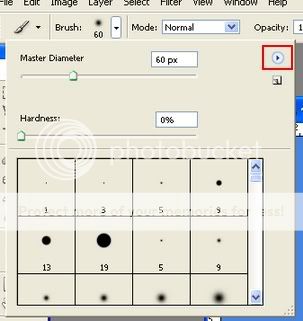
Если среди представленных в этом диалоге кисточек нет нужной, можно нажать на выделенную на рисунке кнопку и
1) либо выбрать набор кистей из представленного в меню списка (для того, чтобы скачанные вами кисточки отображались в этом меню, они должны находиться в папке, где у фотошопа хранятся кисти: <путь к программе>\Presets\Brushes или, если русский фотошоп, то будут папки по-русски... Вот, какой, например, у меня дома путь: C:\Program Files\Adobe\Photoshop CS\Presets\Brushes\)
вот, например, кусочек моего меню: 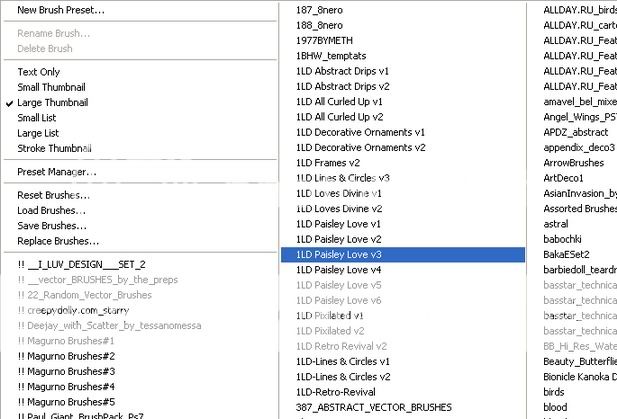
после выбора одного из наборов кисточек (кстати, файлы с расширением abr, в каждом из которых может быть множество кисточек) появится окошко с вопросом, заменить ли кисточки новыми... Я всегда выбираю "Append" (Добавить). 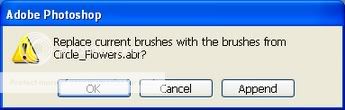
2) либо в этом же меню найти пункт "Load brushes" 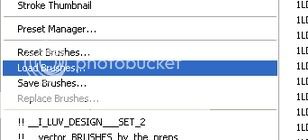
и в открывшемся диалоговом окне выбрать путь к папке, где у вас лежат кисточки 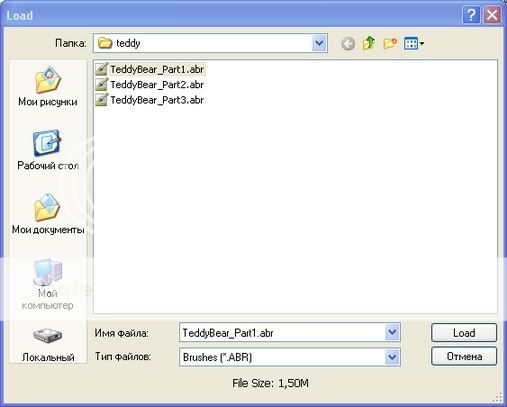
Нажимаете "Load".
Когда вы одним из способов загрузили кисточки, они появятся в диалоге выбора кисточек: 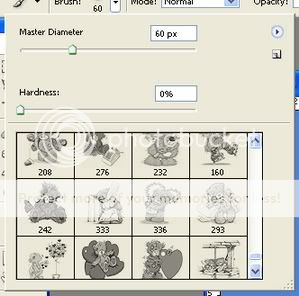
Выбираете понравившуюся кисточку, можете указать ее размер, цвет, для некоторых кисточек можно указать размытость. И теперь как обычной кисточкой кликаете на слое.
Вот, например, так: 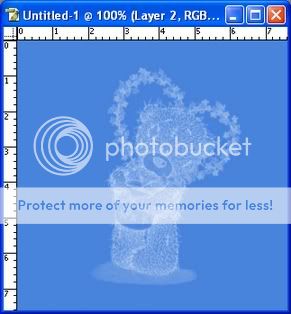
Я не зря предлагала создать новый слой и на нем уже рисовать. Теперь полученный с помощью кисточки рисунок можно изменять (уменьшеть/увеличивать, поворачивать, делать зеркальное отражение и все, что угодно).
Попробуйте нажать Ctrl+T (помним про английскую раскладку клавиатуры!). Вокруг рисунка появятся рамка: 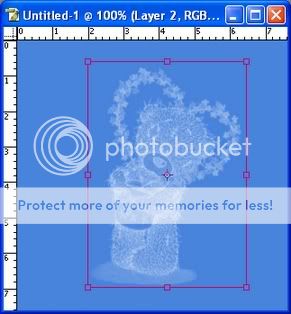
Если нажать правой кнопкой, появится контекстное меню с различными возможностями для изменения рисунка. 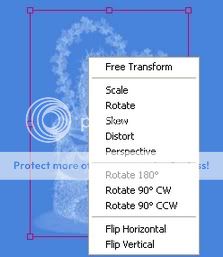
Я для примера немного повернула мишку и уменьшила. 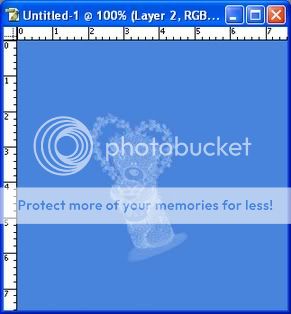
Вот еще первые попавшиеся кисточки. 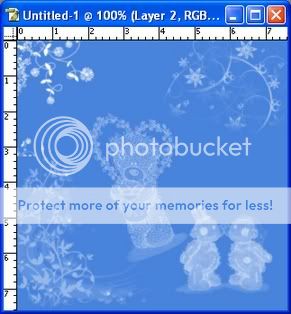
кстати, для того, чтобы посмотреть кисточки без фотошопа, есть программа AbrViewer .Net2.0 (наверняка и другие есть, я не задавалась целью найти)... но для работы этой программы нужен .Net Framework 2.0 (его можно тоже скачать в инете)
все, вроде объяснила, как пользоваться кисточками. А инете их действительно великое множество! У меня их уже больше 2-х гигов :shock: ;)
Часть 2. Как создать кисточки для Фотошопа
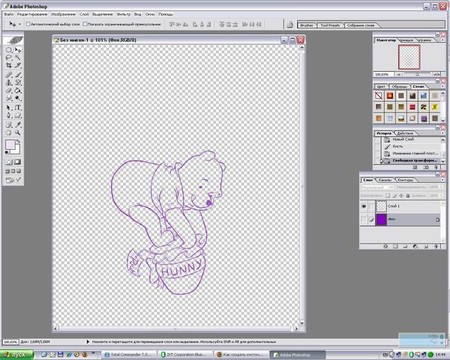
Открываете любую картинку с прозрачным фоном (либо сами делаете фон прозрачным!). Под мою горячую руку попал Винни Пух ;) Выделяете область, в которой находится будующая кисть, у меня это вся картинка: 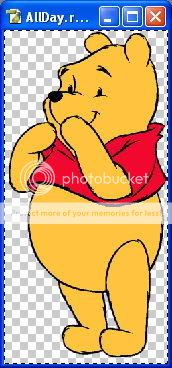
Меню Edit -> Define brush preset... Вводите имя кисточки. 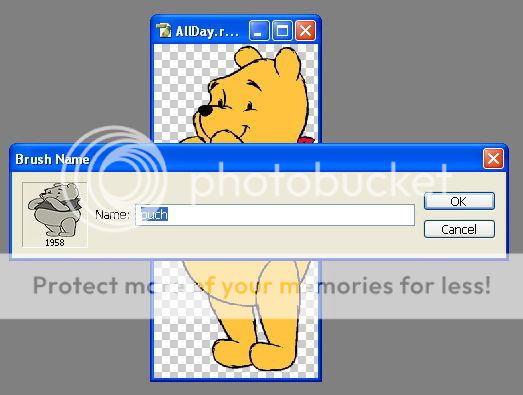
Вот в принципе и все :) Теперь при активом инструменте кисти (Brush Tool на панели инструментов Tools) вы можете выбирать вашу кисть из списка доступных. 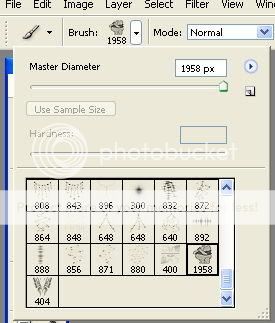
Кроме того, можно настраивать кисточку. На панели Brushes выбираете различные параметры: 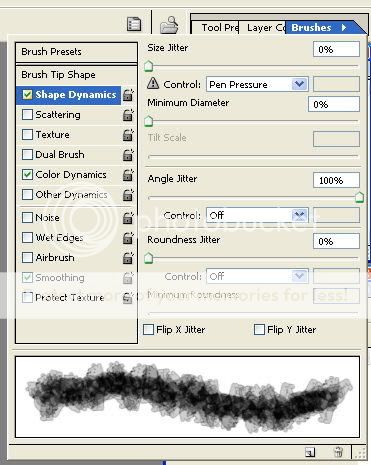
Ну вот, результаты моих "извращений" ;) 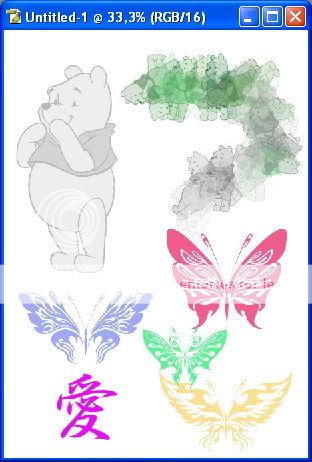
кстати, иероглиф на картинке означает "Любовь" :)
мдя... меня, как всегда, понесло... и я сделала набор из кисточек с иероглифами (из 44 кисточек)... кажется, еще не встречала.
Вот такие:
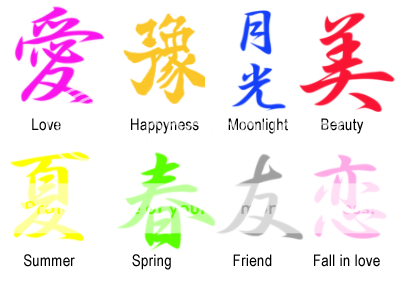
Всего внутри 44 кисточки. Значение иероглифа отражается в названии соответствующей кисточки.
Скачать можно здесь:

 Делаю select all, но PS не разрешает мне сделать Define brush prese... В чём проблема, не подскажите?

 девочки привет
  я нашла как сделать!!!! тоже самое только вы сохраняете как "определить узор", что бы его использовать его используйте штамп :)

 мишку например.