Инструкция по написанию сообщений
Как написать сообщение От А До Я
Не смотря на раздел Помощь на сайте и многочисленные подсказки, возникает множество вопросов: "как?", "где?"
Распишу своими словами, подробно и с картинками 
Диалоговое окошко, которое вы все видите при добавлении записи в свой дневничок:
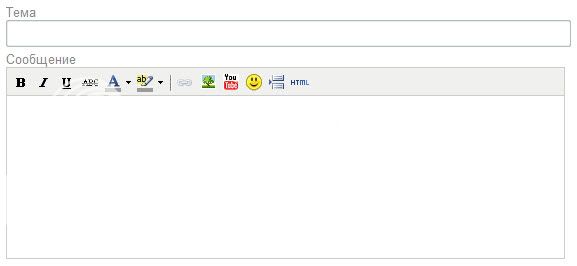
Пройдусь по всем кнопкам.
Постараюсь подробно по всем!
* Кнопки редактирования текста

Позволяют выделить текст жирным, курсивом, подчеркиванием и зачеркнуть текст соотвественно.
* Еще кнопки редактирования текста

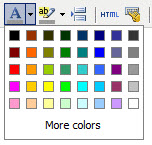
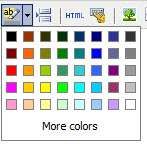
Первая кнопка позволяет установить цвет текста, вторая - подсветку текста.
При нажатии на обе эти кнопки появляются такие окна для выбора цвета:
* Кнопки для создания списков (в данной версии сайта их нет, но, может, вернут)
первая создает ненумерованный список, вторая - нумерованный.
* Кнопка для создания и удаления ссылок
Для создания ссылки выделяете текст, который будет ссылкой (например, "смотрите здесь"), нажимаете кнопку для создания ссылки.
Появится следующее окно:
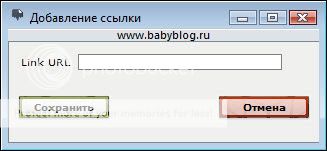
В поле "Link URL" вводите свою ссылку.
* Кнопка для загрузки картинок
Подробно об этих двух способах добавления картинок я расписала здесь: "О добавлении картинок в сообщение".
* Кнопка для вставки видео

В окне вставляете код видео с вашего видеохостинга
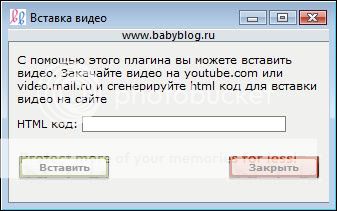
и нажимаете кнопку "Вставить".
Другие способы вставки видео можете прочитать в инструкции "Как вставлять в сообщения линеечки, видео и другое". Там еще есть ссылка на пост о том, как подготовить видео для выкладывания на сайте.
Еще есть пост от Аленки "Как вставить видео на свою страничку?"
* Кнопка для вставки смайликов
Откроется такое окошко:
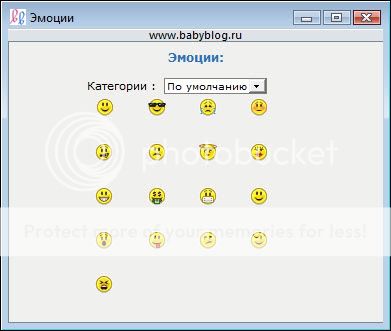
Тут все просто. Выбираете нужную категорию и кликаете по понравившемуся смайлику.
* Кнопка, чтобы скрыть часть сообщения под ссылкой.

Просто в месте, где заканчивается как бы анонс вашего сообщения (например, 1 абзац), ставите курсор и нажимаете данную кнопку.
В текте появится такой значок:

И текст, который будет располагаться ниже, будет доступен по ссылке "Читать дальше".
* Кнопка для добавления кодов (например, линеечек, различных виджетов и т.д.)

При нажатии появится окно:
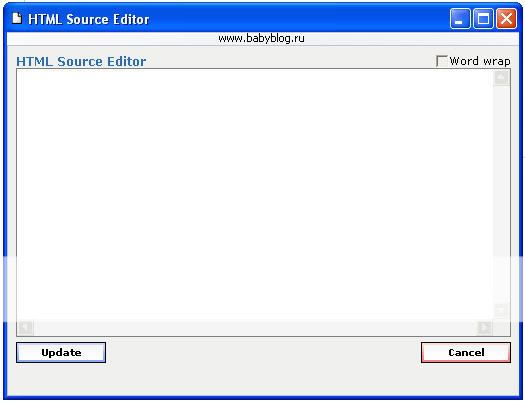
Сюда вставляете html-код и нажимаете "Update". Очень подробно это расписано здесь: "Как вставлять в сообщения линеечки, видео и другое".
* Кнопка экранной клавиатуры (в данной версии сайта ее нет, но, может, вернут)

Понятно, что это для тех, у кого клавиатура на английском (и не только) или "западают" какие-нибудь кнопки.
При нажатии на кнопку появляется окно:
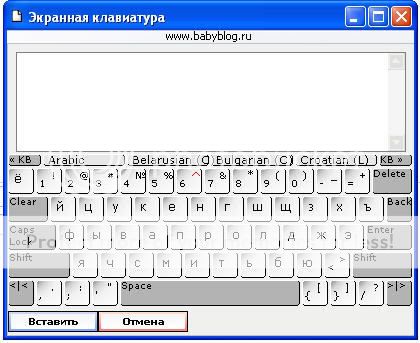
В этом окне вводите последовательно свой текст и нажимаете "Вставить".
Кстати, иногда действительно очень тяжело читать текст, написанный транслитом, особенно большой объем!
Я бы посоветовала вам все же не пользоваться этой кнопкой, а поискать в инете различные транслитераторы (т.е. будете как обычно вводить транслитом, а потом выполнить обратную транслитерацию).
Довольно удобным показался сервис Тут вводите свой текст транслитом, а он сразу же преобразует в русские буквы!
* Кнопка для предварительного просмотра того, что у вас получилось (в данной версии сайта ее нет, но, может, вернут)

Очень советую смотреть, что у вас получилось, чтобы не было "расползшихся" постов, огромных отступов между картинками и т.д.
Вот и все по кнопкам! 
Есть еще дополнительные настройки.
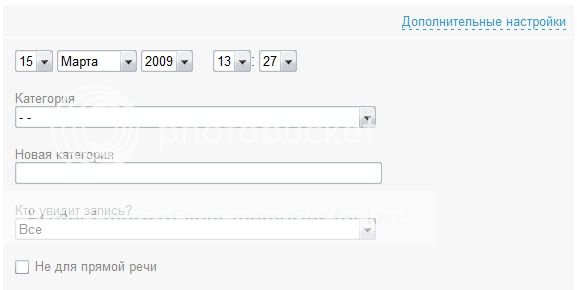
Итак, можно указать категорию сообщения (выбрать из существующих или создать новую). Для редактирования категорий заходите в "Мои настройки", выбираете пункт "Категории" и добавляете новые категории либо редактируете/удаляете старые.
Также можно указать статус (или видимость) вашего сообщения (всем/для друзей/только вам).
Если не хотите, чтобы ваше сообщение было в прямой речи, ставьте соотвествующую галочку.
Если же вы публикуете пост не в своем дневничке, а в сообществе, у вас вместо статуса будет возможность указать, дублировать ли сообщение в дневнике:
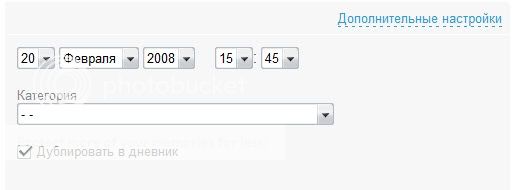
Подробнее про публикацию в сообществах можете почитать в инструкции "Как написать сообщение в сообщество?"
Вот и все! Надеюсь, теперь ни у кого не осталось вопросов!
Надеюсь, не сильно утомила.
Спасибо за внимание!