Программы для снятия скриншотов с экрана монитора (фото экрана)
Полезные статьиПрограммы для снятия скриншотов с экрана монитора
Не все знают, что на клавиатуре есть очень удобная кнопка - PrintScreen, которая позволяет как бы делать фото экрана.
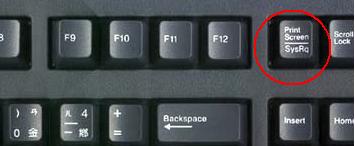
После нажатия на эту кнопку в буфере появляется точная копия того, что видно на экране. Можно также нажать сочетание клавиш Alt + Print Screen (для текущего окна). После этого открываете любой графический редактор (хотя бы даже простейший Paint), нажимаете Ctrl+V.
НО. Есть более удобные способы! А точнее не способы, а программы, облегчающие нам жизнь! 
Приведу небольшой обзор возможностей таких программ на примере той которая мне больше всего понравилась (а пробовала как минимум 3) - .
Основное назначение программы - снятие скриншотов с экрана монитора, причем SnagIt умеет делать не только статичные графические "снимки" выбранной области, но и, например, записать в видео то, что происходит на экране, а также захватить картинку из приложений, использующих Direct X, DirectDraw и Direct 3D. Встроенный редактор аннотаций позволяет добавить к скриншоту, описание, что-то подчеркнуть, вставить при необхоимости в нужное место, например, стрелку и т.п. Кроме этого, программа позволяет "выдергивать" текст оттуда, откуда он не перемещается с помощью команд Копировать/Вставить.
Из дополнительных функций: поддержка работы со сканерами и цифровыми камерами, а также возможность автоматической отправки сделанных программой скриншотов на веб-сайт. И еще множество других мелочей: управление горячими клавишами, возможность использования преднастроек, выдергивание иконок и другой графики из EXE и DLL, снятие скриншота с веб-страницы, требующей для просмотра прокрутки, и многое другое.
Во-первых, это широкий спектр возможностей захвата изображений (закладка Capture):

 - ручная область - выделяем нужный кусок экрана и SnagIt захватывает его в файл или буфер обмена (вообще output-параметров аж 10 штук, среди которых принтер, почта, веб, мессенжер и пр.)
 - активное окно или меню
- отдельно взятый объект экрана (иконки, кнопки, ссылки и пр.)
- весь экран
 - текст окна системного сообщения, который невозможно скопировать обычными функциями
 - захват всех изображений с веб-страницы. Здорово, да? Уже не нужно сохранять каждую из 250 фотографий на странице галереи: выбрал эту фишку, приказал сохранять результаты в файл и через несколько секунд наслаждайся результатом
- создание скриншотов в "сложных" directx-приложениях, например, в играх
 - запись видеофрагментов
- возможность захвата нескольких различных областей экрана за один раз. Например, можно захватить активное окно и иконку на рабочем столе.
 - и еще одна очень приятная фишка - захват страниц или окон любой длины одним махом, без ручной прокрутки. Для примера возьмем ту же галерею с массой фоток. Чтобы захватить ее с помощью клавиши PrintScreen, пришлось бы сделать не один снимок экрана и потом склеивать их в редакторе в одно целое. А в SnagIt достаточно выбрать соответствующую опцию "A scrolling window", настроить ее, указав параметры скроллирования (автомат, скроллинг только выделенного фрагмента, скроллинг только активного окна) и нажать кнопку Capture. Через несколько мгновений вся требуемая страница сохранена в файл или скопирована в буфер обмена. Это очень классная функция, попробуйте ее в действии - гарантирую, вам понравится!
Во-вторых, встроенный графический редактор (закладка Edit):
Обработать в SnagIt Editor свежезахваченное изображение вы сможете без труда:
- наложение форматированного текста - цвет, шрифт, прозрачность, падающая тень
- обработка изображения - вращение, обрезка, масштабирование
- кисти, штампы, распылители, карандаши, линии, стрелки, геометрические фигуры, пипетка для захвата цветов, фигурное выделение областей изображения
- более 50 уровней отмены действий
Готовое изображение можно сохранить в файл, закинуть в буфер обмена, отправить на печать или отослать по электронной почте.
На любое нужное вам изображение можно наложить поясняющие комментарии, "облака" с надписями, изображения штампов, стрелки всевозможных видов, иконки и прочее. Процесс облагораживания изображения очень прост: выбираем из списка в левой колонке нужный раздел, например, Stamps, затем простым перетягиванием помещаем на фотку объект под названием "Top Secret". Естественно, что объекты можно масштабировать и вращать, а некоторым (текст, несложные фигуры) еще и менять свойства нажатием клавиши Enter.

Кстати говоря, захваченное изображение, прежде чем попасть в файл или буфер обмена, оседает в графическом редакторе. Для чего? Чтобы можно было оценить качество захваченного изображения, наложить надписи или рисунки, обрезать, повернуть, растянуть... И только когда вы убеждаетесь, что получили необходимый фрагмент, жмете кнопку Finish. Или Cancel, если что-то вас не устроило.
Более того, есть такие возможности: пакетное преобразование изображений (закладка Edit), просмотр и каталогизирование ваших изображений, текстовых и видеофайлов, очень быстрый и облегченный графический вьювер с минимальным набором необходимых инструментов, создание красивых фотогалерей для размещения их на сайте, настройка виртуального принтера, с помощью которого можно увидеть, как будут выглядеть на печати ваши изображения, коллажи и пр. Но это нам не очень нужно... наверно.
Нельзя не упомянуть о настройке горячих клавиш - захват, скрытие/показ окна программы, повтор последнего действия. В момент захвата главное окно программы умеет прятаться в трей. SnagIt может интегрироваться во все приложения MS Office и Adobe Framemaker. Есть функция автоматической проверки обновлений. И многое-многое другое.
Есть еще захват скриншотов по таймеру через указанное число секунд или в строго определенный день и время, но не знаю, на сколько это может быть полезным...
Ну вроде суть ясна :))))
Как и обещала, напишу, какие еще есть подобные программы.
Бесплатное и свободное программное обеспечение
Simple Screenshot
— бесплатная для использования в личных целях (до версии 5.3).
. Может создавать серии скриншотов и закачивать их в веб-страницы или HTMLHelp файлы.
, создаёт HTML-книги или HTMLHelp (.chm) файлы со скриншотами
, создаёт скриншоты в формате png
EasyShot.Net
Создаёт скриншоты и закачивает их непосредственно в
Коммерческое программное обеспечение
— создаёт скриншоты удалённых экранов в виде иконок и в полном размере.
- описала выше (советую)
запоминает все, что происходит на экране, включая движения курсора мыши, щелчки кнопками мыши, нажатия на клавиатуре и позволяет сохранять фильмы в форматах UVF, EXE, AVI, SWF, FLV, GIF-анимация. Есть бесплатная версия с ограниченными возможностями.
, — профессиональная версия PrintKey (см. выше). Включает развитые средства редактирования изображений.
. Способна, оставаясь скрытой, периодически создавать скриншоты.
— утилита для создания скриншотов из командной строки.
Надеюсь, нигде не напутала со ссылками.
Если что, списки таких програм есть , (с обзорами) и .