
Розовое мерцание на фото
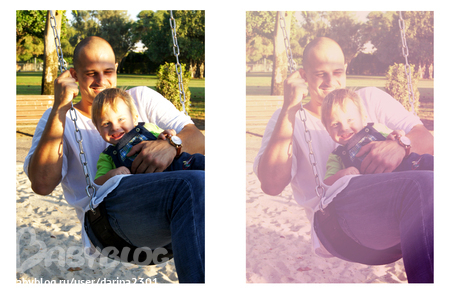
В этом уроке мы создадим эффект розового мерцания на фото

Открываем исходное изображение:
Шаг 1.
Создаем корректирующий слой Curves (Кривые). Переходим в меню Layer -> New Adjustment Layer -> Curves (Слой - Новый Корректирующий слой - Кривые).
Параметры для RGB:
- первая точка: Output - 56, Input - 51;
- вторая точка: Output - 185, Input - 184.
Далее выбираем Red Channel (Красный канал) и задаем следующие параметры: Output - 98, Input - 66.
Переходим в Green Channel (Зеленый канал):
- для первой точки: Output - 44, Input - 53;
- для второй точки: Output - 193, Input - 183.
Выбираем Blue Channel (Синий канал):
- для первой точки: Output - 91, Input - 103;
- для второй точки: Output - 157, Input - 185;
- для третьей точки: Output - 196, Input - 255.
Получаем:
Шаг 2.
Создаем новый корректирующий слой Selective Color, вызываем его через меню Layer -> New Adjustment Layer -> Selective Color (Слой - Новый Корректирущий Слой - Выборочная коррекция цвета) и устанавливаем следующие значения:
Yellows (Желтые): +3; +10; 0; -9.
Blues (Синие): 0; 0; +16; +10.
Whites (Белые): 0; +30; -52; -5.
Шаг 3.
Добавляем черно-белый корректирующий слой. Идем в меню: Layer -> New Adjustment Layer -> Black & White и задаем следующие параметры:
Меняем режим наложения (Blending Modes) на Soft Light (Мягкий свет) и прозрачность (Opacity) на 31%.
Шаг 4.
Создаем корректирующий слой Color Balance. Для этого переходим в меню Layer -> New Adjustment Layer -> Color Balance (Слой - Новый корректирующий слой - Цветовой баланс) и устанавливаем следующие параметры:
Midtones (Средние тона): -4; -4; +13;
Shadows (Тени): +3; -2; +3;
Highlights (Светлые тона): +3; +2; +6.
Шаг 5.
Добавляем слой градиентной заливки. Для этого используем команду Layer -> New Fill Layer -> Gradient (Слой - Новый слой заливки - Градиент). В появившемся окне Gradient Fill (Градиентная заливка) щелкаем по полю выбора градиента, чтобы вызвать окно Gradient Editor (Редактор градиента). Выбираем градиент от светло-желтого цвета к прозрачному:
Жмем OK и далее устанавливаем следующие параметры:
Получаем:
Шаг 6.
Далее будем последовательно создавать 3 корректирующих слоя Solid Color. Переходим в меню Layer -> New Fill Layer -> Solid Color (Слой - Новый слой заливки - Однотонный цвет).
Для первого берем цвет #3e1827 устанавливаем режим наложения слоя "Screen" (Осветление) и прозрачность (Opacity) - 84%.
Для второго берем цвет #3f1754 устанавливаем режим наложения слоя "Soft Light" (Мягкий свет), прозрачность (Opacity) - 19%.
Для третьего берем цвет #251c57 устанавливаем режим наложения слоя "Exclution" (Исключение), прозрачность (Opacity) - 25%.
Шаг 7.
Создаем последующий корректирующий слой Curves (Кривые). Переходим в меню Layer -> New Adjustment Layer -> Curves (Слой - Новый Корректирующий слой - Кривые).
- первая точка: Output - 0, Input - 15;
- вторая точка: Output - 153, Input - 149.

Открываем исходное изображение:


Шаг 1.
Создаем корректирующий слой Curves (Кривые). Переходим в меню Layer -> New Adjustment Layer -> Curves (Слой - Новый Корректирующий слой - Кривые).
Параметры для RGB:


- первая точка: Output - 56, Input - 51;
- вторая точка: Output - 185, Input - 184.
Далее выбираем Red Channel (Красный канал) и задаем следующие параметры: Output - 98, Input - 66.


Переходим в Green Channel (Зеленый канал):


- для первой точки: Output - 44, Input - 53;
- для второй точки: Output - 193, Input - 183.
Выбираем Blue Channel (Синий канал):


- для первой точки: Output - 91, Input - 103;
- для второй точки: Output - 157, Input - 185;
- для третьей точки: Output - 196, Input - 255.
Получаем:


Шаг 2.
Создаем новый корректирующий слой Selective Color, вызываем его через меню Layer -> New Adjustment Layer -> Selective Color (Слой - Новый Корректирущий Слой - Выборочная коррекция цвета) и устанавливаем следующие значения:
Yellows (Желтые): +3; +10; 0; -9.
Blues (Синие): 0; 0; +16; +10.
Whites (Белые): 0; +30; -52; -5.
Шаг 3.
Добавляем черно-белый корректирующий слой. Идем в меню: Layer -> New Adjustment Layer -> Black & White и задаем следующие параметры:


Меняем режим наложения (Blending Modes) на Soft Light (Мягкий свет) и прозрачность (Opacity) на 31%.
Шаг 4.
Создаем корректирующий слой Color Balance. Для этого переходим в меню Layer -> New Adjustment Layer -> Color Balance (Слой - Новый корректирующий слой - Цветовой баланс) и устанавливаем следующие параметры:
Midtones (Средние тона): -4; -4; +13;
Shadows (Тени): +3; -2; +3;
Highlights (Светлые тона): +3; +2; +6.
Шаг 5.
Добавляем слой градиентной заливки. Для этого используем команду Layer -> New Fill Layer -> Gradient (Слой - Новый слой заливки - Градиент). В появившемся окне Gradient Fill (Градиентная заливка) щелкаем по полю выбора градиента, чтобы вызвать окно Gradient Editor (Редактор градиента). Выбираем градиент от светло-желтого цвета к прозрачному:


Жмем OK и далее устанавливаем следующие параметры:


Получаем:


Шаг 6.
Далее будем последовательно создавать 3 корректирующих слоя Solid Color. Переходим в меню Layer -> New Fill Layer -> Solid Color (Слой - Новый слой заливки - Однотонный цвет).
Для первого берем цвет #3e1827 устанавливаем режим наложения слоя "Screen" (Осветление) и прозрачность (Opacity) - 84%.
Для второго берем цвет #3f1754 устанавливаем режим наложения слоя "Soft Light" (Мягкий свет), прозрачность (Opacity) - 19%.
Для третьего берем цвет #251c57 устанавливаем режим наложения слоя "Exclution" (Исключение), прозрачность (Opacity) - 25%.
Шаг 7.
Создаем последующий корректирующий слой Curves (Кривые). Переходим в меню Layer -> New Adjustment Layer -> Curves (Слой - Новый Корректирующий слой - Кривые).


- первая точка: Output - 0, Input - 15;
- вторая точка: Output - 153, Input - 149.


Елена
у меня получилось слишком розовая фотография, но думаю это по причине, что исходник темноват.


25.12.2012
Ответить

Галинка
Можно попрбовать непрозрачность некоторых слоев уменьшить. Эффект станет меньше.А вообще мне нравится.
25.12.2012
Ответить

Nadia
- вторая точка: Output - 185, Input - 184. -- А мне Фш говорит что мах 100  185 не берет. И как сделать вторую точку?
185 не берет. И как сделать вторую точку?
17.09.2012
Ответить
Оксана
шаг 6 Layer -> New Fill Layer -> Solid Color (Слой - Новый слой заливки - Однотонный цвет). - тыкнете носом, где же этот ОДНОТОННЫЙ ЦВЕТ????
у меня после Слой - Новый слой заливки .... есть только Цвет/Градиент/Узор (((
13.05.2012
Ответить


Галечка
Галина! Помогите мне разобраться с 3 шагом! Не могу найти режим наложения и.т. д ФШ на русском языке.
03.02.2012
Ответить
Дарина
красивый эффект... но у меня почему-то не получилось.... делала всё по уроку!
05.12.2011
Ответить

людмила
в выборе градиента шаг 5,у меня почему то нет этого цвета (от жёлтого к прозрачному),где его взять???(есть только от жёлтого к оранжевому)
01.12.2011
Ответить

***Виктория***
Классный урок. Спасибо. У меня даже все получилось хоть я и новичок в ФШ.
А не подскажите как в 5 фш запомнить все свои шаги, примененные в обработке фото, что бы потом применить к другим фотографиям той же серии? Буду очень признательна.
21.11.2011
Ответить

Ольга
очень понравился урок,только одно но,не смогла справиться с шагом 5 и создать градиент от светло-желтого к прозрачному, от этого совсем другой эффект получился- розового много и левый верхний угол затемнен,а правый нижний высвечен. если можно объясните как его сделать - этот градиент от светло-желтого к прозрачному ,я новичок в фотошопе и это моя первая проба .буду очень признательна.
17.11.2011
Ответить


Алёна
а фото изначаль должно быть с синими и розовыми тонами? попыталась сделать а получилась бяка(
13.09.2011
Ответить

Марина
спасибо огромное!!!!!! все получилось!!!!!отличный урок!!!! просто супер!!!!!
18.08.2011
Ответить
Оставшиеся комментарии доступны после регистрации
Зарегистрируйтесь и получите полный доступ ко всем функциям сайта.