
Инструмент Curves (Кривые)
Начиная знакомство с Photoshop с нескрываемым желанием поправить на фотографии цвет или тональность, неискушенный пользователь почему-то в первую очередь обращает внимание на инструмент Levels. Возможно, потому, что сначала он попробовал Auto Levels, а использовать то же самое, но без приставки Auto – несомненный признак профессионального роста. Возможно, подкупает простота использования: движками вжик-вжик туда-сюда, и результат – очевиден.
У инструмента Curves движков нет. Но есть некая линия, которую начинали изгибать все, кто додумался поставить на ней хоть одну точку. И, как правило, на этом всё и заканчивалось – ну, стала картинка чуть светлее или темнее. Неинтересно. Между тем, Curves гораздо более мощный инструмент, чем Levels, и наш дальнейший рассказ, будем надеяться, развеет возможные сомнения на этот счёт.
В сущности, Curves – это следующий шаг после Levels. Curves может сделать в области цветотональной корректировки всё то же самое, что и Levels, но во всём тональном диапазоне, а не только в средних тонах.
Curves могут использоваться для следующих задач:
1.Изменение тональности и контрастности.
2.Изменение уровня теней и светов.
3.Цветовая коррекция.
4.Установка пользовательского баланса белого.
5.Подготовка изображения к печати.
В части, касающейся уровней тёмных и светлых участков и контраста возможны шесть путей решения проблем:
1.Вручную в RGB канале.
2.Вручную с помощью пипетки.
3.Вручную в цветовых каналах.
4.Автоматическое расширение монохроматического контраста.
5.Автоматическое расширение контраста в каждом канале.
6.Автоматическое определение чёрной и белой точек.
Гистограмма
Как и Levels, инструмент Curves используется для управления контрастом и цветами, поэтому, естественно, он также привязан к гистограмме, однако, не включает её в своё диалоговое окно. Поэтому для большей иллюстративности гистограмму можно включить в специальной палитре на рабочем столе.

Левый край гистограммы показывает наличие (или отсутствие) тёмных пикселей, правый – светлых. На нашем конкретном примере мы можем наблюдать малое количество тёмный пикселей, полное отсутствие истинно светлых и некоторый провал в середине – небольшое количество пикселей средних по яркости. К тому же расположение большего количества пикселей в левой части гистограммы намекает на общую затемненность снимка.
Есть случаи, когда это абсолютно нормально. Зачастую, даже электроника цифровых фотоаппаратов бывает склонна больше внимания уделять светам, поэтому общая тональность снимка получается темнее, чем хотелось. Но это позволяет сохранять максиму деталей в светах и тенях. В нашем же случае тёмная тональность ничем не оправдана и поэтому тут есть над чем потрудиться Curves.
Диалоговое окно
Сверху расположено выпадающее меню каналов (поз. 1), которое позволяет фотографу выбирать канал, который он будет редактировать: RGB, красный, зелёный или синий. В центре находится сетка с линией, пересекающей её под углом в 45 градусов – это и есть та самая, пока ещё не кривая, но главная линия настройки и регулировки (поз. 2). Слева и под сеткой расположены полосы с градиентами – они иллюстрируют то, что слева внизу кривая работает с тёмными тонами, а слева вверху – со светлыми. При этом по оси Х отображаются значения для исходного изображения (вход), а по оси Y – того, что должно получится после обработки (выход). Два треугольника в середине нижнего градиента при нажатии на них переворачивают градиенты на 180 градусов, после чего режим работы Curves будет соответствовать цветовой модели CMYK.
Числовые значения на входе и выходе можно ввести вручную соответственно в окна Input и Output (поз. 3).
По умолчанию кривая (которая у нас пока прямая) изгибается плавно, о чём напоминает нажатая кнопочка справа под сеткой (поз 4.). Но в особых случаях, которые встречаются весьма редко, кривая может быть буквально нарисована с помощью карандаша на соседней кнопке.
Набор пипеток (поз. 5) используется для задания самой тёмной точки на изображении (чёрная пипетка), нейтральной (серая) и самой светлой (белая). Над пипетками расположен ряд клавиш, которые позволяют загружать и сохранять конфигурации инструмента, сглаживать кривую, автоматизировать работу Curves (привет лентяям!), и просто перенастраивать инструмент.
В заключение ещё парочка визуальных эффектов: нажатие на иконку (поз. 6) увеличивает или уменьшает окно инструмента, а клик по сетке при нажатой клавише Alt меняет мелкую сетку на крупную и наоборот.
Создание кривой
Самый простой способ создать кривую – кликнуть мышью по прямой. Конечно, от такой фамильярности она не искривится, но на линии появится точка, двигая которую (тоже мышью) мы начнём гнуть прямую. Несколько кликов создадут несколько точек. Их взаимное перемещение изменит прямую до неузнаваемости и – что вас неприятно поразит – то же самое произойдёт с изображением. Причём, при таком бездумном искривлении скорее всего изображение примет совершенно отвратительный вид. А может быть такой, о котором вы и не мечтали… И на этом этапе доморощенные исследователи обычно отказываются от дальнейших экспериментов разочаровавшись в результатах.
Чтобы нас не постигла такая же участь, попробуем создать кривую более осознанно. Но сначала немного покрутим нашу прямую. Например, возьмём точку в правом верхнем углу и опустим её вниз, а точку из левого нижнего – поднимем наверх. Получили негативное изображение. С Levels такого не добиться… Перемещение точки из левого нижнего угла вверх увеличивает яркость изображения. Противоположное движение правой точки яркость уменьшает. Если одновременно переместить обе точки вверх или вниз, то можно изменять контрастность в светах или тенях. Сравните два рисунка. Обратите внимание на изменение гистограммы с применением тех знаний о ней, которые получили несколькими абзацами выше.
Такое же перемещение точек по горизонтали позволит создавать светлое или тёмное контрастное изображение.
Но где же кривая?! Хорошо-хорошо, давайте загнём… загогулину. Предположим, что мы хотим усилить контраст. Для этого тёмные участки мы должны сделать ещё темнее, а светлые осветлить. Какое движение точек осветляет или затемняет? Правильно – горизонтальное! Но на этот раз угловые точки трогать не будем, а курсором мыши в виде пипетки укажем на… например, крышу здания.
Пока нажата клавиша - на прямой виден маркер в форме кружка. Отпускаем клавишу мыши, нажимаем и держим Ctrl и снова кликаем мышью на ту же точку. И на прямой появляется новая точка! Для справки: удалить ненужную точку можно, указав на неё мышью и нажав клавишу Delete.
Далее таким же образом поступаем с точкой на белой части облака. После этого начинаем двигать нижнюю точку вправо, а верхнюю – влево и обе чуть вверх-вниз. Как далеко? А пока не перестанет нравиться результат. В итоге получим очень контрастную картинку и характерную для неё кривую.
Если не рассуждать столь легкомысленно – «пока не перестанет нравиться» - то есть вполне серьёзный критерий качества: гистограмма. Ориентируясь на неё надо постараться избежать резких всплесков по краям, но и «заполнить» края пикселами. То, что после такой операции гистограмма становится заметно разрежённой – плата за удовольствие. Очевидно, что каждый пробел говорит о том, что в этом месте пиксели такой-то яркости напрочь отсутствуют. Часть информации в изображении пропала. К сожалению, это типичный результат использования Curves.
Образовавшиеся «шипы» в крайних областях говорят о том, что здесь в тонах произошло сжатие из-за ошибки квантизации. От этого ухудшается теневое качество изображения и контраст теней. Можно ли с этим бороться? Попробуйте чуть сдвинуть крайние точки кривой, как показано на рисунке – гистограмма станет значительно более гладкой, а стало быть ущерб от ваших операций уменьшится.
Теперь, когда вы поняли механизм повышения контраста с помощью Curves, можно будет поступать немного проще: берёте прямую, ставите на ней две новые точки примерно там, где они получились в нашем примере, и двигаете их вправо-влево вверх-вниз изгибая линию этакой змейкой. Результат операции контролируете визуально по изображению и гистограмме. Просто, не правда ли? Но не слишком качественно, и в этом мы убедимся чуть позже…
Несколько более сложный вариант кривой – с точкой посередине линии (легче её поставить сначала, пока линия ещё прямая). С одной стороны эта точка фиксирует средние тона, а с другой – её перемещение позволяет изменять у них контраст.
Ещё один тип кривой может быть создан с помощью карандаша в диалоговом окне Curves, т.е. практически нарисован вручную. Но этот способ используется чрезвычайно редко, когда никак иначе создать кривую не удаётся.
Тень, свет и контраст в палитре Info
До сих пор мы работали с изображением «на глаз» - контролировали происходящее визуально. Но, согласитесь, это подход во многом субъективный и существует реальная опасность выйти в светах и тенях за пределы разумного и реального. Есть метод более точный, почти математический, а именно – с контролем по палитре Info.
Для его использования нам придётся произвести некоторую предварительную подготовку: во-первых, найти палитру в правом верхнем углу рабочего стола Photoshop, открыть её опции и в обоих окнах считывания цвета установить Actual Color.
Во-вторых, включить инструмент «Образец цвета» (рис. 12) и установить для него область захвата 3х3 пикселя.
Теперь на изображении выбираем самую тёмную область. Предварительно визуально таковой покажется область под мостом. Убедиться в собственной правоте нам поможет палитра Info – в этой точке значения RGB будут наименьшими (8, 8, 16) и в то же время сама область картинки достаточно сюжетно значима. Кликнем здесь инструментом «Образец цвета», и в точке появится метка 1. Также ищем самую светлую точку. Скорее всего, она окажется где-то в облаках: RGB = 240, 241, 246.
Создаём новый корректирующий слой Curves, после чего начинается самое интересное.
Задача состоит в том, чтобы настроить истинные значения для теней и светов. В Levels это достаточно просто решалось с помощью движков, которых в Curves нет. Поэтому не остается ничего иного, как взяться за нижнюю точку на прямой и начать двигать её вправо-вверх-вниз, одновременно следя за цифрами на палитре Info. Цель – добиться значений RGB максимально приближенных к нулю. У меня получилось 1, 1, 2. Ноль – это когда вообще ничего нет, никакой информации в тенях и такой крайности нам не надо. Надеюсь, суть происходящего понятна: информация о цвете должна быть сохранена в каждом цветовом канале.
Также поступаем с точкой 2 – самой светлой, с той лишь разницей, что двигаем её влево. Лучший результат, которого мне удалось добиться: RGB = 254, 254, 254.
Что получили в итоге? Затемнили тени и осветлили света, растянув гистограмму на весь диапазон и при этом не вышли за рамки реальности.
На следующем этапе отрегулируем контраст. Для этого добавим на линию Curves центральную точку, и подвинем её влево-вверх. Тут уже контроль только визуальный. Ослабить или усилить эффект можно добавляя другие точки на кривую и также двигая их, осветляя тени и затемняя света. Всё равно для повышения контраста мы придём к S-образной форме кривой. На рис. 17 мы можем видеть реальный результат корректировки изображения с помощью инструмента Curves.
У инструмента Curves движков нет. Но есть некая линия, которую начинали изгибать все, кто додумался поставить на ней хоть одну точку. И, как правило, на этом всё и заканчивалось – ну, стала картинка чуть светлее или темнее. Неинтересно. Между тем, Curves гораздо более мощный инструмент, чем Levels, и наш дальнейший рассказ, будем надеяться, развеет возможные сомнения на этот счёт.
В сущности, Curves – это следующий шаг после Levels. Curves может сделать в области цветотональной корректировки всё то же самое, что и Levels, но во всём тональном диапазоне, а не только в средних тонах.
Curves могут использоваться для следующих задач:
1.Изменение тональности и контрастности.
2.Изменение уровня теней и светов.
3.Цветовая коррекция.
4.Установка пользовательского баланса белого.
5.Подготовка изображения к печати.
В части, касающейся уровней тёмных и светлых участков и контраста возможны шесть путей решения проблем:
1.Вручную в RGB канале.
2.Вручную с помощью пипетки.
3.Вручную в цветовых каналах.
4.Автоматическое расширение монохроматического контраста.
5.Автоматическое расширение контраста в каждом канале.
6.Автоматическое определение чёрной и белой точек.
Гистограмма
Как и Levels, инструмент Curves используется для управления контрастом и цветами, поэтому, естественно, он также привязан к гистограмме, однако, не включает её в своё диалоговое окно. Поэтому для большей иллюстративности гистограмму можно включить в специальной палитре на рабочем столе.
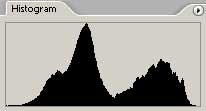
Левый край гистограммы показывает наличие (или отсутствие) тёмных пикселей, правый – светлых. На нашем конкретном примере мы можем наблюдать малое количество тёмный пикселей, полное отсутствие истинно светлых и некоторый провал в середине – небольшое количество пикселей средних по яркости. К тому же расположение большего количества пикселей в левой части гистограммы намекает на общую затемненность снимка.

Есть случаи, когда это абсолютно нормально. Зачастую, даже электроника цифровых фотоаппаратов бывает склонна больше внимания уделять светам, поэтому общая тональность снимка получается темнее, чем хотелось. Но это позволяет сохранять максиму деталей в светах и тенях. В нашем же случае тёмная тональность ничем не оправдана и поэтому тут есть над чем потрудиться Curves.
Диалоговое окно
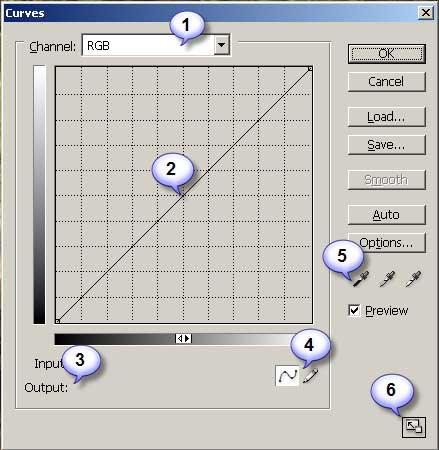
Сверху расположено выпадающее меню каналов (поз. 1), которое позволяет фотографу выбирать канал, который он будет редактировать: RGB, красный, зелёный или синий. В центре находится сетка с линией, пересекающей её под углом в 45 градусов – это и есть та самая, пока ещё не кривая, но главная линия настройки и регулировки (поз. 2). Слева и под сеткой расположены полосы с градиентами – они иллюстрируют то, что слева внизу кривая работает с тёмными тонами, а слева вверху – со светлыми. При этом по оси Х отображаются значения для исходного изображения (вход), а по оси Y – того, что должно получится после обработки (выход). Два треугольника в середине нижнего градиента при нажатии на них переворачивают градиенты на 180 градусов, после чего режим работы Curves будет соответствовать цветовой модели CMYK.
Числовые значения на входе и выходе можно ввести вручную соответственно в окна Input и Output (поз. 3).
По умолчанию кривая (которая у нас пока прямая) изгибается плавно, о чём напоминает нажатая кнопочка справа под сеткой (поз 4.). Но в особых случаях, которые встречаются весьма редко, кривая может быть буквально нарисована с помощью карандаша на соседней кнопке.
Набор пипеток (поз. 5) используется для задания самой тёмной точки на изображении (чёрная пипетка), нейтральной (серая) и самой светлой (белая). Над пипетками расположен ряд клавиш, которые позволяют загружать и сохранять конфигурации инструмента, сглаживать кривую, автоматизировать работу Curves (привет лентяям!), и просто перенастраивать инструмент.
В заключение ещё парочка визуальных эффектов: нажатие на иконку (поз. 6) увеличивает или уменьшает окно инструмента, а клик по сетке при нажатой клавише Alt меняет мелкую сетку на крупную и наоборот.
Создание кривой
Самый простой способ создать кривую – кликнуть мышью по прямой. Конечно, от такой фамильярности она не искривится, но на линии появится точка, двигая которую (тоже мышью) мы начнём гнуть прямую. Несколько кликов создадут несколько точек. Их взаимное перемещение изменит прямую до неузнаваемости и – что вас неприятно поразит – то же самое произойдёт с изображением. Причём, при таком бездумном искривлении скорее всего изображение примет совершенно отвратительный вид. А может быть такой, о котором вы и не мечтали… И на этом этапе доморощенные исследователи обычно отказываются от дальнейших экспериментов разочаровавшись в результатах.
Чтобы нас не постигла такая же участь, попробуем создать кривую более осознанно. Но сначала немного покрутим нашу прямую. Например, возьмём точку в правом верхнем углу и опустим её вниз, а точку из левого нижнего – поднимем наверх. Получили негативное изображение. С Levels такого не добиться… Перемещение точки из левого нижнего угла вверх увеличивает яркость изображения. Противоположное движение правой точки яркость уменьшает. Если одновременно переместить обе точки вверх или вниз, то можно изменять контрастность в светах или тенях. Сравните два рисунка. Обратите внимание на изменение гистограммы с применением тех знаний о ней, которые получили несколькими абзацами выше.

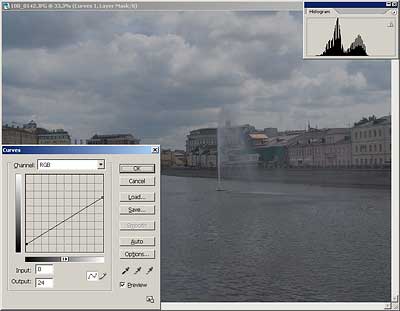
Такое же перемещение точек по горизонтали позволит создавать светлое или тёмное контрастное изображение.
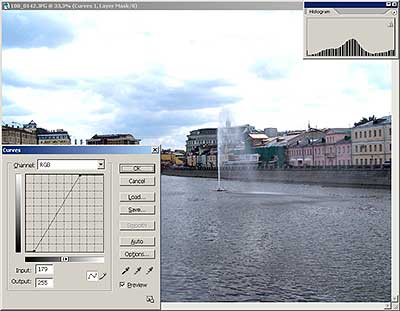
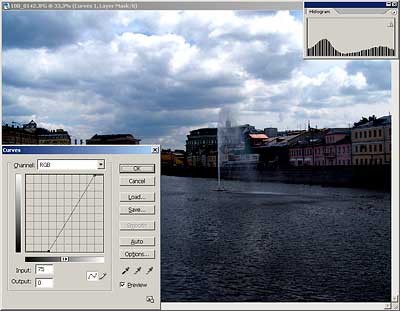
Но где же кривая?! Хорошо-хорошо, давайте загнём… загогулину. Предположим, что мы хотим усилить контраст. Для этого тёмные участки мы должны сделать ещё темнее, а светлые осветлить. Какое движение точек осветляет или затемняет? Правильно – горизонтальное! Но на этот раз угловые точки трогать не будем, а курсором мыши в виде пипетки укажем на… например, крышу здания.

Пока нажата клавиша - на прямой виден маркер в форме кружка. Отпускаем клавишу мыши, нажимаем и держим Ctrl и снова кликаем мышью на ту же точку. И на прямой появляется новая точка! Для справки: удалить ненужную точку можно, указав на неё мышью и нажав клавишу Delete.
Далее таким же образом поступаем с точкой на белой части облака. После этого начинаем двигать нижнюю точку вправо, а верхнюю – влево и обе чуть вверх-вниз. Как далеко? А пока не перестанет нравиться результат. В итоге получим очень контрастную картинку и характерную для неё кривую.

Если не рассуждать столь легкомысленно – «пока не перестанет нравиться» - то есть вполне серьёзный критерий качества: гистограмма. Ориентируясь на неё надо постараться избежать резких всплесков по краям, но и «заполнить» края пикселами. То, что после такой операции гистограмма становится заметно разрежённой – плата за удовольствие. Очевидно, что каждый пробел говорит о том, что в этом месте пиксели такой-то яркости напрочь отсутствуют. Часть информации в изображении пропала. К сожалению, это типичный результат использования Curves.
Образовавшиеся «шипы» в крайних областях говорят о том, что здесь в тонах произошло сжатие из-за ошибки квантизации. От этого ухудшается теневое качество изображения и контраст теней. Можно ли с этим бороться? Попробуйте чуть сдвинуть крайние точки кривой, как показано на рисунке – гистограмма станет значительно более гладкой, а стало быть ущерб от ваших операций уменьшится.

Теперь, когда вы поняли механизм повышения контраста с помощью Curves, можно будет поступать немного проще: берёте прямую, ставите на ней две новые точки примерно там, где они получились в нашем примере, и двигаете их вправо-влево вверх-вниз изгибая линию этакой змейкой. Результат операции контролируете визуально по изображению и гистограмме. Просто, не правда ли? Но не слишком качественно, и в этом мы убедимся чуть позже…
Несколько более сложный вариант кривой – с точкой посередине линии (легче её поставить сначала, пока линия ещё прямая). С одной стороны эта точка фиксирует средние тона, а с другой – её перемещение позволяет изменять у них контраст.
Ещё один тип кривой может быть создан с помощью карандаша в диалоговом окне Curves, т.е. практически нарисован вручную. Но этот способ используется чрезвычайно редко, когда никак иначе создать кривую не удаётся.
Тень, свет и контраст в палитре Info
До сих пор мы работали с изображением «на глаз» - контролировали происходящее визуально. Но, согласитесь, это подход во многом субъективный и существует реальная опасность выйти в светах и тенях за пределы разумного и реального. Есть метод более точный, почти математический, а именно – с контролем по палитре Info.
Для его использования нам придётся произвести некоторую предварительную подготовку: во-первых, найти палитру в правом верхнем углу рабочего стола Photoshop, открыть её опции и в обоих окнах считывания цвета установить Actual Color.

Во-вторых, включить инструмент «Образец цвета» (рис. 12) и установить для него область захвата 3х3 пикселя.
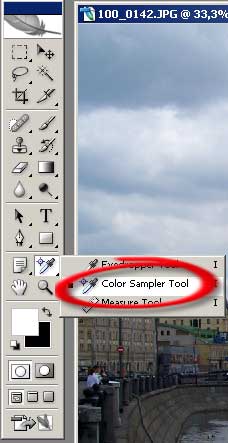
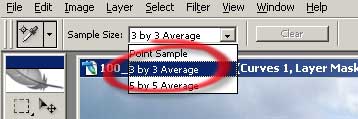
Теперь на изображении выбираем самую тёмную область. Предварительно визуально таковой покажется область под мостом. Убедиться в собственной правоте нам поможет палитра Info – в этой точке значения RGB будут наименьшими (8, 8, 16) и в то же время сама область картинки достаточно сюжетно значима. Кликнем здесь инструментом «Образец цвета», и в точке появится метка 1. Также ищем самую светлую точку. Скорее всего, она окажется где-то в облаках: RGB = 240, 241, 246.

Создаём новый корректирующий слой Curves, после чего начинается самое интересное.
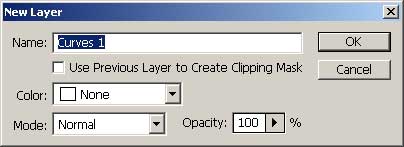
Задача состоит в том, чтобы настроить истинные значения для теней и светов. В Levels это достаточно просто решалось с помощью движков, которых в Curves нет. Поэтому не остается ничего иного, как взяться за нижнюю точку на прямой и начать двигать её вправо-вверх-вниз, одновременно следя за цифрами на палитре Info. Цель – добиться значений RGB максимально приближенных к нулю. У меня получилось 1, 1, 2. Ноль – это когда вообще ничего нет, никакой информации в тенях и такой крайности нам не надо. Надеюсь, суть происходящего понятна: информация о цвете должна быть сохранена в каждом цветовом канале.
Также поступаем с точкой 2 – самой светлой, с той лишь разницей, что двигаем её влево. Лучший результат, которого мне удалось добиться: RGB = 254, 254, 254.

Что получили в итоге? Затемнили тени и осветлили света, растянув гистограмму на весь диапазон и при этом не вышли за рамки реальности.
На следующем этапе отрегулируем контраст. Для этого добавим на линию Curves центральную точку, и подвинем её влево-вверх. Тут уже контроль только визуальный. Ослабить или усилить эффект можно добавляя другие точки на кривую и также двигая их, осветляя тени и затемняя света. Всё равно для повышения контраста мы придём к S-образной форме кривой. На рис. 17 мы можем видеть реальный результат корректировки изображения с помощью инструмента Curves.


Настя
С кривыми с горем пополам разобралась, а вот на палитре застряла. нету никакой палитры в правом верхнем углу. ну нету ее там. :-( Все облазила кроме этого угла. нету ни где палитры этой. Есть одна, но актуального цвета там нету.
10.04.2015
Ответить
Кицунэ
подвисла на последнем пункте, в связи с тем, что картинки не загружаются, делала наугад, осознания нет((можете обновить картинки? источник в воскресенье загружался, сегодня - нет((Это то, что надо было сделать? 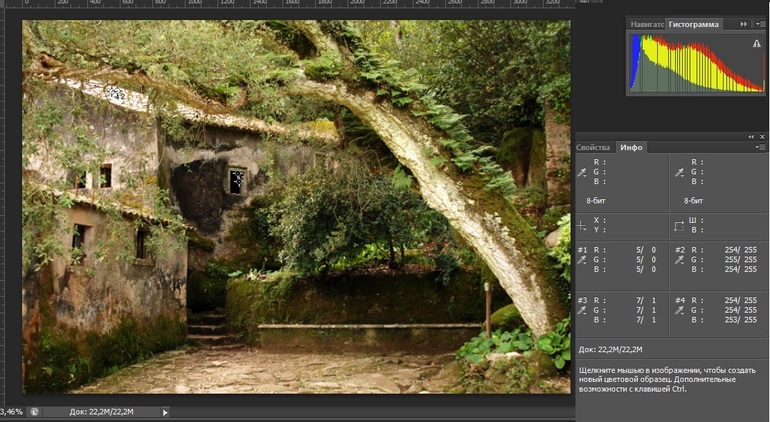
04.02.2014
Ответить
Галинка
Да, действительно часть картинок пропала. К сожалению я на своем компьютере не сохранила эти картинки. Так что даже не знаю как восстановить. Подумаю что можно сделать.
04.02.2014
Ответить
Tig
над этим уроком тоже пришлось посидеть, у меня cs6 стоит и пока все нужные тычки нашла..  ))) но вроде получилось...
))) но вроде получилось...
09.11.2013
Ответить
Надюшка
Да,как всегда долго сидела над уроком....Но очень интересно!!!))))) Спасибо за урок!))) Хотя мне кажеться,что не совсем получилось у меня...
18.07.2013
Ответить
 иногда вот так хочеться сделать,когда не получается)))))))
Настя
я ничего не понялаа не появилась у меня никакая точка на изображении.изменился только цвет фоновый цвет.
что на кривой надо перетаскивать не поняла,у меня и так все на нулях было.........
не появилась у меня никакая точка на изображении.изменился только цвет фоновый цвет.
что на кривой надо перетаскивать не поняла,у меня и так все на нулях было.........
не появилась у меня никакая точка на изображении.изменился только цвет фоновый цвет.
что на кривой надо перетаскивать не поняла,у меня и так все на нулях было.........
09.06.2013
Ответить

K Elena
Как сделать так, чтобы появилась гистограмма? чтобы отслеживать изменения?
16.01.2013
Ответить
Dominoshka
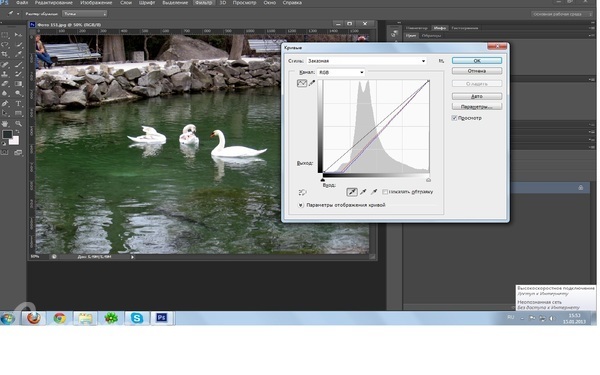
Подскажите пожалуйста, а почему у меня когда нажимаю на черную пипетку и на самую темную точку на изображении получается так (появля.тся две цветные полоски на шкале кривой):
15.01.2013
Ответить
Галинка
Если ты имеешь в виду палитру Info, то попробуй заглянуть в пункт меняю "Окно".
06.12.2012
Ответить
 Получилось! Спасибо!!!
ЮВ
Добрый вечер, подскажите пожалуйста как мне выйти на это окно, у меня руссифицированный CS5 постоянно что то ищу(

15.11.2012
Ответить

ЮВ
Ты знаешь Ален, я теперь не заморачиваюсь на этом. Открываю кривые и настраиваю. Сначала в RGB а потом все остальные каналы (красный, синий зеленый). Когда делала урок где разбиралась, где методом тыка, но все получилось, а сейчас пользуюсь упрощенным методом
03.01.2013
Ответить
Мари
здравствуйте! я только открыла для себя это сообщество, у меня русифицированный CS5 , делаю вот урок сейчас по кривым, с трудом дается. Не понимаю почему в окне инфо у меня нет значений RGB? т.е. двигая кривую никаких значений нет по координатам,почему7
25.05.2012
Ответить
Оставшиеся комментарии доступны после регистрации
Зарегистрируйтесь и получите полный доступ ко всем функциям сайта.