
Меняем цвет объекта на фотографии с помощью кривых в Photoshop
Контраст – одна из сильных сторон кривых, и наиболее гибкий способ достижения поставленной цели, чем скажем яркость/контраст (brightness/contrast) или уровни (levels). Кривые дают намного больше контроля над редактируемыми областями.
Наша цель – сделать статуи золотыми.
В этом уроке поговорим об одной из особенностей кривых (curves).
Контраст – одна из сильных сторон кривых, и наиболее гибкий способ достижения поставленной цели, чем скажем яркость/контраст (brightness/contrast) или уровни (levels). Кривые дают намного больше контроля над редактируемыми областями.
И так, где находиться редактор кривых? Есть несколько способов. Если Вы хотите применить кривые к одному из слоев, то выберите интересующий слой и нажмите ctrl+M или в меню image>adjustments>curves. Но если кривые нужно применить ко всем слоям, то нужно создать регулирующий слой: либо нажав на кнопку внизу панели слоев, либо через меню layer>new adjustment layer>curves.
Интерфейс кривых:
Это и есть окно кривых, где Вам придется работать. На кривую нужно добавить точки, а затем мышкой регулировать форму кривой (тянуть за точку).
Ну, перейдем собственно к цели урока:
Кривые имеют ограниченное действие на все каналы, но работая с ними по отдельности мы можем добиться нужных результатов.
Для этого урока я буду использовать это изображение,
на нем мы изменим цвет статуй на золотой.
Итак, открываем изображение в Фотошопе, создаем новый регулирующий слой (см. ранее). Причина того, что мы используем регулирующий слой в том, что я хочу добавить маску слоя, так как мы хотим изменить цвет только у статуи, а цвет фона оставить прежним.
После всех манипуляций меню слоев должно выглядеть таким образом:
Теперь откройте интерфейс кривых и настройте кривую как на рисунке:
Этим мы сделаем нашу статую потемнее, чтобы добиться лучшего эффекта золота. Дальше мы будем работать с отдельными каналами, выберете сначала красный из меню выше (или нажмите crtl+1). Измените кривую так, чтобы было похоже на картинку:
Теперь для зеленого канала:
И, наконец, синий канал:
Если Вас устраивает результат, нажимайте ок. Вот и все. Теперь цвет статуи стал золотым, и Вы с легкостью добились того, чего не могут добиться алхимики столетиями
Экспериментируйте.
Наша цель – сделать статуи золотыми.
В этом уроке поговорим об одной из особенностей кривых (curves).
Контраст – одна из сильных сторон кривых, и наиболее гибкий способ достижения поставленной цели, чем скажем яркость/контраст (brightness/contrast) или уровни (levels). Кривые дают намного больше контроля над редактируемыми областями.
И так, где находиться редактор кривых? Есть несколько способов. Если Вы хотите применить кривые к одному из слоев, то выберите интересующий слой и нажмите ctrl+M или в меню image>adjustments>curves. Но если кривые нужно применить ко всем слоям, то нужно создать регулирующий слой: либо нажав на кнопку
 внизу панели слоев, либо через меню layer>new adjustment layer>curves.
Интерфейс кривых:

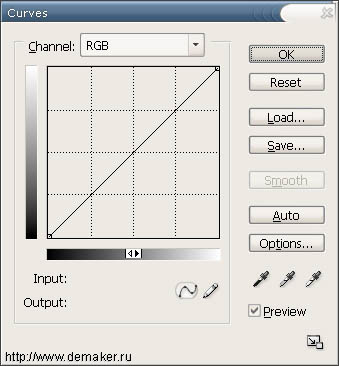
Это и есть окно кривых, где Вам придется работать. На кривую нужно добавить точки, а затем мышкой регулировать форму кривой (тянуть за точку).
Ну, перейдем собственно к цели урока:
Кривые имеют ограниченное действие на все каналы, но работая с ними по отдельности мы можем добиться нужных результатов.
Для этого урока я буду использовать это изображение,

на нем мы изменим цвет статуй на золотой.
Итак, открываем изображение в Фотошопе, создаем новый регулирующий слой (см. ранее). Причина того, что мы используем регулирующий слой в том, что я хочу добавить маску слоя, так как мы хотим изменить цвет только у статуи, а цвет фона оставить прежним.
После всех манипуляций меню слоев должно выглядеть таким образом:


Теперь откройте интерфейс кривых и настройте кривую как на рисунке:

Этим мы сделаем нашу статую потемнее, чтобы добиться лучшего эффекта золота. Дальше мы будем работать с отдельными каналами, выберете сначала красный из меню выше (или нажмите crtl+1). Измените кривую так, чтобы было похоже на картинку:
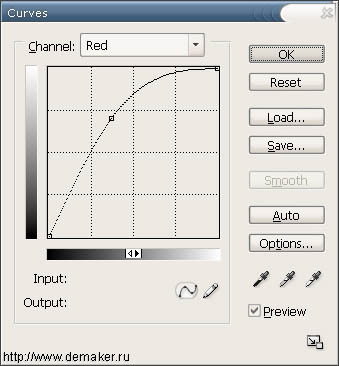
Теперь для зеленого канала:

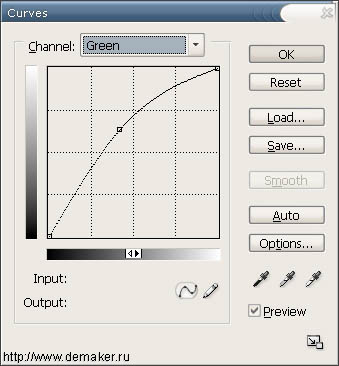
И, наконец, синий канал:
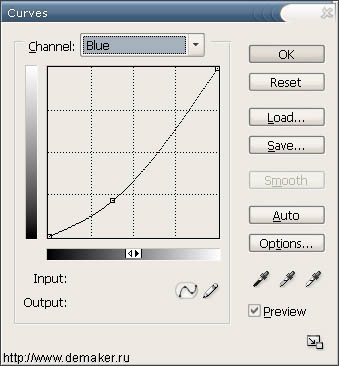
Если Вас устраивает результат, нажимайте ок. Вот и все. Теперь цвет статуи стал золотым, и Вы с легкостью добились того, чего не могут добиться алхимики столетиями

Экспериментируйте.

Привалова Евгения
скажите, а где посмотреть как сделать регулирующий слой?
нашла)
07.01.2011
Ответить

Надежда
Галь,у меня не получается,что б в меню слоёв нужный объект выделялся белым, после создания корректирующего слоя. Что я упускаю?
Всё, спасибо,разобралась)
19.10.2010
Ответить

Галинка
Просто надо по маске кисточкой зарисовать нужный тебе объект. Вот он и станет белым.
19.10.2010
Ответить

Галинка
Ничего если я напишу?Надо выделить объект и потом добавить маску. Тогда на маске часть станет белой (та, что тебе нужна), остально останется черным.
03.03.2011
Ответить
Екатерина
Спасибо! Что-то я опять не то делаю(. У меня то, что должно быть белым, чёрное. Чем нужно выделять нужный объект?
03.03.2011
Ответить
Галинка
Сделай маску активной и нажми Ctrl+I, чтобы инвертировать цвета.А выделять можно практически чем угодно. Можно кисточкой по маске порисовать, можно быстрым выделением или лассо или пером. Или даже селектив колор можно попробовать.
04.03.2011
Ответить
Надежда
Значит так: Катюш, объект сначала надо выделить(перо,лассо.... чем удобно),образовать выделенную область(оно как бы мигает),а потом уже создавать новый регулирующий слой.
03.03.2011
Ответить
Екатерина
Рррр,....... Надя, я всё именно так и делала! Но у меня выделенный объект чёрный, а всё остальное белое((. До выделения надо слои какие-нибудь добавлять?
03.03.2011
Ответить
Екатерина  Надя, объясни про слои снизу вверх:
- почему нижний - белый?- средний цветной?
Надя, объясни про слои снизу вверх:
- почему нижний - белый?- средний цветной?
Надя, объясни про слои снизу вверх:
- почему нижний - белый?- средний цветной?
03.03.2011
Ответить
Надежда
Нижний закреплен,мы работаем со вторым.
Я делаю так: 1.открываю изображение,2. создаю его копию(ctrl+J) 3.выделяю(сейчас взяла магн.лассо оно сразу же выделяет область) 4.нажимаем иконку нов.корректирующего слоя(бело-чёрный кружок), выбирая при этом кривые. 5.корректируешь кривые.
03.03.2011
Ответить
Екатерина
Надя, всё делал как ты мне писала, но у меня всё равно не верно получается(. Выделенный объект чёрный, остальное белое(.
04.03.2011
Ответить
