
Урок №19. "Рисуем цветок в горшке"
Этим способом можно сделать замечательную открытку на 8 марта.

В этом уроке я расскажу вам, как нарисовать с нуля цветок в горшке в Photoshop. Для рисования будем использовать различные техники.
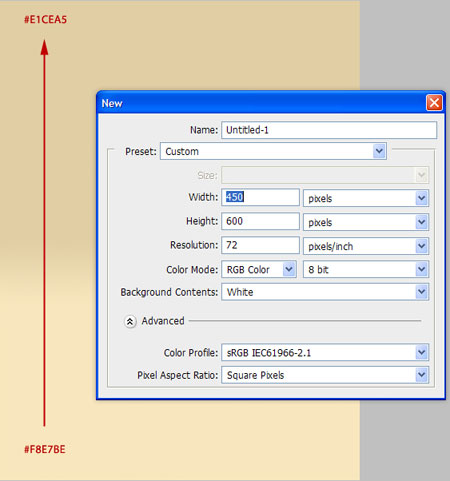
Шаг 1. Начните с создания нового документа размером 450 на 600 пикселей. С помощью инструмента Gradient Tool  (Градиент) создайте градиент в светлых тонах на фоновом слое.
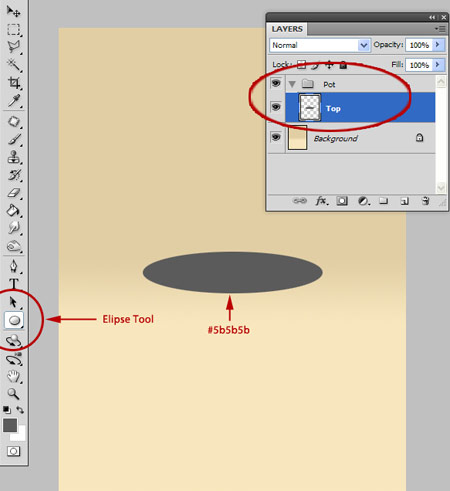
Шаг 2. Создайте группу слоев и назовите ее Pot (Горшок). Внутри этой группы создайте новый слой, назовите его Top (Верх). Используя инструмент Ellipse Tool  (Эллипс), нарисуйте овал, который станет верхом цветочного горшка. Для заполнения области используйте любой цвет (я выбрал #5b5b5b).
Примечание переводчика. Здесь и в нескольких последующих шагах для рисования используются векторные фигуры, а на скриншотах представлены растровые слои. Для этого можно использовать фигуры в режиме Контуров, после создания контура преобразуйте его в выделенную область (нажмите Ctrl + Enter), а затем залейте выделенную область нужным цветом. Другой вариант – использовать фигуры в режиме Слой-фигура, а затем растрировать нужный слой.
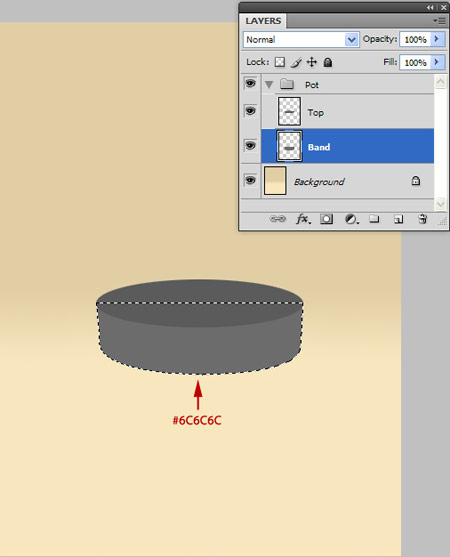
Шаг 3. Создайте новый слой, назовите его Band (Ободок) и поместите ниже слоя Top. Используйте инструменты Ellipse Tool (Эллипс) и Rectangle Tool (Прямоугольник) для создания ободка цветочного горшка. Возьмите другой оттенок серого цвета.
Примечание переводчика. При необходимости используйте трансформацию (Ctrl + T), чтобы придать перспективу.
Шаг 4. Создайте новый слой, назовите его Base (Основа) и расположите ниже слоя Band. Используйте аналогичную методику для создания формы основания горшка.

Шаг 5. Создайте новый слой, назовите его Color (Цвет), расположите над слоем Base. Создайте выделение в виде прямоугольника, перекрывающего весь цветочный горшок, и залейте это выделение Градиентом (Gradient Tool) с указанными параметрами. Добавьте шум – Filter > Noise > Add Noise (Фильтр – Шум – Добавить шум), значение эффекта 0,8%. Создайте для этого слоя обтравочную маску – для этого сделайте Alt + клик между слоями на палитре слоев.

Шаг 6. Дублируйте слой Colorдва раза и вставьте копии над каждой фигурой – частью горшка. Для каждой копии слоя Colorсоздайте обтравочную маску. После этого измените расположение каждого цветного слоя, чтобы его форма лучше соответствовала форме горшка, используйте для этого Трансформирование (Transform) - Ctrl + T.

Шаг 7. Перейдите на цветной слой с градиентом, находящийся над слоем Base. Используйте инструмент Burn Tool  (Затемнитель) для создания теней и придания глубины.

Шаг 8. Создайте новый слой, назовите его InnerCircle (Внутренний круг). Создайте выделение овальной формы и заполните его серым цветом. Создайте над этим слоем еще один слой Inner Color (Внутренний цвет) и добавьте к нему обтравочную маску. Заполните слой Inner Colorградиентом с указанными параметрами, темные цвета соответствуют цветам теней внутри горшка.

Шаг 9. Сделаем цветочный горшок более гладким. Для этого перейдите на слой InnerCircle, и, используя инструмент Blur Tool  (Размытие), слегка размойте верхний (дальний) край. Затем создайте новый слой с названием Edge (Край) и, используя мягкую Кисть
  (Brush Tool) и цвет светлой глины (я использовал #E2B398), рисуйте в районе внешнего края ободка горшка. На скриншоте область, по которой нужно рисовать, показана зеленым. Поставьте для этого слоя режим наложения Screen (Экран/Осветление) и Opacity (Непрозрачность) 78%.

Шаг 10. Теперь будем рисовать землю в горшке. Нам нужно создать еще один слой с обтравочной маской. Для этого перейдите на слой Inner Color, и нажмите Ctrl + Shift + N, это откроет диалоговое окно для создания нового слоя. Поставьте галочку на пункте “Use Previous Layer to Create Clipping Mask” (Использовать предыдущий слой для создания обтравочной маски). Назовите этот новый слой Dirt (Земля).

Шаг 11. Для создания земли сначала нарисуйте область подходящей формы, используйте темно-коричневый цвет. Добавьте этому слою шум в количестве 30% - Filter > Noise > Add Noise (Фильтр – Шум – Добавить шум). Затем примените фильтр Filter > Noise > Median (Фильтр – Шум – Медиана) с радиусом 1 пикс. Добавьте еще шума в количестве 25% - Filter > Noise > Add Noise (Фильтр – Шум – Добавить шум). Затем дублируйте этот слой (убедитесь, что для копии создана обтравочная маска) и установите для копии режим наложения Multiply (Умножение). Используйте инструменты Dodge Tool  (Осветлитель) и Burn Tool (Затемнитель) и, находясь на исходном слое Dirt, добавьте земле света и теней.
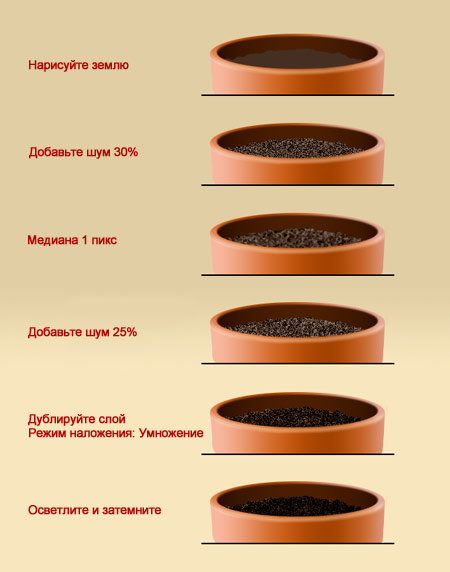
Шаг 12. Вернитесь на слой Inner Color, и с помощью инструмента Burn Tool (Затемнитель) добавьте тень от земли на внутренней стороне горшка.
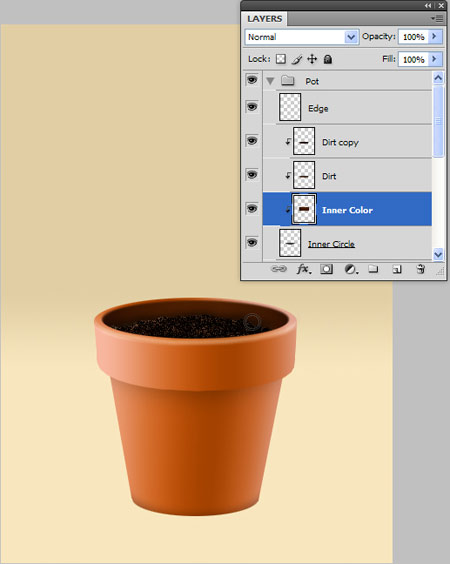
Шаг 13. Теперь нарисуем стебель. Создайте новую группу слоев и назовите ее Flower (Цветок). Внутри этой группы создайте еще одну группу с названием Stem (Стебель). Создайте новый слой, возьмите инструмент Brush Tool (B) (Кисть) и нарисуйте зеленый стебель. Добавьте к слою стиль слоя Bevel and Emboss (Тиснение). Используя инструмент Burn Tool (Затемнитель) добавьте тени снизу и сверху стебля. Сотрите лишнюю часть стебля снизу.

Шаг 14. Поставьте цвета переднего и заднего плана черный и белый. На новом слое создайте белый прямоугольник, затем примените фильтр Filter > Render > Fibers (Фильтр – Рендеринг - Волокна) с указанными настройками.

Шаг 15. Деформируйте слой с волокнами так, чтобы они повторяли форму стебля, используйте Edit >Transform > Warp (Редактирование –Трансформирование – Деформация). Создайте для слоя с волокнами обтравочную маску. Поставьте режим наложения слоя Overlay (Перекрытие) и Opacity (Непрозрачность) 28%.

Шаг 16. Теперь будем создавать цветок. Для этого сначала создайте новую группу слоев Petals (Лепестки). Внутри группы создайте новый слой, назовите его SinglePetal (Отдельный лепесток) и нарисуйте фигуру в форме лепестка, используйте светлый сиреневый цвет.
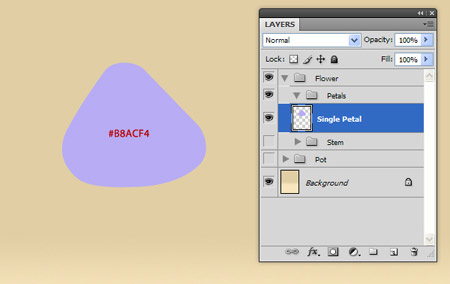
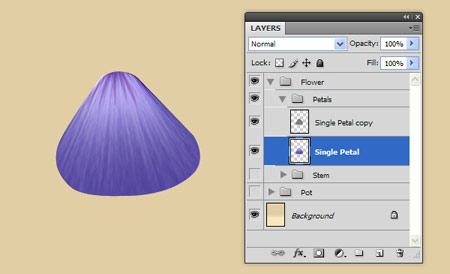
Шаг 17. Создайте новый слой над слоем SinglePetal, добавьте к нему обтравочную маску. Возьмите инструмент Brush Tool (Кисть) и наверху в параметрах инструмента поставьте режим Dissolve (Затухание/Растворение), выберите мягкую кисть. Используя более темный фиолетовый цвет, нарисуйте немного шума по краям лепестка. Затем примените к этому слою фильтр Filter > Blur > Motion blur (Фильтр – Размытие – Размытие в движении), поставьте значения Angle (Угол) 90 градусов и Distance (Смещение) 51 пикс. Добавьте слою шум - Filter > Noise > Add Noise (Фильтр – Шум – Добавить шум) в количестве 4,8%, а затем примените фильтр Filter > Blur > Gaussian Blur (Фильтр – Размытие – Размытие по Гауссу) с радиусом 1,2 пикс.

Шаг 18. Трансформируйте этот слой (Ctrl + T) так, чтобы текстура повторяла форму лепестка. После этого объедините эти два слоя, убедитесь, что полученный объединенный слой называется SinglePetal.

Шаг 19. На данный момент лепесток выглядит немного плоско. Исправим это. Сделайте копию слоя с лепестком и обесцветьте ее – Image > Adjustment > Desaturate (Изображение – Коррекция – Обесцветить) (Ctrl + Shift + U). Затем примените фильтр Filter > Stylize > Emboss (Фильтр – Стилизация - Тиснение) с указанными параметрами. Поставьте этому слою режим наложения Overlay (Перекрытие).

Шаг 20. Вернитесь на слой SinglePetalи, используя различные оттенки фиолетового, нарисуйте дополнительную текстуру – прожилки на лепестке (ориентируйтесь на приведенный скриншот). Объедините слои для лепестка вместе, чтобы получить один единственный слой с лепестком.
Шаг 21. Сделайте несколько копий слоя SinglePetal и поверните их, чтобы сформировать цветок из лепестков. Чтобы ускорить дублирование слоев, вы можете при активном инструменте Перемещение  (Move Tool) сделать Alt + Click по лепестку и, удерживая левую кнопку мыши, переместить его в сторону. Не беспокойтесь о получившейся пустоте посередине, мы исправим это позднее.
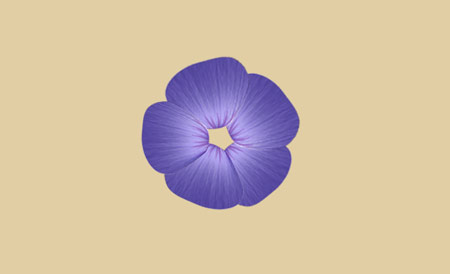
Шаг 22. Объедините все слои с лепестками в один и назовите получившийся слой Flower (Цветок). Используйте трансформацию Edit >Transform > Skew (Редактирование –Трансформирование – Наклон) для искажения цветка в соответствии с перспективой. Переместите цветок в нужное место.

Продолжение в комментариях:

 Шаг 24. Используйте инструменты Dodge Tool (Осветлитель) и Burn Tool (Затемнитель) для добавления бликов света и теней на лепестки. На скриншоте ниже показано, на какие участки нужно добавить света и теней.
 Шаг 25. Теперь заполним середину цветка, для этого с помощью инструмента Polygonal Marquee Tool (Прямолинейное лассо) выделите, вырежьте и разместите на двух отдельных слоях верхнюю и нижнюю часть цветка. Затем используйте фильтр Liquify (Пластика), чтобы вытянуть вниз центр цветка. С помощью инструмента Burn Tool (Затемнитель) добавьте теней для придания глубины, а затем снова объедините два слоя с цветком в один.
 Шаг 26. Начнем создавать тычинки, идущие из центра цветка, для этого сначала создайте новую группу слоев и назовите ее Stamen (Тычинки). Внутри группы создайте новый слой, возьмите инструмент Brush Tool (Кисть), выберите кисть маленького размера, установите светло-желтый цвет. Нарисуйте несколько линий, как показано ниже. С помощью инструмента Burn Tool (Затемнитель) добавьте теней у основания тычинок. Затем добавьте стиль слоя Bevel and Emboss (Тиснение).
 Шаг 27. На новом слое повторите предыдущий шаг, добавьте еще тычинок, чтобы получить более объемную композицию. Сотрите лишние выступающие части тычинок снизу, чтобы создать эффект, что они растут из середины цветка.
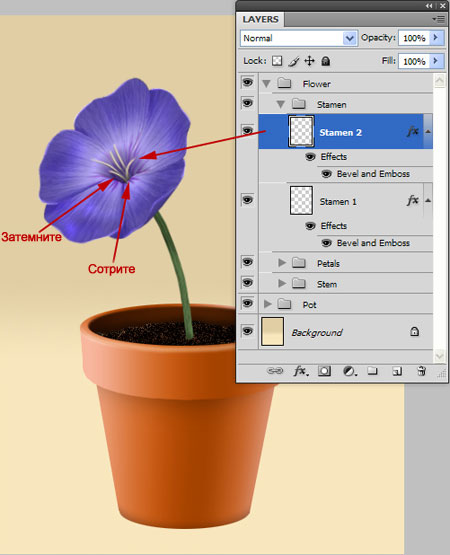 Шаг 28. Теперь создадим кончики тычинок (в ботанике называются пыльниками). Создайте новый слой с названием Anther (Пыльник) и нарисуйте удлиненные капли светло-желтого цвета.
 Шаг 29. Добавьте к слою Antherстили слоя Inner Shadow (Внутренняя тень) и Bevel and Emboss (Тиснение).
 Шаг 30. В заключении будем создавать лист. Сначала дублируйте группу слоев со стеблем Stem. Сделайте клик правой кнопкой мыши по копии группы на палитре слоев и выберите Merge Group (Объединить группу). Расположите полученный слой ниже первоначальной группы слоев Stem. Выберите в меню Edit > Transform > Flip Horizontal (Редактирование – Трансформирование – Отразить по горизонтали), а затем Scale (Масштабирование) и Warp (Деформация), придайте нужную форму и расположите данный слой как показано ниже.
 Шаг 31. Создайте новую группу слоев, назовите ее Leaf (Лист). Внутри группы создайте новый слой и нарисуйте фигуру в форме перевернутого сердца, используйте зеленый цвет. Дублируйте этот слой и, используя Levels (Уровни) (Ctrl + L), осветлите копию.
 Шаг 32. Возьмите инструмент Eraser Tool
  (E) (Ластик) и на слое с осветленной копией листа сотрите участки в виде изогнутых линий для создания прожилок на листе. После стирания на месте этих линий у вас будет просвечивать нижний слой с более темным листом. Добавьте к верхнему слою с листом стиль слоя Bevel and Emboss (Тиснение).
 Примечание переводчика. Автор использует стандартную текстуру Photoshop, которая называется «Металлический пейзаж» (MetalLandscape) и находится в группе текстур Узоры (Patterns).
Шаг 33. Объедините оба слоя для листа, назовите полученный слой MergedLeaf (Объединенный лист) и расположите его следующим образом (используйте трансформирование Ctrl + T - Rotate (Поворот), Scale (Масштабирование) и Skew (Наклон)).
Примечание переводчика. Автор использует стандартную текстуру Photoshop, которая называется «Металлический пейзаж» (MetalLandscape) и находится в группе текстур Узоры (Patterns).
Шаг 33. Объедините оба слоя для листа, назовите полученный слой MergedLeaf (Объединенный лист) и расположите его следующим образом (используйте трансформирование Ctrl + T - Rotate (Поворот), Scale (Масштабирование) и Skew (Наклон)).
 Шаг 34. Используя Filter > Liquify (Фильтр – Пластика) деформируйте края листа, как мы это делали для лепестков цветка.
 Шаг 35. Используйте инструменты Dodge Tool (Осветлитель) и Burn Tool (Затемнитель) для добавления света и теней на лист.
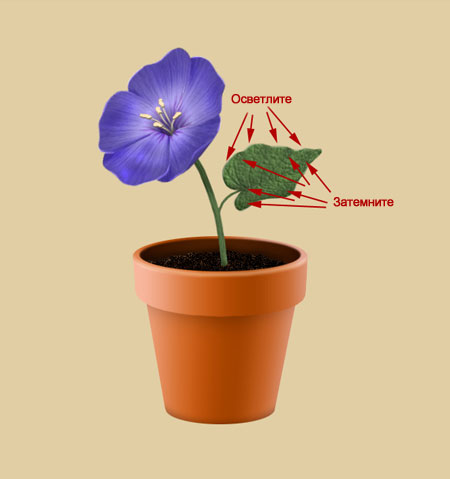 Шаг 36. Вырежьте и копируйте кусочек листа, вставьте его на новый слой, который расположите ниже слоя MergedLeaf. Используйте этот кусочек, чтобы создать эффект загнувшегося листа, часть которого мы видим с обратной стороны. При необходимости используйте инструмент Eraser Tool (E) (Ластик), чтобы стереть лишние края.
 Шаг 37. Добавим немного блеска на лист. Создайте новый слой над слоем MergedLeaf и добавьте к нему обтравочную маску. Залейте этот новый слой белым цветом. Сделайте двойной клик по слою на палитре слоев, чтобы открыть окно Layer Styles (Стили слоя). Находясь на вкладке Blending Options (Параметры наложения), передвиньте ползунки в строках Blend If (Наложить, если) как показано ниже. Передвигая ползунки в строке Underlying Layer (Подлежащий слой), вы можете контролировать, насколько сильно хотите, чтобы проступал верхний белый слой над темными или светлыми участками нижнего слоя с листом.
Примечание переводчика. Чтобы раздвинуть ползунок на две части, удерживайте Alt.
Шаг 37. Добавим немного блеска на лист. Создайте новый слой над слоем MergedLeaf и добавьте к нему обтравочную маску. Залейте этот новый слой белым цветом. Сделайте двойной клик по слою на палитре слоев, чтобы открыть окно Layer Styles (Стили слоя). Находясь на вкладке Blending Options (Параметры наложения), передвиньте ползунки в строках Blend If (Наложить, если) как показано ниже. Передвигая ползунки в строке Underlying Layer (Подлежащий слой), вы можете контролировать, насколько сильно хотите, чтобы проступал верхний белый слой над темными или светлыми участками нижнего слоя с листом.
Примечание переводчика. Чтобы раздвинуть ползунок на две части, удерживайте Alt.
 Шаг 38. Чтобы закончить создание листа, возьмите инструмент Burn Tool (Затемнитель) и добавьте дополнительные тени на лист.
 Шаг 39. В заключение работы добавим тень под горшком и отражение. Для создания тени используйте инструмент Ellipse Tool (Эллипс), чтобы нарисовать черный эллипс под основанием горшка, растрируйте слой. Затем примените фильтры Motion blur (Размытие в движении) и Gaussian Blur (Размытие по Гауссу) для размытия тени. Отрегулируйте Opacity (Непрозрачность) слоя с тенью. Для создания отражения дублируйте группу слоев с горшком, объедините в один слой и отразите его по вертикали. Расположите слой с отражением в подходящем месте и отрегулируйте его Opacity (Непрозрачность).
 Окончательный результат:
 Автор: Stephen Petrany Переводчик: Елена Виноградова Ссылка на источник