Урок - Обработка фотографий
Подумалось мне сделать подарок для всех ББшек с золотыми ручками. Так как не все владеют навыками работы в фотошопе, то не могут должным образом представить свои творения публике, а соответственно даже самое апупенское творчество в фотографиях стремного качества, засвеченные или желтые будет выглядеть не айс.
На примере одной фотографии а покажу как можно изменить вид изделия.
Для начала вам понадобится программа Фотошоп любой версии, не обязательно последней, так как нам нужны будут только самые простейшие ее функции.
Фотографируем изделие на белом фоне, желательно макро съемкой. Получившуюся фотку открываем в фотошопе.
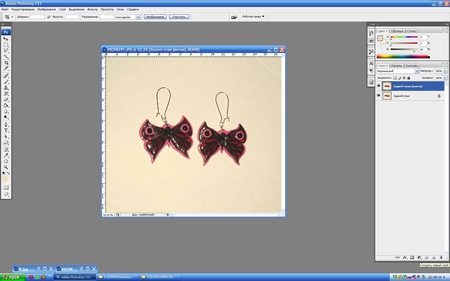
дублируем слой, перетащив слой с картинкой на значок в нижней панели, ряжом со значком корзины
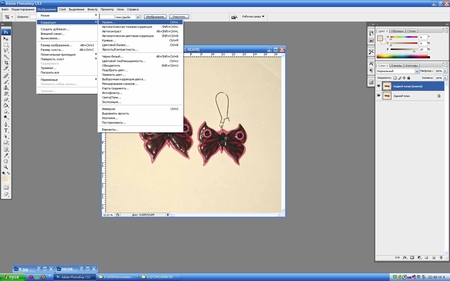
изображение - коррекция - уровни
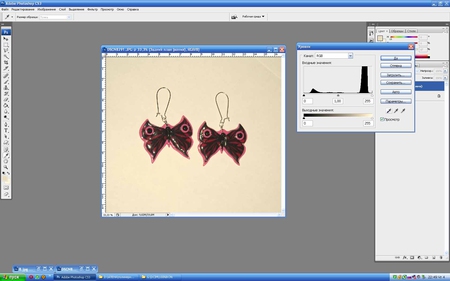
откроется вот такая панель. Выбираем крайнюю пипетку и тыкаем ею на самую темную точку на фотографии.
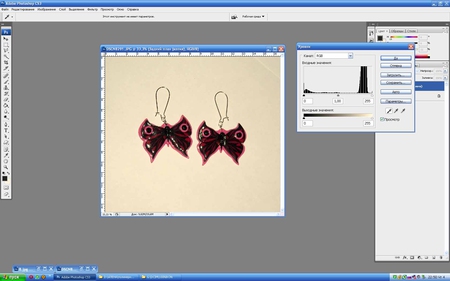
затем выбираем белую пипетку и тыкаем ею на светлом фоне, в данном случае на желтом, что исключить эту желтизну на фоне. Главное не перестараться, иначе могут исказиться цвета.
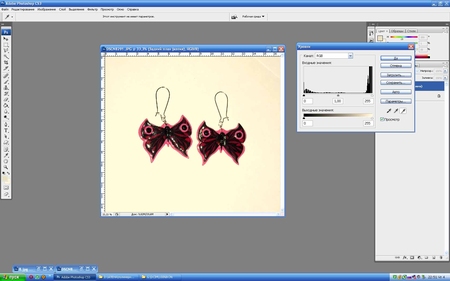
средней пипеткой надо выбрать серый тон на фото, но это действие можно и пропустить
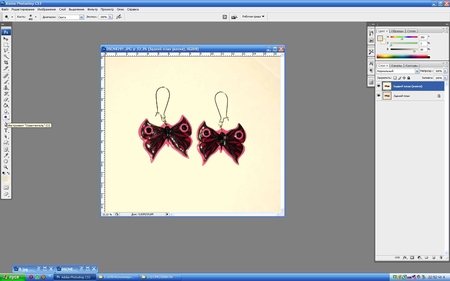
далее выбираем инструмент "осветлитель" в левой панели инструментов и доосветляем весь фон. Главное чтоб в параметрах инструмента осветлитель было выставлено значение "света" и интенсивность 80-90%

вот что мы получили в итоге. сравнивая эти фотографии видно, что с исходника как будто убрали желтый "налет" и освежили краски=)
для тех, кто делает одну фотографию процесс завершен, для тех, кто хочет скомпоновать два фото, идем дальше;)
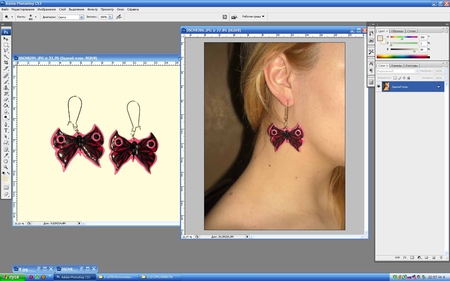
открываем желаемую фотографию
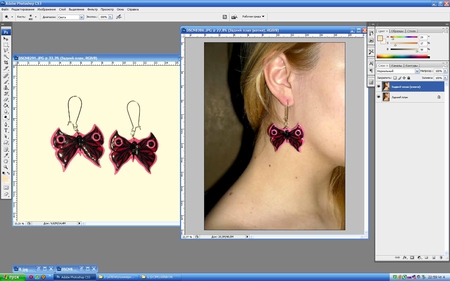
проделываем с ней трюк с уровнями и вот что получаем в итоге
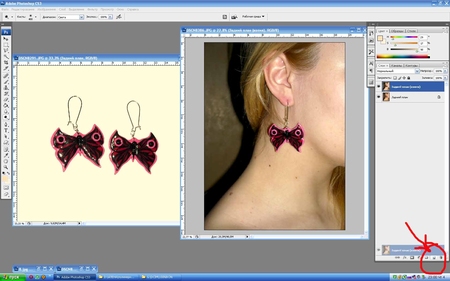
копируем отретушированный слой, перетащив его на это значок
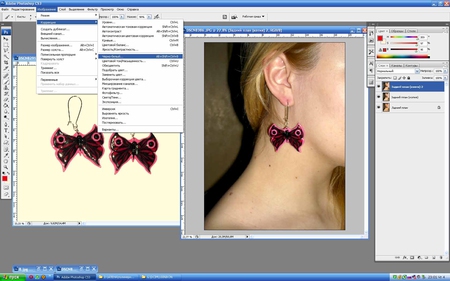
далее редактируем копию слоя - изображение - коррекция - черно-белый
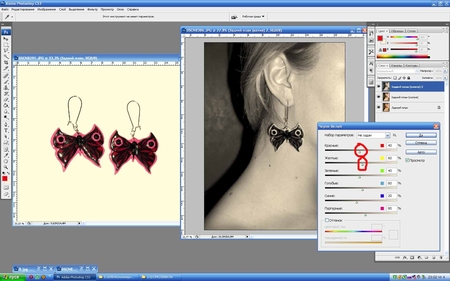
вот на этой панельке нужно поиграть с бегунками. В основном, красным и желтым. Это позволит нам сделать кожу гладкой и ровной без видимых дефектов, но надо быть осторожным и не переборщить
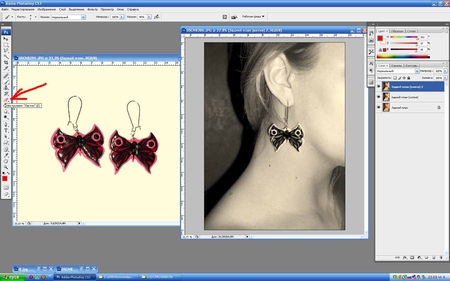
далее выбираем инструмент "стерка"
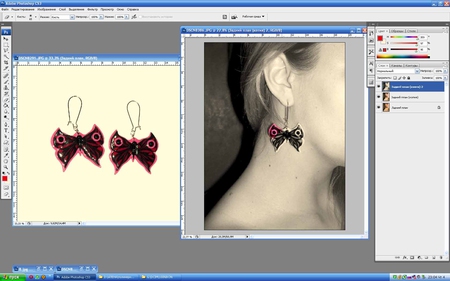
на копированном черно белом слое стираем черно-белую бабочку, под ней начинает выглядывать цветное изображение
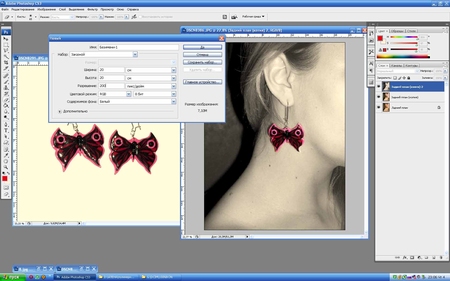
далее создаем новый документ. Я всегда устанавливаю значения - 20х20 см, с разрешением 200 пикселей, этого достаточно
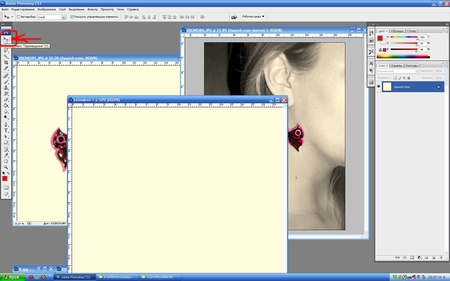
вот этим инструментом перетаскиваем обе фотографии на новый созданный чистый документ
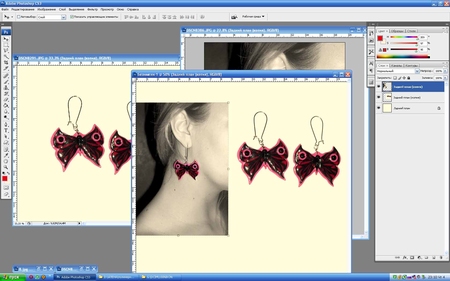
расстанавливаем в желательном порядке
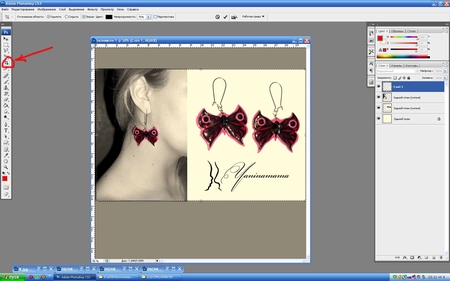
кадрируем вот этим инструментом=)
вот итог:
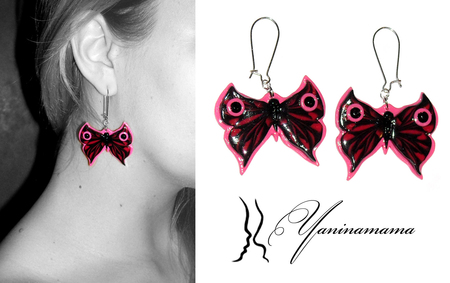
вот и все! Милые рукодельницы! С наступающим праздником весны!




 Ален ты не подскажешь как сделать белый фон на фотке и как ты переносишь свои фотографии на пластик.?Спасибо

 И тебя с наступающим праздником!