



Всем доброго времени суток!
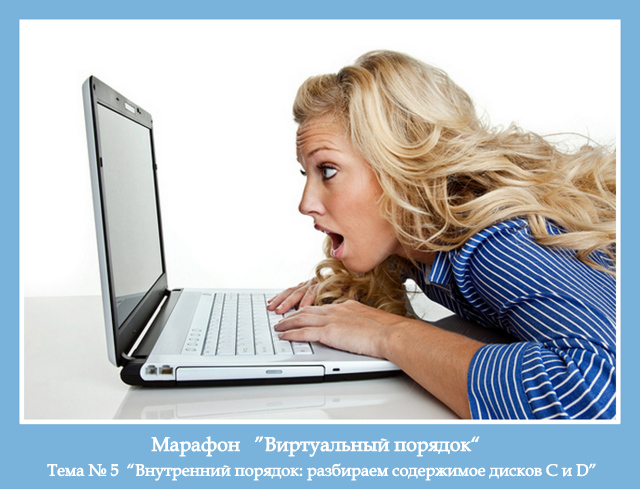
Вот примерно такое выражение лица у меня было, когда я окунулась в процесс упорядочивания кибер-хлама на своем ноутбуке.
Тонны информации, идеи развивающих занятий, книг для детей и родителей, рецепты со всего глобального мира и т.д. и т.п. Уверена, я не одна такая!
Поэтому сегодня нас ждет весьма трудоемкая работа (но времени, надеюсь, хватит, так как мы работаем с вами до следующего понедельника)!
Утверждение «беспорядок возникает там, где недостаточно удобно организовано хранение» подходит и для компьютера. Когда есть определенное место для хранения, то очень удобно сразу положить вещь/файл/фото/музыку на место.
Поэтому, мы сегодня будем:
1. Организовывать места хранения данных.
2. Каждому файлу найдем место и присвоим имя.
Начнем с прописной истины:
1. Диск С - для системных данных, там стоит Windows и устанавливаются другие программы.
2. Диск D - для хранения различной информации.
Обращаю ваше внимание, что это не универсальный план уборки и организации содержимого компьютера.
Вы можете применять свои методы и привычные способы очистки - все очень индивидуально (кто-то разбирает рабочие документы, кто-то детские развивающие занятия и т.д.)! Главное, чтобы вам было удобно работать за компьютером и в дальнейшем, легче поддерживать порядок в нем.
РАЗБИРАЕМ ДИСК D
Диск D можно разделить на несколько основных папок. Например:
- «Бэкапы» - для хранения резервных копий;
- «Работа» - все данные, связанные с вашей работой;
- «Дом» -все что связано с планированием, организацией домашнего хозяства, полезные списки и т.д.
- «Фото и видео»;
- «Книги»;
- «Музыка»;
- «Документы» - для хранения отсканированных документов и документов в электронном виде;
- папка «Установка» - для установочных файлов программ;
- «Загрузки» - для скачивания файлов с интернета;
- папка «Temp» - для временных файлов, которые нужны только на время.
Систематизация в основных папках
В каждой папке создаем дополнительные папки с названием программ.
Например:
- В папке «Бэкапы» - папки «Windows», и т.д.
- В папке «Установка» - папки «Драйвера», «Фотошоп», «Дизайн», «Интернет» и так далее, по назначению.
- В папке «Работа» также все систематизируется по папкам, например, папка «Проект», папка «Отчеты» и др.
- Книги, музыка, фильмы - сортируются по жанрам, исполнителям, авторам. Отдельно можно создать папку «Аудиокниги» (тема № 7 марафона)
- Фото раскладываются по годам и событиям, или наоборот (тема № 6 марафона).
ГЕНЕРАЛЬНАЯ УБОРКА:
ШАГ № 1. Открываем каждую папку и удаляем явно лишнее и неактуальное (кроме фото):
- все просмотренные фильмы,
- надоевшие музыкальные композиции,
- прочитанные книги,
- игры,
- скаченные ненужные картинки.
Проще в интернете скачать новую информацию, чем искать в компьютере старую.
Домашняя фильмотека. Фильмы, которые вам нравятся можно добавить в свою фильмотеку и закинуть на внешний диск. Многое можно посмотреть on-line в интернете.
ШАГ № 2. Разберем папку «Закладки»
Суть в том, что нужно перетащить закладки в папки, по соответствующей тематике. Примерный вариант организации места хранения:
- закладки с отзывами и обзорами о книгах, детской литерпатуре можно переместить в папку "Книги" («Обзоры», «Чтение», «Детская библиотека» и т.д.)
- закладки с электронными библиотеками - в папке «Библиотека»
- закладки с кулинарными сайтами, рецептами, кулинарными мастер-классами - в папке «Рецепты» («Кулинария» и т.д.)
- закладки с детскими занятиями, играми, обзорами игрушек в папку «Занятия с ребенком»,
- закладки с творческими мастер-классами, идеями, шаблонами, в папку «Хобби», «Рукоделие» и т.д.
- для рабочих закладок также создаются вложенные папки. Например, «Продажи», «Интернет-магазины», «Проект» и т.п.
ШАГ № 4 Ярлыки
1. Освобождаем рабочий стол от лишних ярлыков, удаляем неактуальные и малоиспользуемые (их можно открывать через кнопку «Пуск»).
2. Все, что используется часто можно установить в панели быстрого запуска.
ШАГ № 5 КОПИИ
Обязательно делаем копии важных документов на диске D, а также на флешке или на другом съемном носителе информации.
ШАГ № 6 ОЧИЩЕНИЕ
Это нужно делать по нескольким причинам:
- освобождение места на жестких дисках,
- обеспечения безопасности пользователя,
- увеличения скорости работы системы и ее компонентов.
Очищаем компьютер от лишних системных файлов. Для этого существуют:
- специальные программы
- стандартная программа очистки файлов, встроенной в ОС.
Приведу обзор специальных программ, которые используются для очистки жестких дисков компьютера от ненужных или устаревших файлов.
Всего программ в категории 12
-
 SBMAV Disk Cleaner - мощная утилита для очистки дисков от различного информационного мусора, который не содержит никакой важной информации.
 -
CCleaner - популярная бесплатная программа для очистки системы от временных и неиспользуемых файлов.
-
Driver Sweeper - утилита, предназначенная для полного удаления из системы различных драйверов, бекапа драйверов и их восстановления.
-
FreeSpacer - простая утилита для очистки жесткого диска от ненужных файлов, что поможет избежать беспорядка на вашем компьютере.
-
nCleaner - мощное бесплатное средство, что позволяющий проводить очистку системы и отдельных ее элементов.
-
Final Uninstaller - программа позволяет очищать жесткий диск и системный реестр от мусора, оставшегося после удаления каких-либо программ.
-
Unlocker - бесплатная программа для удаления файлов которые нельзя удалить обычным способом.
-
EasyCleaner - бесплатная программа для обнаружения и удаления ненужных записей в реестре Windows.
-
Remove Empty Directories - программа для поиска и удаления пустых папок из системы, что появляются в случае некорректной деинсталляции программ.
-
System Cleaner - это набор инструментов для очистки вашего компьютера от ненужных и временных файлов, неправильных ссылок в реестре.
-
OnyX - многофункциональная утилита, которая позволяет настраивать и оптимизировать ваш Мак по вашему желанию.
-
SpeedUpMyPC - программа для оптимизации и настройки вашей операционной системы. Обеспечивает более устойчивую и быструю работу.


После очистки можно провести дефрагментацию диска, чтобы потом все быстрее и лучше работало.
Дефрагментацию диска проводят с помощью:
- программы AusLogicsDiskDefrag
- стандартной программы в Windows.
«НОВЫЕ» ИМЕНА
А еще, в процессе очищения и систематизации, было бы не лишним - переименовать все папки и файлы, под кодовыми названиями «444», gffjhk», «Новый документ» и т.д. Так как, вам будет удобно искать папки и информацию на компьютере.
ГДЕ ХРАНИТЬ ИДЕИ ИЗ ИНТЕРНЕТА?

Уверена, многие уже активно пользуются досками Pinterest.
Мне лично, очень нравится, так как:
- во-первых, можно найти множество красивых и полезных идей со всего света,
- во-вторых, то что не надо на комьютере хранить тонну информации, а достаточно создать соответствующую папку на доске и туда прикалывать идеи. Все под рукой доступно!
Можно установить кнопку на панель и сохранять нужные вам идеи с разных сайтов.

НЕСТАНДАРТНЫЙ ВАРИАНТ ОРГАНИЗАЦИИ
Мне встретилась в глобальной сети ,(немного философская) простая система наведения порядка на рабочем столе.
Чтобы ничего не отвлекало от работы за компьютером, на рабочем столе создаются всего лишь 1 папка под названием «Моя жизнь».

В ней находятся только 2 папки:
1. Папка «ГЛАВНОЕ»
2. Папка «ВТОРОСТЕПЕННОЕ»
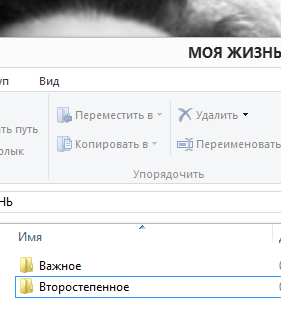
До наведения порядка, ответьте себе на один вопрос «Какой самый главный вопрос вы решаете в данный момент?», это может быть проект, который составит ваш основной доход через год, или самый важный навык необходимый вам для успеха, то есть - самое важное, на сегоднешний день для вас.
Но поскольку, как известно, мамы маленьких детей - лучшие тайм-менеджеры, так как постоянно приходится делать 100 дел в секунду, при наличии отвекающих факторов, моя личная папка «Моя жизнь» заполнилась 5 важными задачами, которые я должна решать каждый день. Все остальное, с рабочего стола - плавно перетекло в папку «Второстепенное».
Я год пользовалась таким вариантом, немного переделала для себя, но мне понравилась, так как:
- во-первых, чисто психологически расставила приоритеты своей жизни, на сегоднешний момент,
- во-вторых - у меня больше глаза не разбигаются по обилию ярлыков и папок на рабочем столе, и непонятно -за что хвататься и что надо срочно решить или сделать,
- в-третьих, папка всего с одной буквой «Я» - поместила в себя все то, что мне нужно на сегоднешний день, а это ценно для самоанализа, самооценки и постороения планов на будущее.
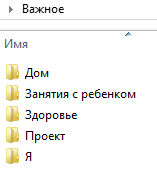
Папка «моя жизнь» добавит к любой вашей операции один клик, но она будет мотивировать на правильные действия. Теперь, каждый раз, когда вы будете включать компьютер, организация вашего рабочего стола будет вести вас к тому, что нужно делать.
ЗАДАНИЕ:
Задание по этой теме, весьма большое по объему работы и времени. Так как у каждого разная степень «захламленности» компьютера, то и времени соответственно, потребуется по-разному. Вы рассчитываете сами, все индивидуально!
Самое главное - максимально попробуйте создать места «хранения» информации.
А со временем, каждый день можно будет уделить вопросам систематизации и т.д. Папки с книгами, фотографиями, фильмами и музыкой мы будем еще разбирать в следующих темах (тема № 6 и 7 на следующей неделе).
А пока, попробуем справиться с этими заданиями:
ЗАДАНИЕ № 1. Разбираем диск D :
- создаем основные папки
- создаем дополнительные папки (лучше не очень много, чтобы не запутаться)
- систематизируем информацию по папкам
- удаляем все явно лишнее
Фото, книги, видео и детские материалы (неразобранные) можно разложить по временным папкам (чтобы ими заняться в темах № 6 и 7 марафона на следующей неделе).

ЗАДАНИЕ № 2.Разбираем Закладки (перетаскиваем в соответствующие папки , лишнее удаляем).
ЗАДАНИЕ № 3. Удаляем лишние Ярлыки с рабочего стола.
ЗАДАНИЕ № 4. Очищаем компьютер с помощью программ.
ЗАДАНИЕ № 5. Переименовываем папки и файлы, при необходимости.
ЗАДАНИЕ № 6. Сохраняем важные документы, копируем.
ЗАДАНИЕ № 7. После того, как удалили лишние файлы и прочие материалы, очищаем виртуальную корзину. Интересно, сколько там скопилось файлов?:)
ЗАДАНИЕ № 8. Убираем после работы свой замечательный стол и раскладываем все по местам!
P.S. Девочки!Так как есть участники, которым нужно разобраться с организацией детских материалов, я решила эту тему выделить отдельно.
Всем удачной работы и хороших выходных, встречаемся в понедельник!Жду ваших результатов!