Кому уроков хочется? - осветляем фото + акцент на глаза!
Обработка и реставрация фотографийТ.к. я мама занятая, и пока доча спит и играет, быстренько попробую изложить свои мысли на эту тему...
Во-первых, помните, что все фотографии разные, и что применимо к одной, может не подойти к другой, тут главное понять принцип!
Во-вторых, лучше сразу снимать без смаза и с правильной экспозицией, править тогда придется меньше, тут уже пойдет только худож.обработка, или немного ретуши.
В-третьих, для примера я взяла фото ребенка, тут ретушь не требуется :) , но кто то просил как сделать акцент на глаза, выделить их, сделать ярче, контрастнее... Попробую изложить свои мысли на эту тему.
В-четвертых, урок для тех, кто хоть немного чего то умеет в фотошопе, и у меня англ.версия!!!!
P.S. я не всегда так обрабатываю, каждая фото индивидуальна и способов достичь такого эффекта множество, это один из многих...
оригинал: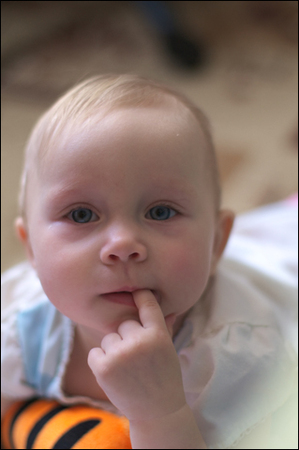
лицо оказалось не очень хорошо освещено, глаза потерялись...(к тому же не очень резкие они вышли :)))
1. делаем копию слоя-оригинала, и работаем над копией, чтобы если что вернуться к оригиналу неиспорченному нашими манипуляциями.
2. Выбираем корректирующий слой Уровни(Curves) в меню Слои хотя бы...осветляем общий фон на фотографии: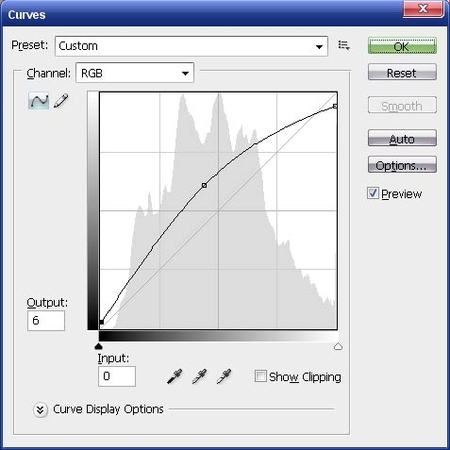
и внимательно следим, чтобы не возникло пересветов, если они появляются, то кончики кривой понижаем/поднимаем...см. картинку. Если станет мутноватой, это не проблема, потом поднять контраст можно будет, главное так убираются пересветы :)
2. Затем придаем нужный оттенок фотографии, вот это и есть игра с балансом белого (ББ), я добавила немного красного в красном канале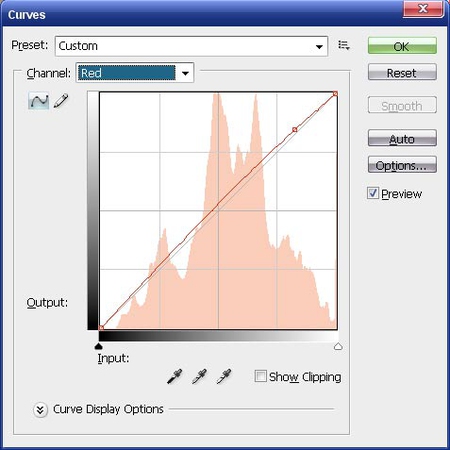
и потом немного теплого в синем канале(как в помещении свет и был)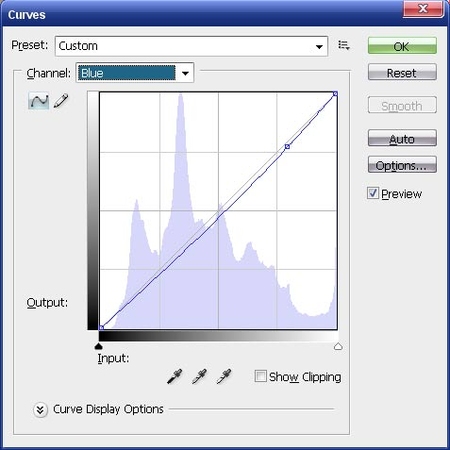
всё это делается там же, в Кривых, на вкладках каналов сверху.
3. Теперь убираем мутность картинки добавляя контраст. Image - Adjustments-Brightness/Contrast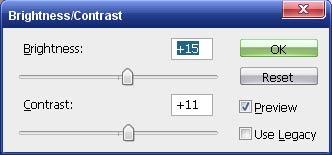
на свой вкус, по фотографии, главное следите, чтобы пересветов не было. если появляются можно подтереть будет через маску.
маску можно выбрать на панели слоев справа которая. Я отметила её красным цветом. Т.е. выделяем корректирующий слой с контрастностью и нажимаем этот значок(выделен красным который). Появится маска слоя!!!! теперь берем кисточку и черный цвет и закрашиваем всё черным на маске!!!!!(выделить маску надо щелчком для этого) что не должно быть видно на корр.слое, т.е. места, где пересветов не должно быть! в нашем случае.
Уже получается вполне неплохо: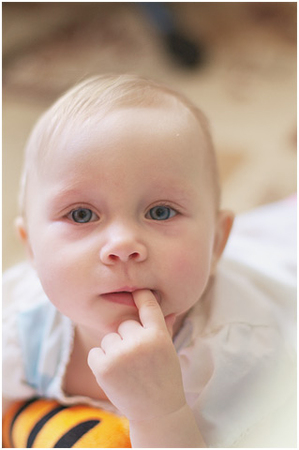
4. Теперь работаем над глазами!!!
Собираем все слови в один Ctrl+Shift+Alt+E (если нажать Ctrl+Shift+E то объеденит все слои в один единственный, а нам не нужно так) и этот слой переводим в режим Screen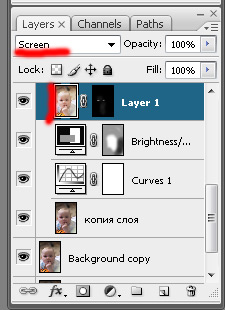
затем добавляем на нём маску слоя и заливаем черным цветом (Alt+Delete и Ctrl+ Delete) - переключают заливку между теми цветами, что у вас выбраны в инструментах справа. Теперь берем кисточку белую и закрашиваем на маске места, которые хотим осветлить немного, у нас глаза это. Кисточку берем мягкую с прозрачностью 10-20%. Если сильно осветлили, то можно сделать слой этот полупрозрачным.
5. Снова соединяем все слови на отдельный слой и в панели нструментов берем инструмент Осветление(Dodg Tools) выбираем Range: Highlights (т.е.Света) 8-10% и осветляем глаза в светлых участах: белок, блики.
Там же берем и др.интсрумент Затемнение(Burn Tools) выбираем Range: Shadow (Тени) 8% и затемняем в тенях(т.е. ресницы, радужку глаза)
6. Теперь добавляем Резкость! Снова соединяем все слови на отдельный слой и в меню Фильтры - Резкость выбираем Unsharp Mask, там добавляем резкости по вкусу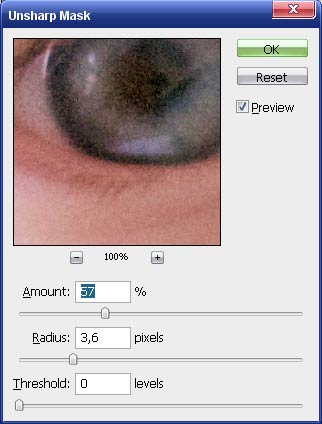
потом добавляем на этом слое маску, заливаем всё черным, берем белую кисточку и закрашиваем на маске!!!! те места, которые хотим проявить, чтобы они были резкими. Т.е. глаза. Обычно я ещё делаю волосы и губы(у девушек) более резкими :) чем кожу..
7. Теперь только эффекты накладывать, повысить насыщенность можно. Например повысить насыщенность и яркость сразу можно так:
меню Image-Adjuthments-Match Color
Luminance отвечает за яркость, второй ползунок за насыщенность цветов. Играйтесь сколько хотите, НО осторожно. Я например повысила тут сильно насыщенность, но потом подтерла почти везде, кроме лица и глаз через маску. Обычно никогда так много не делаю. Достаточно 105-110.
8. Итого слоев немного вышло :): 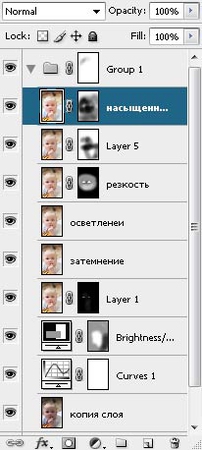
можно склеить все слои на новй слой и выбрать режим наложения Overlay, который размыть Фильтр-размытие-По Гауссу(с небол.радиусом 2-3) и сделать его прозрачность 5-10% придаст мягкий эффект и сделает картинку ещё чуть поярче. Можно снова через маску поиграться.
В итоге имеем: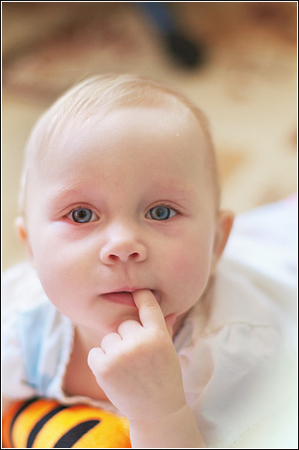
Извините, что так сумбурно, и мало картинок, но мне так трудно найти больше времени...и так ребенок весь извёлся, пока я писала... Лучше спрашивайте, что непонятно.
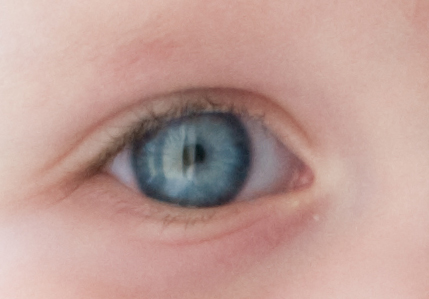
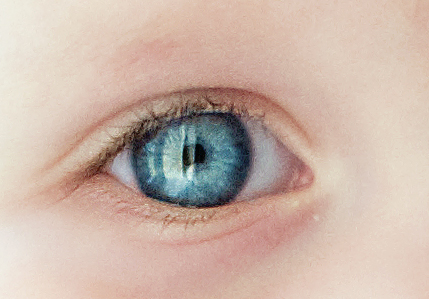
Тут уменьшилось всё и плохо видны детали, если надо будет сделаю кроп только глаз ДО и ПОСЛЕ. Но думаю, главное же уловить суть...


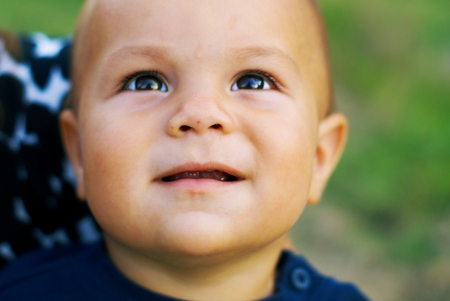

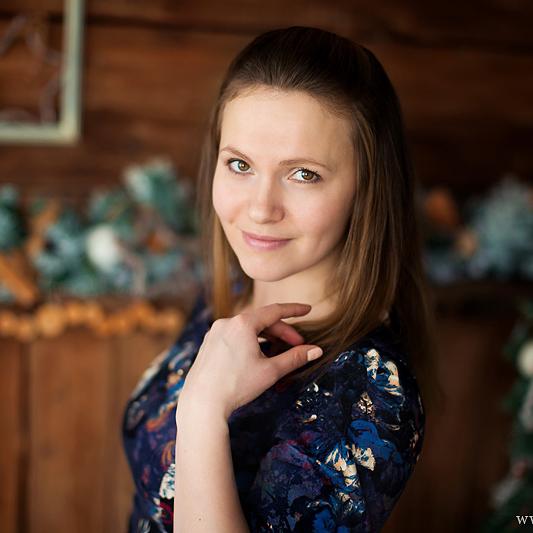
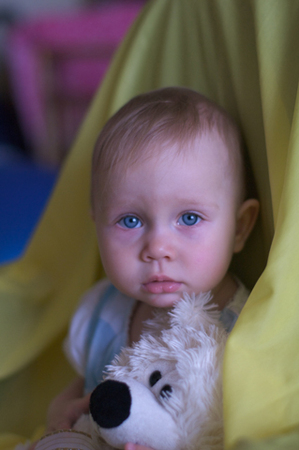
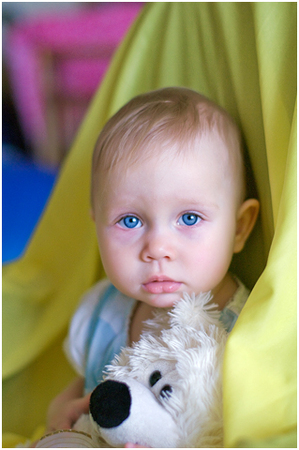 и ещё: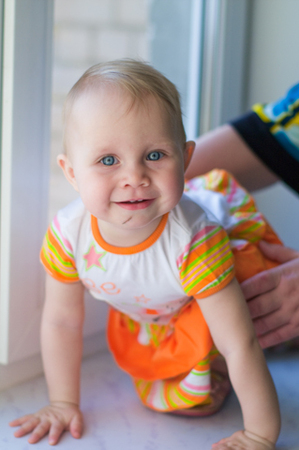
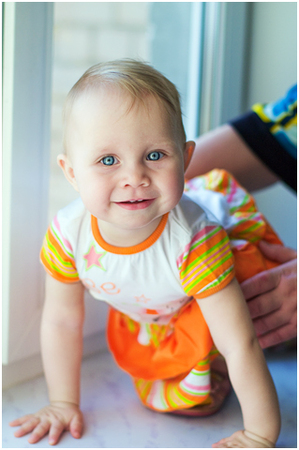 а вот и крупнее только глаз: