Войти
Компьютерная грамотность

Полезные статьи в Компьютерная грамотность - страница 7

24 561 участник
Вопросы по работе с компьютером и программами для него.
Все записи
Блоггеру на заметку Вирусы, спам и прочая гадость Видео и презентации. Вопросы, советы, уроки... Вопросы по сайту, инструкции Вопросы-разное Вопросы по Photoshop Наши работы (не в фотошоп) Наши работы в Photoshop От модераторов Обзоры Планшетники Полезные статьи Помогите найти... Помогите обработать фото Помогите советом по дизайну... Предлагаю услуги Скайп-конференции Ссылки Стол заказов Смартфоны, мобильные телефоны, прочие устройства Уроки Photoshop Web-дизайн Игровые консоли, игры
Запись CD/DVD на примере программы Burn Aware

Так сказать, инструкция по заявкам :)

Расскажу, как записывать CD/DVD на примере бесплатной и простой программы Burn Aware…

Эта программа предназначена для записи любых дисков - CD, DVD, Blu-Ray и HD-DVD. Поддерживается создание образов, можно записывать мультисессионные диски, имеетcя опция проверки записанного.
Программа Burn Aware Free Edition может быть установлена на Windows 98/2000/XP и Vista (32- и 64 bit). Интерфейс - русский и английский.

Установка шрифтов

shrift3.jpg


Итак, вы скачали файл с новыми шрифтами. Если скачанные шрифты в архиве (rar, zip, 7z и т.д.), распакуйте сначала в любое удобное вам место (для этого нужны программы-архиваторы типа winrar, 7zip и др.).

Затем заходите Пуск –> Панель управления –> Шрифты

"Секреты" поиска

Простой поиск по умолчанию позволяет вам делать весьма многое, но не все.

Расширенный поиск обеспечивает гораздо больше вариантов, таких как поиск по дате, поиск на определенном сайте и т.д.

Расскажу про возможности расширенного поиска на примере двух основных поисковиков: google и yandex. В остальных не будет сильно отличаться! :)

Как восстановить удаленные файлы с помощью бесплатных программ

Привожу сюда 1 и 2 части статьи с сайта http://lifehacker.ru/ по востановлению потерянных данных.

Как восстановить удаленные файлы с помощью бесплатных программ

Все мы рано или поздно бывали в этих неприятных ситуациях, когда необходимый файл был удалён. Но прежде чем начать паниковать, можно попробовать своими силами восстановить файл, поскольку чаще всего он физически остаётся на вашем жёстком диске.

Итак, начнём. Всё-таки на всякий случай ещё раз проверим корзину. Ничего? Ладно, поехали!

Сервисы социальных закладок

Сервисы закладок

Хранение своих закладок не браузере, а на сервисах закладок в интернете становится все более популярным. Ведь если хранить закладки в интернете, то к ним можно иметь доступ с любого компьютера. Бывает, хочется зайти на сайт, который хранится в избранном на домашнем компьютере, а вспомнить его адрес трудно. Более того, когда (тьфу-тьфу) вруг "накроется" винда, все закладки вашего браузера, естественно, пропадут :(

Кроме того, ведущие сервисы социальных закладок предлагают не только хранение своих закладок, но и обмен ими, рейтинг лучших закладок, расширенный поиск, общение с единомышленниками и т.д. Хотя мне, например, это в них совсем и не нужно, мне нужно, чтобы удобно можно было добавлять и смотреть закладки, чтобы можно было добавлять теги/категории и искать нужную закладку :)

Не кидайтесь тапками те, кто давно знает и пользуется сервисами закладок, но ведь кто-то может и не знать о такой очень удобной штуке!

0
3
Программы для снятия скриншотов с экрана монитора (фото экрана)

Программы для снятия скриншотов с экрана монитора

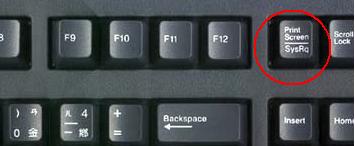
Не все знают, что на клавиатуре есть очень удобная кнопка - PrintScreen, которая позволяет как бы делать фото экрана.

image

После нажатия на эту кнопку в буфере появляется точная копия того, что видно на экране. Можно также нажать сочетание клавиш Alt + Print Screen (для текущего окна). После этого открываете любой графический редактор (хотя бы даже простейший Paint), нажимаете Ctrl+V.

НО. Есть более удобные способы! А точнее не способы, а программы, облегчающие нам жизнь! image

Приведу небольшой обзор возможностей таких программ на примере той которая мне больше всего понравилась (а пробовала как минимум 3) - SnagIt.

Быстрая обработка фотографий (уменьшение, переименование, эффекты) - программа Photo Gadget Pro

Отвечая CHICCO на вопрос по поводу уменьшения размера фотографий, вспомнила про маленькую удобную программку для быстрого редактирования изображений - Photo Gadget Pro. Сначала я только сделала скриншот контекстного меню программы (Photo Gadget Pro встраивается в контекстное меню, откуда позволяет быстро отредактировать выбранные изображения), но потом меня понесло! :) Честно говоря, до этого я пользовалась только одной функцией этой программы - когда надо было быстро уменьшить большое кол-во фотографий, картинок... В остальное даже не заглядывала. А программа-то умеет еще вращать, изменять размеры, подрезать и переименовывать фотографии и картинки, добавлять надпись или штамп, применять к ним некоторые эффекты и фильтры (градации серого, инверсия цвета, серпия), установка рамок, отзеркаливание и конвертация в другие форматы... Вот и подумалось, написать как-бы обзор того, что можно быстро сделать с ее помощью!

Итак, как уже написала, программа встраивается в контекстное меню. Выглядит это так: выделяете нужные фотографии, нажимаете правую кнопку, выбераете пункт "Photo Gadget Pro":

0
3
Компьютерный жаргон...

Толковый словарь интернета
Определение: + Толкование:

Логин -идентификатор, используемый для входа в систему
Пассворд - пароль
Гестбук - гостевая книга (от англ. Guestbook)
Хомяк - домашняя страница (от англ. Home Page)

0
1