Мама мальчика (4 месяца), планирую беременность
Каменск-Шахтинский
Быстрая ретушь фото
Вот нашла в интернете урок про ретушь фотографии.Делюсь с вами, очень быстро, красиво и лицо остаётся естественным.
Ретушь фото

этом уроке вы узнаете, как сделать простую ретушь портрета при помощи Photoshop. Мы не будем заниматься полным "макияжем", убирая каждый дефект. Все, что мы сделаем - подправим тона кожи. Только тогда человек, изображенный на портрете, останется похожим на самого себя.
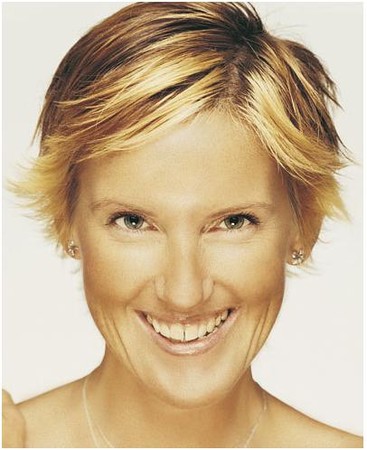
Итак, у нас есть довольно милый портрет. Посмотрим, как его можно улучшить.
1. Кликните по иконке Quick Mask (Быстрая Маска), после выберите инструмент Brush (Кисть).
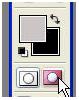
2. Прокрасьте кожу модели. Волосы, брови и все остальные четкие линии не трогайте.
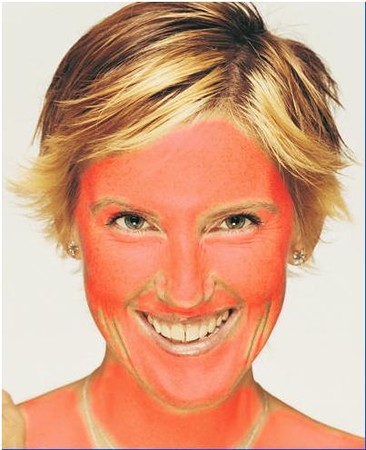
3. Переключитесь в Стандартный Режим. Инвертируйте выделение (Selection -> Inverse или Shft+Ctrl+D). Это позволит выделить только лицо, которое мы и собираемся ретушировать.

4. Нажмите сочетание клавишей Ctrl+J для копирования выделенного изображения на новый слой.
5. Примените к слою маски фильтр Gaussian blur. Величина размытия - по Вашему желанию. Самое главное, чтобы тона кожи стали выглядеть мягче.
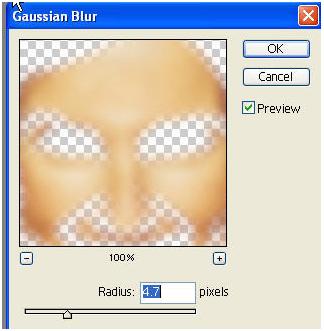
6. Теперь нам нужно добавить в слой кожи немного цифрового шума. Шум поможет нам избежать "пластиковой кожи". Добавьте его совсем немного, добиваясь того, чтобы текстуры кожи изображения и маски примерно совпали.
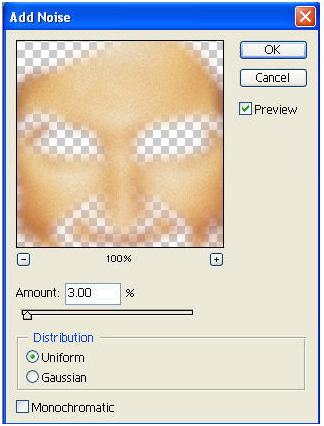
7. В конце работы, уменьшите непрозрачность слоя (Opacity), опять-таки, на Ваш вкус. Главное, чтобы изображение не выглядело "ненастоящим". Помните, мы занимались ретушью этого фото вовсе не для того, чтобы превратить его в "гламурную фотку".
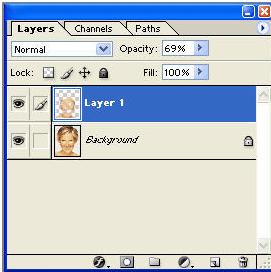
8. Вот и все. Мы почистили ее лицо и не "убили" его, а всего лишь удалили веснушки и ненужные морщинки.
Ретушь фото

этом уроке вы узнаете, как сделать простую ретушь портрета при помощи Photoshop. Мы не будем заниматься полным "макияжем", убирая каждый дефект. Все, что мы сделаем - подправим тона кожи. Только тогда человек, изображенный на портрете, останется похожим на самого себя.
Итак, у нас есть довольно милый портрет. Посмотрим, как его можно улучшить.
1. Кликните по иконке Quick Mask (Быстрая Маска), после выберите инструмент Brush (Кисть).

2. Прокрасьте кожу модели. Волосы, брови и все остальные четкие линии не трогайте.

3. Переключитесь в Стандартный Режим. Инвертируйте выделение (Selection -> Inverse или Shft+Ctrl+D). Это позволит выделить только лицо, которое мы и собираемся ретушировать.

4. Нажмите сочетание клавишей Ctrl+J для копирования выделенного изображения на новый слой.
5. Примените к слою маски фильтр Gaussian blur. Величина размытия - по Вашему желанию. Самое главное, чтобы тона кожи стали выглядеть мягче.

6. Теперь нам нужно добавить в слой кожи немного цифрового шума. Шум поможет нам избежать "пластиковой кожи". Добавьте его совсем немного, добиваясь того, чтобы текстуры кожи изображения и маски примерно совпали.

7. В конце работы, уменьшите непрозрачность слоя (Opacity), опять-таки, на Ваш вкус. Главное, чтобы изображение не выглядело "ненастоящим". Помните, мы занимались ретушью этого фото вовсе не для того, чтобы превратить его в "гламурную фотку".

8. Вот и все. Мы почистили ее лицо и не "убили" его, а всего лишь удалили веснушки и ненужные морщинки.

Мама девочки (17 лет)
Алтайский
Ух ты!!! Класс! Ща попробую)))
0
24.03.2009
Ответить
Мама двоих (17 лет, 10 лет)
Каменск-Шахтинский
пробуй Натусь, так легко я ещё нигде не находила :)))
0
24.03.2009
Ответить
Мама девочки (17 лет)
Алтайский
Ну как?
0
24.03.2009
Ответить
Мама двоих (17 лет, 10 лет)
Каменск-Шахтинский
класс!!!!
а ещё можно макияжа добавить затемняя потихоньку веки, ваще прикольно было б, сразу такая гламурненькая дива :)))
0
24.03.2009
Ответить
Мама девочки (17 лет)
Алтайский
Ничесе!!! Классный эффект! Запомню)))
Нашла самую неприглядную фотку)))))))
Было
Стало

Стало

0
24.03.2009
Ответить
Мама мальчика (18 лет)
Москва
вы слишком сильно скрыли мимические складки - это придает лицу неестественный вид. Пользуясь ретушью, не стоит сильно ретушировать морщинки и складки (если, конечно не пытаетесь скрыть следы возраста, но и в этом случае они лишь делаются неглубокими). Это совет не мой лично, а одного из известных мастеров
0
30.03.2009
Ответить
Мама девочки (17 лет)
Алтайский
Пасиб за совет)
0
30.03.2009
Ответить
Мама двоих (16 лет, 9 лет)
Запорожье
Простите, а как копировать сделанную маску? У меня Ctrl+J для копирования выделенного изображения на новый слой не работает на компе.
0
27.10.2009
Ответить
Мама двоих (17 лет, 10 лет)
Каменск-Шахтинский
а вы переключались в стандартный режим и инвертировали выделение? не может быть чтоб Ctrl+J не сработало, хм...интересено...
0
28.10.2009
Ответить
Мама двоих (16 лет, 9 лет)
Запорожье
Всё, работает, спасибо! Я просто язык не переключила!
0
28.10.2009
Ответить
Мама двоих (17 лет, 10 лет)
Каменск-Шахтинский
ну вот и отличненько :)))
0
01.11.2009
Ответить
Мама мальчика (16 лет)
Оренбург
У меня не Shft+Ctrl+D, а Shft+Ctrl+i, очь понравилось!!! Свекровь омолодила!
0
24.02.2010
Ответить
Мама двоих (17 лет, 10 лет)
Каменск-Шахтинский
прикольно,молодец! а я теперь практически каждую свою фотку ретуширую, как маньячка :)))))))))))
0
24.02.2010
Ответить
Мама мальчика (16 лет)
Оренбург
Я тоже! Только все, кроме своих пока! Научусь на других, потом идеально буду фотошопить свои)))))))))))))))))
0
24.02.2010
Ответить
Мама девочки (18 лет)
Караганда
Как переключиться в стандартный режим? Простите за глупый вопрос....
0
30.07.2009
Ответить
Мама двоих (17 лет, 10 лет)
Каменск-Шахтинский
либо снова отжать кнопку "быстрая маска", либо стандартный режим включается рядом с кнопкой быстрой маски, ты просто наведи курсор мышкой на кнопочку и должна вылезти подсказка какая это кнопка.
удачи , спрашивай если чё не стесняйся, я ж сама такая :)))))
0
31.07.2009
Ответить
Мама девочки (17 лет)
Днепр (Днепропетровск)
урок просто супер! сколько пробывала способов ни один не подходил, везде было видно , что "СДЕЛАНО В ФОТОШОПЕ", А ТУТ ВСЕ ЕСТЕСТВЕННО ПОЛУЧИЛОСЬ!
0
09.04.2009
Ответить
Мама двоих (17 лет, 10 лет)
Каменск-Шахтинский
0
09.04.2009
Ответить
Мама девочки (17 лет)
Ижевск
я читала такой же урок ..только тав выделять маской волосы и меняешь цвет!!!!!!!1принцип тот же
0
24.03.2009
Ответить
Мама двоих (17 лет, 10 лет)
Каменск-Шахтинский
я тоже читала, согласна принцип действительно тот же, только тут ещё работа с фильтрами, а вообще мы ж женщины любим поэкспериментировать над своей внешностью, а тут такая возможность заочно увидеть какой цвет тебе подходит, или как тебе будет допустим с тёмными тенями
0
24.03.2009
Ответить
Мама троих (15 лет, 7 лет, 6 лет)
Москва
блиииин (( у меня не получается эта выделеная маска отдельно что бы сделать с ней размытие
0
15.04.2011
Ответить
Мама двоих (17 лет, 10 лет)
Каменск-Шахтинский
Наташ, нужно скопировать её на новый слой п. 4. Нажмите сочетание клавишей Ctrl+J для копирования выделенного изображения на новый слой., либо просто отожми обратно иконку "быстрой маски" и тогда ты можешь делать с ней всё что угодно - это будет новый, совсем другой слой.
0
13.05.2011
Ответить
Мама двоих (17 лет, 10 лет)
Каменск-Шахтинский
заходишь в меню "Фильтр" выбираешь "Размытие" - "Gaussian blur" (размытие по Гауссу) и цифрой выбираешь величину размытия. Сильно не делай иначе неестесственно будет :)
0
08.08.2009
Ответить
Мама четырех (от 5 лет до 17 лет)
Санкт-Петербург
А где найти Быструю Маску????
0
10.04.2009
Ответить
Мама двоих (17 лет, 10 лет)
Каменск-Шахтинский
там где ты выбираешь основной цвет - два квадратика чёрный и белый, вот под ними иконка с быстрой маской, или просто нажми "Q"
0
10.04.2009
Ответить
Мама четырех (от 5 лет до 17 лет)
Санкт-Петербург
О спасибо!.....тока седня фотошоп скачала :-)
0
10.04.2009
Ответить
Мама девочки (18 лет)
Барселона
оч хороший урок! главное быстро легко и отличный результат
0
23.03.2009
Ответить
Мама двоих (17 лет, 10 лет)
Каменск-Шахтинский
ага мне тож понравился, не могла не поделиться :)))
0
24.03.2009
Ответить

