
Урок для начинающих.Панель инструментов.
Выглядит она так Обратите внимание, что рядом с изображением инструмента на некоторых иконках есть стрелочка. Нажав на нее, вы можете увидеть инструменты, входящие в ту же группу.
Для каждого инструмента задаются свои собственные параметры (например, режим смешивания, значение непрозрачности) на панели опций, расположенной вверху экрана. Состав параметров на панели опций изменяется в зависимости от того, какой инструмент выбран.
1.  Marque Tool
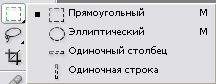
M (горячая клавиша)
Палитра инструментов для выделения области геометрической формы.
2.  Перемещение Move Tool
горячая клавиша V
При помощи этого инструмента можно перемещать объекты на самой картинке,
а также можно переносить на другие файлы, открытые в программе.
3.  Lasso Tool Лассо
горячая клавиша L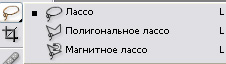
при помощи этого инструмента вы можете создать нужное вам выделение.
Лассо - обычное выделение, по вашему рисунку;
Полигональное Лассо (Poligonal Lasso Tool) - выделение геометрической формы, т.е. состоящее из прямых;
Магнитное Лассо (Magnetic Lasso Tool) - выделение само "прилипает" к границам. Очень удобная вещь, но, слегка утомительная.
4.  Фрагменты Slice Tool
K - горячая клавиша
Создание фрагментов для различных целей. Например, в с помощью Image Ready можно сделать мигающую картинку, или что-то еще. Подробнее о фрагменте можете прочитать 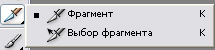
5.  Лечащая кисть Healing Brush
J - горячая клавиша
При помощи этого инструмента можно убирать дефекты и недостатки быстро и просто.
Healing Brush Лечащая кисть - при помощи заданного фрагмента ретуширует, устраняет недостатки фото
Patch Tool Вставка - создаем выделение на объекте, который вы хотите заменить другим объектом,
изображенным на фото и перемещаем картинку до желаемого результата
Замена цвета - при помощи основного заданного цвета, ретушируем недостатки 
6.  Кисть Brush
B - горячая клавиша
Группа состоит из кисти и карандаша. Менять диаметр вы можете с помощью нажатия правой кнопки мыши или на панели опций вверху. 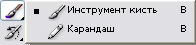
Загружаем кисти через треугольничек в правом верху.
7.  Штамп Clone Stamp Tool
S - горячая клавиша
Клонирование штампа Clone Stamp Tool - При помощи этого инструмента мы также можем устранять недостатки фото. При помощи нажатия клавиши Alt+щелчек на области, которую вы хотите клонировать. Лучше всего штамповать на новом слое, чтобы потом можно было уменьшить прозрачность и скрыть недостатки и границы.
Штамп Pattern Stamp Tool - устраняем недостатки при помощи заданной тестуры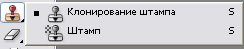
8.  History Brush Историческая Кисть
Y - горячая клавиша
History Brush - стирает нарисованное на картинке, так, как сохранилось в истории.
Art History Brush Узорная кисть - Создает узорное размытие фото. это сложно описать, это надо попробовать)) Я так и не нашла до сих пор ей применения))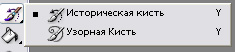
9.  Стиратель Eraser Tool
Е - горячая клавиша
Ластик. Диаметры выбираются так же, как у кистей.
Стиратель Eraser Tool - стирает слой.
Стиратель фона
Background Eraser Tool - вырезает кусочки со слое, оставляя изображение нижнего
Magic Eraser Tool - стирает тот цвет и близкие по оттенку, на которые вы укажете. 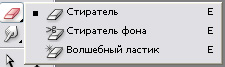
10. Заливка Gradient Tool
Горячая клавиша G
Заполняет цветом объект, на который вы укажете. Ведро Bucket Gradient Tool заполняет одним цветом, градиент заполняет несколькими. В строке опций вверху можно выбирать градиенты и делать самому.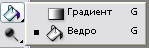
11. Размытие, резкость и смазывание Blur, Sharpen и Smudge Tool
R - горячая клавиша
Эти инстременты отвечают за четкость границ изображения.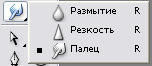
12. Осветление, затемнение, губка Dodge Tool, Burn Tool, Sponge Tool
горячая клавиша O
Отвечают за осветление и затемнение.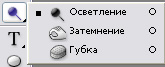
13. Выделение пути Path Selection Tool
A - горячая клавиша
Path Selection Tool Выделение пути - вы можете редактировать размер форм и контуров
Direct Selection Tool Прямой выбор - создает выделение вокруг самого контура, его можно редактировать 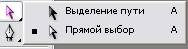
14. Текст Text
горячая клавиша T
Сверху вниз:
текст - обычный текст
текст, направленный вертикально вниз
выделение в форме теста
выделение в форме текста, направленное вниз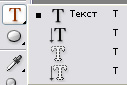
На панели опций также вы можете использовать 

15. Pen Tool Карандаш
горячая клавиша P
Карандаш Pen Tool - создает контур, который можно преобраховать в форму или выделение
Свободное перо Freeform Pen Tool - создает формы сразу, без точек зацепления.
Точка зацепления Add Anchor Point Tool- добавить точку зацепления
Удаление точки зацепления Delete Anchor Point Tool- удалить точку
Преобразование точки зацепления Convert Point Tool - преобразование контура)) 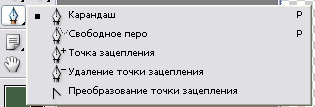
16. Shapes Формы
U - горячая клавиша
Создание форм, прямоугольников, линий и тд. Формы можно качать с сайтов и добавлять в папку Shapes. Тогда их у вас будет больше. 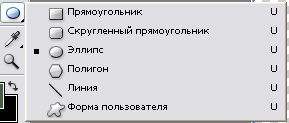
17. Примечания Notes Tool
N - горячая клавишу
Notes Tool - заметки тестовые
Audio Annotation Tool - запись голосовых заметок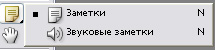
18. Eyedropper Tool Пипетка
I - горячая клавиша
Eyedropper Tool Пипетка - определение цвета
Color Sample ToolЦветовая проба - определение 4 различных цветов
Measure Tool Измерение - линейка для измерения 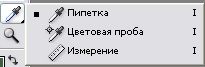
19.  Всем известная рука-хваталка
20. Лупа
Лупа
Отвечает з а увеличение и уменьшение масштаба. А также, можно посомотреть изображение в формате печати, в формате "на весь экран" и в фактическом размере. Эти манипуляции производятся при помощи нажатия
правой кнопки мыши.
21. Установки цвета переднего плана и заднего фона. Щелчек на свете - и открывается палитра, в которой можно найти любой нужный вам цвет. Поменять местами цвета можно при помощи нажатия на стрелочки в верхнем правом углу.
22. Quick Mask Быстрая Маска
Горячая клавиша Q.
Войдя в режим быстрой маски и выбрав инструмент кисть, вы можете создать выделение объекта, которое вы увидите, повторно нажав Q и выйдя из режима быстрой маски.
23. Параметры экрана
24. Jump to Image Ready Перейти в программу Image Ready


 Зеленоград
Урок. Что такое панель инструментов.
 Черновцы
Приветик..... Большое спасибо за описание панельки..... я в многом в чем разобралась..... Вот только один вопросик:
- Когда я нажала на ТЕКСТ и нажимаю на фото, то выпрыгивает окошко "Невозможно выполнить запрос: из-за отказа инициализации текстогого движка" ЧТО ЭТО?
Зеленоград
ого.. никогда с таким не встречалась.. попробуй в сообществе этот вопрос постом выложить, может у кого-то такое было, знают, как с таким справляться
 Шостка
Я непойму почему у меня в Marque tool нет ничего кроме квадрата и в остальных отделах тоже
 Новокуйбышевск
Здравствуй!Сегодня я загрузила фотошоп, и мне посоветовали начать учиться с твоих постов...Можно вопросы?
1 Что такое "горячая клавиша"
2 Почему у меня нет например "лассо" и "лечащей кисти"?
Мне бы хотелось делать фото в рамки, а где их взять и куда закачивать?Прости за глупые вопросы...
Зеленоград
Привет!
1. горячие клавиши в фотошоп (да и вообще где-либо) - это сочетание клавиш, которые нужно нажать, чтобы выбрать какой-то инструмент или совершить какое-то действие. Например, если ты одновременно нажмешь Ctrl и клавишу T, то этим самым ты выберешь действие трансформация и сможешь менять размеры картинки.
2. Лассо и лечащая кисть есть во всех версиях фотошопа. Возможно, ты их не увидела. именнно для этого я написала сочетание клавиш. нажав которые ты выберешь эти функции.
 Бутурлиновка
 Можайск
Я несколько лет не пользовалась Фотошопом, можно сказать что все начинаю с нуля.
Алена, спасибо, твои уроки очень выручают!!!!!!