Конечный результат:
Шаг 1 Создайте новый документ размером 1000х1000 пикселей. Я выбрал квадратный холст, так как на нём будет удобнее создавать эффект. Если Вы планируете распечатывать изображение, то лучше установите разрешение – 240 пиксель/дюйм.
Шаг 2 Перейдите в меню Просмотр»Линейки (View > Rulers).
Шаг 3 Кликните правой кнопкой на линейках и выберите Проценты:
Шаг 4 Отведите вертикальную направляющую на отметку на 10%.
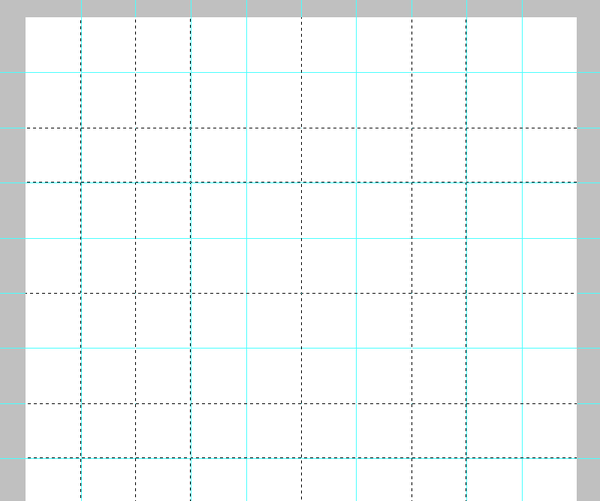
Создайте ещё несколько направляющих через каждые 10% (до 90%). У вас должно получиться 10 одинаковых колонок.
Также отведите горизонтальные направляющие:
Можете убрать линейки (Ctrl+R).
Шаг 5 Создайте новый слой “Grid”.
Шаг 6 Мы разделили документ при помощи направляющих. Но это всего лишь визуальное разделение. Направляющие не будут видны на реальной картинке. Выберите инструмент Горизонтальная строка (
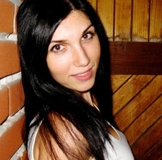
Single Row Marquee Tool ). Этот инструмент выделяет горизонтальный ряд пикселей. Кликните в любом месте на холсте, чтобы выделить пиксели. При помощи такого выделения мы создадим сетку, используя направляющие. Нужно создать выделение, на самой верхней горизонтальной направляющей. Удерживая Shift, кликните на остальных направляющих, чтобы получить результат, показанный ниже. В общем у Вас должно получиться 9 выделений. Нам также нужно выделить вертикальные направляющие. Для этого выберите инструмент Вертикальная строка (Single Column Marquee Tool ). Таким же образом создайте выделение остальных направляющих (не забывайте про Shift). Шаг 7 Перейдите в меню Редактирование»Заливка (Edit > Fill) и выберите чёрный цвет: Перейдите в меню Выделение»Отменить выделение (Select > Deselect). Теперь можно убрать направляющие. Для этого перейдите в меню Просмотр»Показать»Направляющие (View > Show > Guide). Шаг 8 Откройте фотографию, на которую будете накладывать узор. Если Вы используете Photoshop CS3, то фотография откроется в отельном плавающем окне. Если у Вас версия CS4 или CS5, то ваши окна будут прикреплены к верхней границе рабочей области в виде вкладок. Чтобы было удобнее работать, перейдите в меню Окно»Упорядочить»Свободно перемещать все окна (Window > Arrange > Float All in Windows). Шаг 9[/] Выберите фоновый слой в нашем основном документе. Выберите инструмент Перемещение ( Move Tool ). Удерживая Shift, перенесите фотографию девушки в наш основной документ. Так как мы ранее выбрали фоновый слой, то вставленная фотография будет находиться между фоном и сеткой. Документ с фотографией можно закрыть. [b]Шаг 10 Если Вам нужно изменить размер фотографии, воспользуйтесь инструментом Свободное трансформирование (Free Transform ): У вас появится рамка трансформирования вокруг слоя. Если Вы не видите её, это значит, что края слоя выходят за границы холста. Чтобы это исправить, перейдите в меню Просмотр»Показать во весь экран (View > Fit on Screen). Photoshop сам подберёт масштаб, чтобы вы видели всё, что нужно. Чтобы изменить размер слоя, удерживая Shift, потяните угловую точку. Удержание клавиши Shift сохраняет пропорции. Если Вы хотите изменить размер исходя из центра изображения, то используйте сочетание Shift+Alt. Если Вам нужно изменить положение слоя, то кликните где-нибудь внутри рамки трансформации и перемещайте курсор по холсту. Когда Вы нажмёте Enter, изменения применятся. Вернуть масштаб вы можете через меню Просмотр»Реальный размер (View > Actual Pixels). Шаг 11 Мы вставили фотографию и определили её размер. Теперь можно переходить к основной части. Выберите слой с сеткой:Шаг 12 Чтобы разукрасить сетку, нам нужно выделить определённые квадратики. Для этого подойдёт инструмент Волшебная палочка (Magic Wand Tool ). Выберите его. Шаг 13 Кликните внутри одного из квадратов, чтобы сделать его выделение. Чтобы сделать выделение сразу нескольких квадратов, удерживайте Shift и кликайте по другим квадратам. Для начала выделите все квадраты по краям сетки. Я захватил ещё несколько квадратов, расположенных ближе к центру. На картинке ниже они залиты жёлтым цветом - это было сделано для того, чтобы Вы видели какие квадраты я выделил. Вам этого не нужно делать. Шаг 14 Создайте новый слой: Обычно новый слои создаются над выбранными на момент создания. Но нам нужно опустить новый слой под слой с сеткой. Шаг 15 Перейдите в меню Редактирование»Заливка (Edit > Fill) и выберите белым цвет. Снимите выделение (Ctrl+D) и у Вас будет такой результат:Шаг 16 Теперь сделаем выделение других квадратов. Выберите слой с сеткой. Шаг 17 Таким же образом сделайте выделение других квадратов. Я обозначил их жёлтым цветом. Шаг 18 Выберите слой с фотографией:Шаг 19 Создайте корректирующий слой Тон/Насыщенность: Если Вы используете версию CS4 или CS5, то настройки появятся на панели коррекций. Настройте, как показано ниже. Я использовал красный цвет, но Вы можете выбрать другой. Вы сразу можете наблюдать за изменениями на холсте. Если у Вас версия CS3, то нужно нажать ОК, чтобы применить изменения. Шаг 20 Установите Режим наложения корректирующего слоя – Цветность (Blending Mode – Color ). Шаг 21 Повторите шаги 16-20, чтобы выделить и закрасить больше квадратов. Выделяйте квадраты, меняйте их цвет через коррекцию тона и насыщенности, и в конце меняйте режим наложения. Вы также можете использовать коррекцию тона и насыщенности для обесцвечивания квадратов. Для этого просто установите значение насыщенности – 0. Вот мой результат. Для синего цвета я использовал такие значения: Тон: 200 Насыщенность: 30 Для зелёного: Тон: 120 Насыщенность: 25 Для фиолетового: Тон:289 Насыщенность: 35Шаг 22 Наши квадраты получились не очень красочными. Чтобы это исправить можно попробовать разные режимы наложения. Для всех корректирующих слоёв на данный момент был установлен Режим наложения – Цветность (Blending Mode – Color ). Красный цвет слишком тусклый, поэтому для него я установите Режим наложения – Осветление. Данный режим наложения делает цвета ярче, но также понижает насыщенность. Поэтому возвращаемся к настройкам и повышаем насыщенность. Для фиолетового цвета я сделал то же самое. Насыщенность – 55. Режим наложения – Умножение (Blending Mode – Multiply ) может затемнить цвета. Режим наложения – Перекрытие (Blending Mode – Overlay ) даёт высокую контрастность, но может изменить и сам цвет. Шаг 23 Сейчас мы изменим вид нашей сетки – сменим цвет с чёрного на белый. Выберите слой с сеткой и кликните на иконке Сохранить прозрачность пикселей (Lock Transparent Pixels), показанной ниже. Шаг 24 Данная функция позволит нам оставить прозрачные области без изменений. То есть все изменения коснуться только пикселей слоя. Если мы, например, зальём слой белым цветом, то белым станет только сетка, а не весь слой. Шаг 25 Чтобы сделать сетку толще, примените стиль Обводка:Финальный результат: Ссылка на источник