
как вам ?
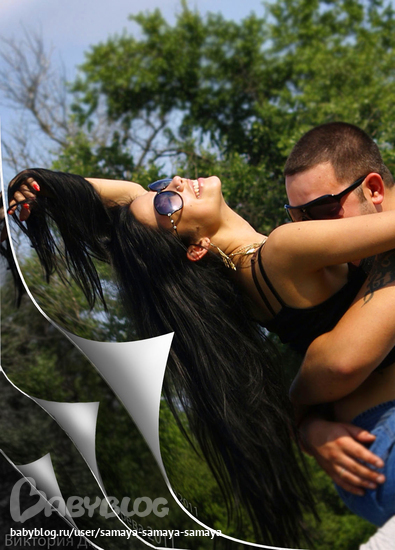
Вспомнила, что когда-то видела урок "как сделать заворачивающийся уголок...
Кому интересно - могу рассказать как делать...
это не сложно .


Виктория
а я видела - но там уголки прозрачные, то есть в цвет самой странички, а у меня белые)
Я как раз тот урок делала и вспомнила !)
06.11.2011
Ответить
Виктория
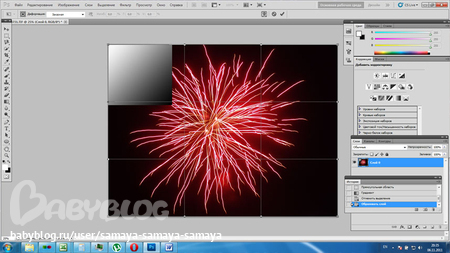
открыть изображение.... выделить инструментом Прямоугольная область (Rectangular Marquee Tool) небольшой квадратик или прямоугольник в том месте , где будет заворот.
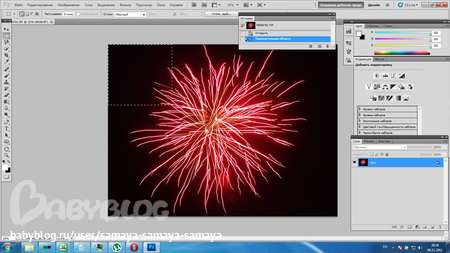 теперь нажимаем клавишу G ( или берём инструмент "Градиент".)
в палитре слоёв верхним белый, нижним чёрный и от угла изображения по диагонали ведём к противоположному углу выделения.
теперь нажимаем клавишу G ( или берём инструмент "Градиент".)
в палитре слоёв верхним белый, нижним чёрный и от угла изображения по диагонали ведём к противоположному углу выделения.
 теперь нажимаем ctrl+D - отменяем выделение.
теперь Редактирование - трансформирование - деформация (Edit -Transform -Warp)
на изображении получается трансформирующая сетка
теперь нажимаем ctrl+D - отменяем выделение.
теперь Редактирование - трансформирование - деформация (Edit -Transform -Warp)
на изображении получается трансформирующая сетка
 отогните уголок ...
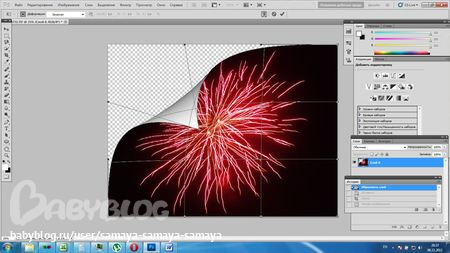 нажимаем Enter
Уголок готов.
теперь я создала новый слой под нашим изображением и залила его чёрным (для наглядности)))) )
Дальше кликаем по иконке слоя с нашим загнутым изображением. зажав при этом клавишу ctrl...(у меня на скрине активен нижний слой - а должен быть активен верхний - с ним работаем)
нажимаем Enter
Уголок готов.
теперь я создала новый слой под нашим изображением и залила его чёрным (для наглядности)))) )
Дальше кликаем по иконке слоя с нашим загнутым изображением. зажав при этом клавишу ctrl...(у меня на скрине активен нижний слой - а должен быть активен верхний - с ним работаем)
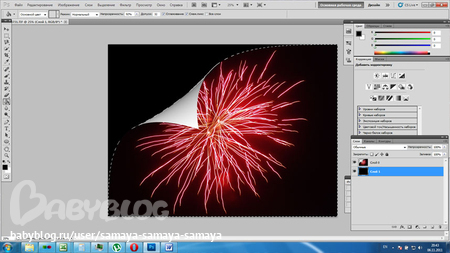 теперь Редактирование - Выполнить обводку (Edit -Stroke )
цвет выбираем белый. колличество пикселов на усмотрение ( у меня 6) ... ОК.
затем отменяем выделение сочетанием клавиш ctrl+D
теперь Редактирование - Выполнить обводку (Edit -Stroke )
цвет выбираем белый. колличество пикселов на усмотрение ( у меня 6) ... ОК.
затем отменяем выделение сочетанием клавиш ctrl+D
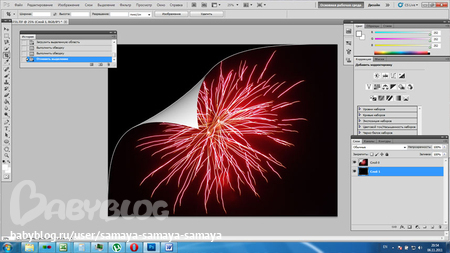 теперь всё!)))
теперь нажимаем клавишу G ( или берём инструмент "Градиент".)
в палитре слоёв верхним белый, нижним чёрный и от угла изображения по диагонали ведём к противоположному углу выделения.
теперь нажимаем ctrl+D - отменяем выделение.
теперь Редактирование - трансформирование - деформация (Edit -Transform -Warp)
на изображении получается трансформирующая сетка
отогните уголок ...
нажимаем Enter
Уголок готов.
теперь я создала новый слой под нашим изображением и залила его чёрным (для наглядности)))) )
Дальше кликаем по иконке слоя с нашим загнутым изображением. зажав при этом клавишу ctrl...(у меня на скрине активен нижний слой - а должен быть активен верхний - с ним работаем)
теперь Редактирование - Выполнить обводку (Edit -Stroke )
цвет выбираем белый. колличество пикселов на усмотрение ( у меня 6) ... ОК.
затем отменяем выделение сочетанием клавиш ctrl+D
теперь всё!)))
06.11.2011
Ответить
