
Контрольное задание № 19. "Делаем черно-белое фото в Photoshop"
оригинал:
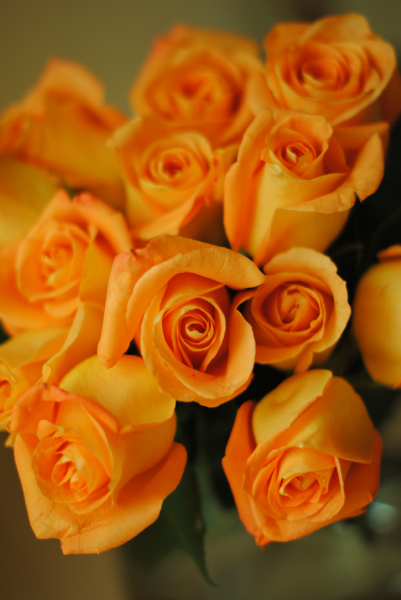
способ №1:

способ №2:

способ №3:
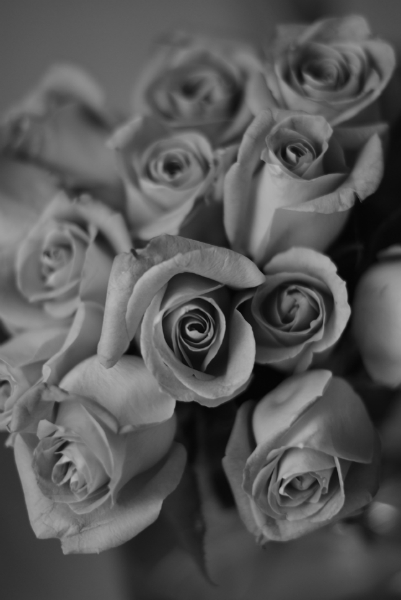
способ №4:
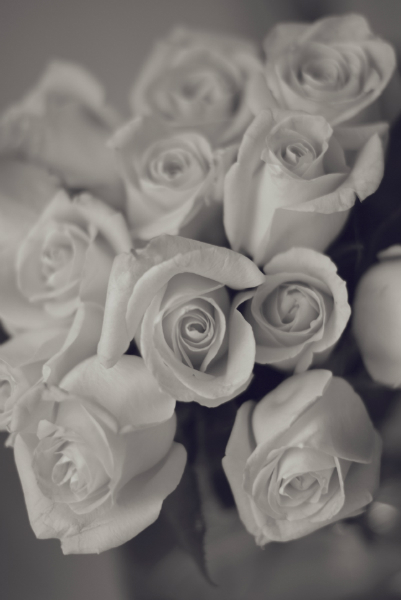
способ №5:
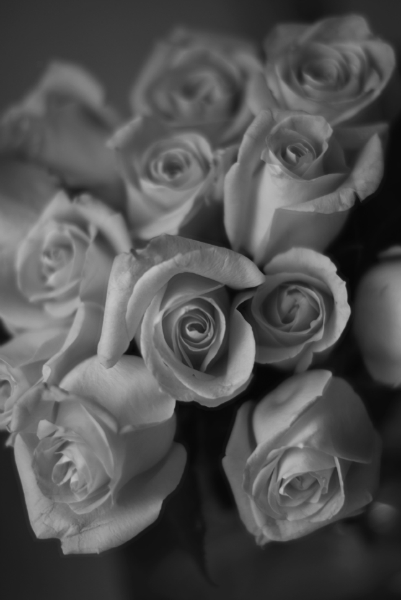
способ №6 (два варианта):
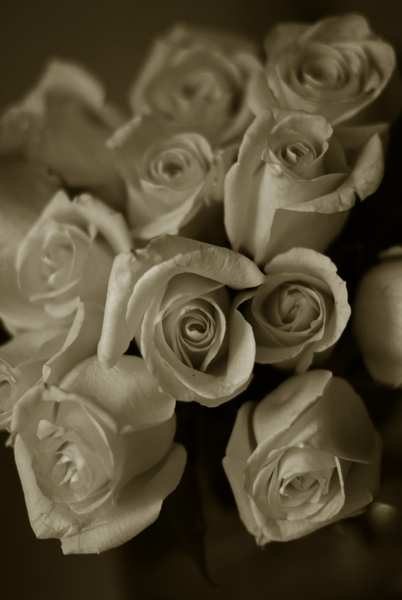
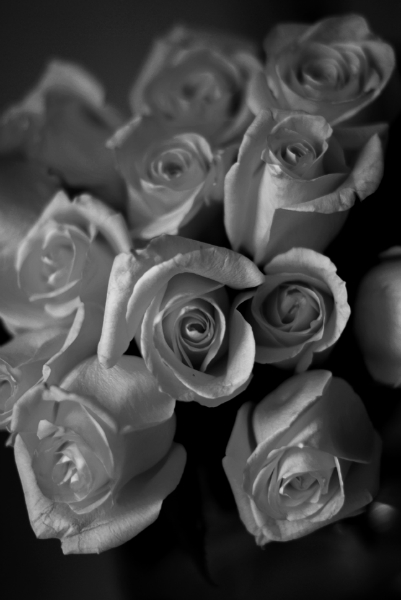
http://www.babyblog.ru/community/post/photoshop-focus/852681
дн
Основные варианты перевода изображения в черно-белое в Фотошопе.1. Mode Grayscale (Image > Mode > Grayscale) - Перевод в режим градаций серого.Плюсы: Быстро, Чисто (без образования шумов), сохранена общая яркость и контраст изображенияМинусы: Отсутствие контроля оттенков, потеря данных о цвете, невозможность создания корректирующего слоя.2. Desaturate (Ctrl+Shift+U) - Обесцвечивание (Пожалуй самый кривой и некачественный способ перевода в ч.б.)Плюсы: БыстроМинусы: Нарушение яркости по сравнению с исходником, появление яркостных пятен, шумов, отсутствие контроля оттенков, потеря данных о цвете, невозможность создания в виде корректирующего слоя.3. Hue/Saturation (Ctrl+U), Движок Saturation на -100 - Тоже самое что и Desaturate, лишь с возможностью создания в виде корректирующего слоя.4. Gradient Map (Image > Adjustments > Gradient Map) - Использование градиента как перетекание яркостей при переводе в ч.б. Стандартная схема - от черного к белому, слева направо. (Справа налево получится негатив).Плюсы: Чисто (без образования шумов), Сохранение данных о цвете засчет возможности создания в виде корректирующего слоя.Минусы: Повышение контраста по сравнению с оригиналом (часто можно отнести в плюсам), отсутствие контроля за оттенками.5. Канал Lightness в цветовой схеме Lab (Image > Mode > Lab Color) - сам по себе представляет монохромное изображение. Оставляем видимым лишь его, далее переводим в градации серого (Image -> Mode -> Grayscale) или разбиванием каналов на отдельно открытые файлы (Стрелка в кружке в верхнем правом углу палитры Channels > Split Channels !НЕОБРАТИМО!)Плюсы: Чисто (без образования шумов)Минусы: Повышение яркости и снижение контраста на итоговом изображении, засчет неучитывания информации о цвете при переводе. Отсутствие контроля оттенков, потеря данных о цвете, невозможность создания в виде корректирующего слоя.6. То же самое можно проделать с каналами RGB и CMYK в соответствующих цветовых схемах. Плюсы и минусы практически те же, что в пункте №5, но уже можем выбирать из нескольких вариантов из-за разницы яркостей оттенков цветов в соответствующих каналах.7. Calculations (Image > Calculations) Вычисления - Один из самых интересных методов перевода в ч.б, требующий знания и умения работы с каналами, и режимами наложения. Разгул для творчества. Дает возможность смешивать 2 любых канала, одного или разных изображений (одинаковых по размеру), ! находящихся даже в разных цветовых схемах !, в любых режимах наложения, и непрозрачности, с возможностью маскирования отдельных элементов. Итоговое изображение получается как отдельный альфа-канал, который можем перевести в отдельное изображение описаное в пункте №5. Плюсы: Чисто - без образования шумов, если не впадать в крайние значения. Неплохой контроль над яркостью и контрастом, как общей картинки, так и отдельных элементов изображения, то есть контроль над итоговыми оттенками разных элементов изображения.Минусы: Потеря данных о цвете, невозможность создания корректирующего слоя, медленный способ.8. Channel Mixer (Image > Adjustments > Channel Mixer) - Миксер каналов. Смешивает каналы изображения исходя из яркости по каждому. Смешивает в процентном (указаного Вами) содержании каждого канала. Для перевода в ч.б. ставим в левом нижнем углу окна Channel Mixer галочку Monochrome. Для сохранения диапазона яркостей изображения в итоге сумма значений всех каналов должна составлять 100. Возможны повления шумов и яркостных пятен, вследствие использования значений каналов выходящих за рамки меньше 0 и больше 100. Оправдано для достижения каких-либо художественных эффектов.Плюсы: Хороший контроль над яркостью и контрастом, над оттенками разных элементов изображения, возможность создания в виде корректирующего слояМинусы: Небыстрый способ9. Комбинированый способ - Наверное самый качественный способ получения чб изображения. заключатся в создании 4-х корректирующих слоёвСоздаем корректирующие слои как на картинке, в той же последовательности, все в нормальном режиме смешивания, кроме Curves - этому слою задаем тип наложения Soft Light или Overlay. В слое Hue/Saturation двигая ползунок Hue, меняем тон цветов, тем самым меняются итоговые оттенки яркости. Можно двигать ползунок Saturation, желательно в диапазоне значений -25+25, в больших значениях велик риск появления шумов и пятен. В слое Selective Color из выпадающего меню можем выбрать любой основной цвет и добавлять к нему другие, опять же влияя на итоговое изображение, каждого цвета в отдельности. Не забывайте что ослабить эффект этих слоёв можно уменьшив их непрозрачность. Слой Gradient Map (Вместо Gradient Map может быть использован Channel Mixer) - переводит наше изображение в ч.б. Слоем Curves можем подрегулировать итоговый контраст изображения установив нужное нам значение непрозрачности.По схеме №9, если не хуже, устроен любой сторонний плагин перевода изображения в чб.!НО! практически ни один из них не работает с корректирующими слоями, а работает с основным изображением, думаю минусы этого называть не надо.Мало того они ещё и денег стоят
  Минус способа №9 один - не очень быстрая работа, хотя за качество всегда платили временем.
В слое Hue/Saturation двигая ползунок Hue, меняем тон цветов, тем самым меняются итоговые оттенки яркости. Можно двигать ползунок Saturation, желательно в диапазоне значений -25+25, в больших значениях велик риск появления шумов и пятен. В слое Selective Color из выпадающего меню можем выбрать любой основной цвет и добавлять к нему другие, опять же влияя на итоговое изображение, каждого цвета в отдельности. Не забывайте что ослабить эффект этих слоёв можно уменьшив их непрозрачность. Слой Gradient Map (Вместо Gradient Map может быть использован Channel Mixer) - переводит наше изображение в ч.б. Слоем Curves можем подрегулировать итоговый контраст изображения установив нужное нам значение непрозрачности.По схеме №9, если не хуже, устроен любой сторонний плагин перевода изображения в чб.!НО! практически ни один из них не работает с корректирующими слоями, а работает с основным изображением, думаю минусы этого называть не надо.Мало того они ещё и денег стоят Минус способа №9 один - не очень быстрая работа, хотя за качество всегда платили временем.
09.04.2013
Ответить
дн
Не понимаю смысла препираний по теме. Дело в том, что два одинаковых фото - сделанное цветным и черно-белым фотоаппаратом - при переводе из цвета в чб никогда не совпадут! И никогда цветное фото не переведется в качество близкое к чб съемке из-за разных способов формирования смимка. Если чб фото само по себе яркое и контрастное, то цветная картинка формируется из полутонов различной цветности и крайние значения цветовой насыщенности почти никогда не подходят к насыщенности чистого черного. Поэтому при переводе цвета в чб снимок становится бледным и неконтрастным. И любая попытка "догнать" его до качества настоящего чб-фото - это уже далеко не оригинал, а искусство ретушера.Далее, насчет качественных способов перевода, могу подсказать один, широко используемый в полиграфии. Как известно, для печатной графики используется пространство CMYK, поэтому алгоритм такой. Открываем фото, переводим в CMYK (если она в другой цветовой палитре. Замем выделяем все изображение и копируем его. Потом лезем в каналы и ластиком полностью стираем синий, желтый и розовый. А в оставшийся черный канал вклеиваем ранее скопированное общее изображение. В результате - перевод из цвета в чб без потери качества изображения.
http://demiart.ru/forum/index.php?showtopic=3859&st=60
09.04.2013
Ответить
дн
http://www.interface.ru/home.asp?artId=9288
Photohunter
Основные варианты перевода изображения в черно-белое в Фотошопе.
1. Mode Grayscale (Image > Mode > Grayscale) - Перевод в режим градаций серого.
Плюсы: Быстро, Чисто (без образования шумов), сохранена общая яркость и контраст изображенияМинусы: Отсутствие контроля оттенков, потеря данных о цвете, невозможность создания корректирующего слоя.
2. Desaturate (Ctrl+Shift+U) - Обесцвечивание (Пожалуй самый кривой и некачественный способ перевода в ч.б.)
Плюсы: БыстроМинусы: Нарушение яркости по сравнению с исходником, появление яркостных пятен, шумов, отсутствие контроля оттенков, потеря данных о цвете, невозможность создания в виде корректирующего слоя.
3. Hue/Saturation (Ctrl+U), Движок Saturation на -100 - Тоже самое что и Desaturate, лишь с возможностью создания в виде корректирующего слоя.
4. Gradient Map (Image > Adjustments > Gradient Map) - Использование градиента как перетекание яркостей при переводе в ч.б. Стандартная схема - от черного к белому, слева направо. (Справа налево получится негатив).
Плюсы: Чисто (без образования шумов), Сохранение данных о цвете за счет возможности создания в виде корректирующего слоя.Минусы: Повышение контраста по сравнению с оригиналом (часто можно отнести в плюсам), отсутствие контроля за оттенками.
5. Канал Lightness в цветовой схеме Lab (Image > Mode > Lab Color) - сам по себе представляет монохромное изображение. Оставляем видимым лишь его, далее переводим в градации серого (Image -> Mode -> Grayscale) или разбиванием каналов на отдельно открытые файлы (Стрелка в кружке в верхнем правом углу палитры Channels > Split Channels !НЕОБРАТИМО!)
Плюсы: Чисто (без образования шумов)Минусы: Повышение яркости и снижение контраста на итоговом изображении, засчет неучитывания информации о цвете при переводе. Отсутствие контроля оттенков, потеря данных о цвете, невозможность создания в виде корректирующего слоя.
6. То же самое можно проделать с каналами RGB и CMYK в соответствующих цветовых схемах. Плюсы и минусы практически те же, что в пункте №5, но уже можем выбирать из нескольких вариантов из-за разницы яркостей оттенков цветов в соответствующих каналах.
7. Calculations (Image > Calculations) Вычисления - Один из самых интересных методов перевода в ч.б, требующий знания и умения работы с каналами, и режимами наложения. Разгул для творчества. Дает возможность смешивать 2 любых канала, одного или разных изображений (одинаковых по размеру), ! находящихся даже в разных цветовых схемах !, в любых режимах наложения, и непрозрачности, с возможностью маскирования отдельных элементов. Итоговое изображение получается как отдельный альфа-канал, который можем перевести в отдельное изображение описаное в пункте №5.
Плюсы: Чисто - без образования шумов, если не впадать в крайние значения. Неплохой контроль над яркостью и контрастом, как общей картинки, так и отдельных элементов изображения, то есть контроль над итоговыми оттенками разных элементов изображения.Минусы: Потеря данных о цвете, невозможность создания корректирующего слоя, медленный способ.
8. Channel Mixer (Image > Adjustments > Channel Mixer) - Миксер каналов. Смешивает каналы изображения исходя из яркости по каждому. Смешивает в процентном (указаного Вами) содержании каждого канала. Для перевода в ч.б. ставим в левом нижнем углу окна Channel Mixer галочку Monochrome. Для сохранения диапазона яркостей изображения в итоге сумма значений всех каналов должна составлять 100. Возможны повления шумов и яркостных пятен, вследствие использования значений каналов выходящих за рамки меньше 0 и больше 100. Оправдано для достижения каких-либо художественных эффектов.
Плюсы: Хороший контроль над яркостью и контрастом, над оттенками разных элементов изображения, возможность создания в виде корректирующего слояМинусы: Небыстрый способ
9. Комбинированый способ - Наверное самый качественный способ получения чб изображения. заключатся в создании 4-х корректирующих слоёвСоздаем корректирующие слои как на картинке, в той же последовательности, все в нормальном режиме смешивания, кроме Curves - этому слою задаем тип наложения Soft Light или Overlay.
 В слое Hue/Saturation двигая ползунок Hue, меняем тон цветов, тем самым меняются итоговые оттенки яркости. Можно двигать ползунок Saturation, желательно в диапазоне значений -25+25, в больших значениях велик риск появления шумов и пятен.В слое Selective Color из выпадающего меню можем выбрать любой основной цвет и добавлять к нему другие, опять же влияя на итоговое изображение, каждого цвета в отдельности. Не забывайте что ослабить эффект этих слоёв можно уменьшив их непрозрачность.Слой Gradient Map (Вместо Gradient Map может быть использован Channel Mixer) - переводит наше изображение в ч.б.Слоем Curves можем подрегулировать итоговый контраст изображения установив нужное нам значение непрозрачности.
По схеме №9, если не хуже, устроен любой сторонний плагин перевода изображения в чб.!НО! практически ни один из них не работает с корректирующими слоями, а работает с основным изображением, думаю минусы этого называть не надо.Мало того они ещё и денег стоят.
Минус способа №9 один - не очень быстрая работа, хотя за качество всегда платили временем.
В слое Hue/Saturation двигая ползунок Hue, меняем тон цветов, тем самым меняются итоговые оттенки яркости. Можно двигать ползунок Saturation, желательно в диапазоне значений -25+25, в больших значениях велик риск появления шумов и пятен.В слое Selective Color из выпадающего меню можем выбрать любой основной цвет и добавлять к нему другие, опять же влияя на итоговое изображение, каждого цвета в отдельности. Не забывайте что ослабить эффект этих слоёв можно уменьшив их непрозрачность.Слой Gradient Map (Вместо Gradient Map может быть использован Channel Mixer) - переводит наше изображение в ч.б.Слоем Curves можем подрегулировать итоговый контраст изображения установив нужное нам значение непрозрачности.
По схеме №9, если не хуже, устроен любой сторонний плагин перевода изображения в чб.!НО! практически ни один из них не работает с корректирующими слоями, а работает с основным изображением, думаю минусы этого называть не надо.Мало того они ещё и денег стоят.
Минус способа №9 один - не очень быстрая работа, хотя за качество всегда платили временем.
В слое Hue/Saturation двигая ползунок Hue, меняем тон цветов, тем самым меняются итоговые оттенки яркости. Можно двигать ползунок Saturation, желательно в диапазоне значений -25+25, в больших значениях велик риск появления шумов и пятен.В слое Selective Color из выпадающего меню можем выбрать любой основной цвет и добавлять к нему другие, опять же влияя на итоговое изображение, каждого цвета в отдельности. Не забывайте что ослабить эффект этих слоёв можно уменьшив их непрозрачность.Слой Gradient Map (Вместо Gradient Map может быть использован Channel Mixer) - переводит наше изображение в ч.б.Слоем Curves можем подрегулировать итоговый контраст изображения установив нужное нам значение непрозрачности.
По схеме №9, если не хуже, устроен любой сторонний плагин перевода изображения в чб.!НО! практически ни один из них не работает с корректирующими слоями, а работает с основным изображением, думаю минусы этого называть не надо.Мало того они ещё и денег стоят.
Минус способа №9 один - не очень быстрая работа, хотя за качество всегда платили временем.
06.02.2013
Ответить
дн
№4
Способ №4, Duotone или имитация пленки.
С помощью этого способа мы можем имитировать пленочное изображение. Дело в том, что фотографии напечатанные с пленки редко имеют чисто черный или чисто белый цвет. Поэтому, чтобы добиться эффекта пленочного изображения, вместо использования 100% черного цвета (#000000) и 100% белого (#ffffff), мы можем использовать например темно-синий (#070920) и светло-бежевый (#FEF7EA).
Итак:
1. Image > Mode > Grayscale. (Изображение-режим-оттенки серого). Если вылезло окно «Discard color information?» – жмем OK.
2. Image > Mode > Duotone, выбираем режим Duotone.
3. Кликаем на квадратик с цветом и задаем нужные цвета. В нашем примере это темно-синий (#070920) и светло-бежевый (#FEF7EA).
 4. После того как получили нужный нам оттенок переводим изображение обратно в режим RGB:
Image > Mode > RGB Color
4. После того как получили нужный нам оттенок переводим изображение обратно в режим RGB:
Image > Mode > RGB Color

4. После того как получили нужный нам оттенок переводим изображение обратно в режим RGB:
Image > Mode > RGB Color
29.09.2012
Ответить

дн
спасибо))) мне приятно
не проверите еще вот эти, пожалуйста:
КР №13,
КР №14,
КР №15,
КР №16 в этом задание в комментах продолжения поста, почему-то не сохроняется в посте все фото((((((,
КР №17
18.09.2012
Ответить
дн
ссылка на урок
№4 больше всех понравился
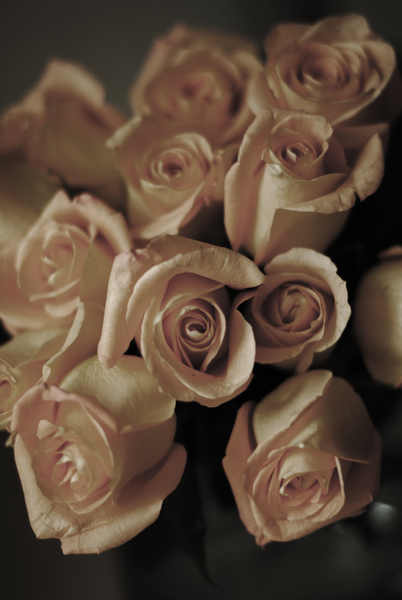
и вот это еще, что получилось по варианту №6. Но тут только "Цветовой тон/насыщенность" - насыщенность убавлена в минус. И "кривые" - S -образная.
18.09.2012
Ответить
дн
Как сделать черно-белое фото в фотошопе? 10 Фев 2010 Рубрика: Фотография
 Существует множество способов, как перевести цветную фотографию в черно-белую. Мы рассмотрим несколько удобных способов как сделать черно-белое фото в фотошопе. От самого простого способа, до методов посложней. Соответственно чем сложнее способ, тем лучше результат.
Если у вас нет программы фотошоп, то скачать ее можно здесьИтак, В качестве примера мы будем использовать фотографию известного петербургского фотографа Александра Петросяна.
Существует множество способов, как перевести цветную фотографию в черно-белую. Мы рассмотрим несколько удобных способов как сделать черно-белое фото в фотошопе. От самого простого способа, до методов посложней. Соответственно чем сложнее способ, тем лучше результат.
Если у вас нет программы фотошоп, то скачать ее можно здесьИтак, В качестве примера мы будем использовать фотографию известного петербургского фотографа Александра Петросяна.
 Самое простое: перевод в режим Greyscale.
Image > Mode > Grayscale
Самый простой и быстрый способ, но совсем не значит что самый лучшей. Конечно так можно перевести фото в черно-белое без образования шумов, но качество оставляет желать лучшего. Также вы не сможете контролировать оттенки вашего фото и невозможно будет создать корректирующий слой.
Самое простое: перевод в режим Greyscale.
Image > Mode > Grayscale
Самый простой и быстрый способ, но совсем не значит что самый лучшей. Конечно так можно перевести фото в черно-белое без образования шумов, но качество оставляет желать лучшего. Также вы не сможете контролировать оттенки вашего фото и невозможно будет создать корректирующий слой.
 Способ №2, Градиент (Gradient Map).
Для этого способа мы используем градиент, как перетекание яркостей при переводе в черно-белое изображение. Довольно чистый способ, без появления шумов. Часто повышается контраст изображения, однако это может быть даже плюсом.
1. Image > Adjustments > Gradient Map
Способ №2, Градиент (Gradient Map).
Для этого способа мы используем градиент, как перетекание яркостей при переводе в черно-белое изображение. Довольно чистый способ, без появления шумов. Часто повышается контраст изображения, однако это может быть даже плюсом.
1. Image > Adjustments > Gradient Map
 2. Если цвет гразиента не такой как на рисунке, то кликаем на него и в открывшемся меню выбираем цвет бегунков черный (#000000) и белый (#FFFFFF).
 Получаем результат:
 Способ №3, Миксер каналов (Channel Mixer).
Image > Adjustments > Channel MixerМиксер каналов это простор для творчества, с этим способом у вас будет хороший контроль над яркостью и контрастом, оттенками некоторых элементов вашего изображения. А также возможность создания корректирующего слоя.
1. Image > Adjustments > Channel Mixer2. Для перевода в черно-белое изображение ставим в левом нижнем углу галочку Monochrome.
Способ №3, Миксер каналов (Channel Mixer).
Image > Adjustments > Channel MixerМиксер каналов это простор для творчества, с этим способом у вас будет хороший контроль над яркостью и контрастом, оттенками некоторых элементов вашего изображения. А также возможность создания корректирующего слоя.
1. Image > Adjustments > Channel Mixer2. Для перевода в черно-белое изображение ставим в левом нижнем углу галочку Monochrome. 3. Далее двигаем бегунки в каждом из каналов (Red, Green, Blue).Для сохранения яркости изображение старайтесь сохранить сумму всех каналов равную 100. Если делать значения каналов меньше 0 и больше 100, то возможно появление шумов и яркостных пятен.
 Способ №4, Duotone или имитация пленки.
С помощью этого способа мы можем имитировать пленочное изображение. Дело в том, что фотографии напечатанные с пленки редко имеют чисто черный или чисто белый цвет. Поэтому, чтобы добиться эффекта пленочного изображения, вместо использования 100% черного цвета (#000000) и 100% белого (#ffffff), мы можем использовать например темно-синий (#070920) и светло-бежевый (#FEF7EA).
Итак:1. Image > Mode > Grayscale. Если вылезло окно «Discard color information?» – жмем OK.2. Image > Mode > Duotone, выбираем режим Duotone.3. Кликаем на квадратик с цветом и задаем нужные цвета. В нашем примере это темно-синий (#070920) и светло-бежевый (#FEF7EA).
4. После того как получили нужный нам оттенок переводим изображение обратно в режим RGB:Image > Mode > RGB Color
Способ №5, Перевод в режим Lab.
Данный метод довольно сложный, но очень удобен для получения сильно контрастных изображений.
Способ №4, Duotone или имитация пленки.
С помощью этого способа мы можем имитировать пленочное изображение. Дело в том, что фотографии напечатанные с пленки редко имеют чисто черный или чисто белый цвет. Поэтому, чтобы добиться эффекта пленочного изображения, вместо использования 100% черного цвета (#000000) и 100% белого (#ffffff), мы можем использовать например темно-синий (#070920) и светло-бежевый (#FEF7EA).
Итак:1. Image > Mode > Grayscale. Если вылезло окно «Discard color information?» – жмем OK.2. Image > Mode > Duotone, выбираем режим Duotone.3. Кликаем на квадратик с цветом и задаем нужные цвета. В нашем примере это темно-синий (#070920) и светло-бежевый (#FEF7EA).
4. После того как получили нужный нам оттенок переводим изображение обратно в режим RGB:Image > Mode > RGB Color
Способ №5, Перевод в режим Lab.
Данный метод довольно сложный, но очень удобен для получения сильно контрастных изображений.
 1..Image > Mode > Lab Color2. В каналах (Channels), делаем видимым только Lightness.3. Image > Mode > Grayscale4. Зажимаем Ctrl и кликаем по иконке Grayscale в панели каналов (Channels). Таким образом мы выделяем светлые участки канала.5. Select > Inverse (Shift+Ctrl+I) – инвертируем выделение.
 6. Layer – New Fill Layer – Solid color – выбираем черный цвет (левый нижний угол или #000000). Ваше изображение может стать слишком темным.

 7. Теперь открываем вкладку Layers (Слои) чтобы отрегулировать тон черного. Для этого там же на вкладке Layers просто подбираем прозрачность слоя (Opacity) например 30% или 50%.
8. Layer > New Adjustment Layer > Curves – создаем корректирующий слой с кривыми. Для необходимого контраста делаем S-образную кривую. Также подобираем прозрачность слоя (Opacity). В нашем примере она равна 50%.
7. Теперь открываем вкладку Layers (Слои) чтобы отрегулировать тон черного. Для этого там же на вкладке Layers просто подбираем прозрачность слоя (Opacity) например 30% или 50%.
8. Layer > New Adjustment Layer > Curves – создаем корректирующий слой с кривыми. Для необходимого контраста делаем S-образную кривую. Также подобираем прозрачность слоя (Opacity). В нашем примере она равна 50%.
 9. Далее возвращаемся к слою Background, дублируем его, нажимаем на него правой кнопкой и выбираем Dublicate Layer.10. Filter – Other – High Pass – применяем к копии слоя фильтр High Pass с радиусом около 20. Радиус зависит от размера изображения; В данном примере было использовано изображение 670×446 px. Не забываем подбирать прозрачность слоя (Opacity). В нашем примере для этого слоя прозрачность равна 20%. Для достижения наилучших результатов советуем вернуться к предыдущим слоям и поиграться с настройками прозрачности.
 Способ №6, Корректирующие слои.
Есть еще один хороший способ который подходит для редактирования большого количества фотографий. Наша задача выбрать правильное сочетание корректирующих слоев. Итак, главным слоем является наше фото (background), накладываем на нее 5 корректирующих слоев.
Способ №6, Корректирующие слои.
Есть еще один хороший способ который подходит для редактирования большого количества фотографий. Наша задача выбрать правильное сочетание корректирующих слоев. Итак, главным слоем является наше фото (background), накладываем на нее 5 корректирующих слоев.
 Снизу вверх:0. Ваша фотография в цвете.(Background)1. Hue/Saturation2. Gradient Map или Channel Mixer3. Curves4. Color Balance5. Selective Color.
За что же отвечают эти слои?
1. Hue/Saturation – с помощью этого слоя можно менять тональность черно-белого изображения. Лучше всего вернуться к этому слою и поиграться с бегунками после создания всех слоев.
2. Gradient Map или Channel Mixer – слой переводит изображение в черно-белое
3. Curves – это контраст. Либо делаем S-образную кривую, либо меняем способ смешивания слоев.
4. Color Balance – этим слоем добавляем чуть заметный оттенок к нашей фотографии. Например, если в midtones и highlights добавить по 1 пункту к зеленым и желтым цветам, то фото получится не 100% черно-белым и будет слегка напоминать пленочное изображение.
5. Selective Color.- делаем черный цвет глубже. Выбираем черный цвет (Blacks) и меняем Method на Absolute, далее двигаем нижний ползунок, добавляя 3% черного.
Результат корректирующих слоев:
Снизу вверх:0. Ваша фотография в цвете.(Background)1. Hue/Saturation2. Gradient Map или Channel Mixer3. Curves4. Color Balance5. Selective Color.
За что же отвечают эти слои?
1. Hue/Saturation – с помощью этого слоя можно менять тональность черно-белого изображения. Лучше всего вернуться к этому слою и поиграться с бегунками после создания всех слоев.
2. Gradient Map или Channel Mixer – слой переводит изображение в черно-белое
3. Curves – это контраст. Либо делаем S-образную кривую, либо меняем способ смешивания слоев.
4. Color Balance – этим слоем добавляем чуть заметный оттенок к нашей фотографии. Например, если в midtones и highlights добавить по 1 пункту к зеленым и желтым цветам, то фото получится не 100% черно-белым и будет слегка напоминать пленочное изображение.
5. Selective Color.- делаем черный цвет глубже. Выбираем черный цвет (Blacks) и меняем Method на Absolute, далее двигаем нижний ползунок, добавляя 3% черного.
Результат корректирующих слоев:
 В заключении можно сравнить результаты всех шести способов перевода в черно-белое. У нас получились абсолютно разные фотографии.
Существует множество способов, как перевести цветную фотографию в черно-белую. Мы рассмотрим несколько удобных способов как сделать черно-белое фото в фотошопе. От самого простого способа, до методов посложней. Соответственно чем сложнее способ, тем лучше результат.
Если у вас нет программы фотошоп, то скачать ее можно здесьИтак, В качестве примера мы будем использовать фотографию известного петербургского фотографа Александра Петросяна.
Самое простое: перевод в режим Greyscale.
Image > Mode > Grayscale
Самый простой и быстрый способ, но совсем не значит что самый лучшей. Конечно так можно перевести фото в черно-белое без образования шумов, но качество оставляет желать лучшего. Также вы не сможете контролировать оттенки вашего фото и невозможно будет создать корректирующий слой.
Способ №2, Градиент (Gradient Map).
Для этого способа мы используем градиент, как перетекание яркостей при переводе в черно-белое изображение. Довольно чистый способ, без появления шумов. Часто повышается контраст изображения, однако это может быть даже плюсом.
1. Image > Adjustments > Gradient Map
2. Если цвет гразиента не такой как на рисунке, то кликаем на него и в открывшемся меню выбираем цвет бегунков черный (#000000) и белый (#FFFFFF).
Получаем результат:
Способ №3, Миксер каналов (Channel Mixer).
Image > Adjustments > Channel MixerМиксер каналов это простор для творчества, с этим способом у вас будет хороший контроль над яркостью и контрастом, оттенками некоторых элементов вашего изображения. А также возможность создания корректирующего слоя.
1. Image > Adjustments > Channel Mixer2. Для перевода в черно-белое изображение ставим в левом нижнем углу галочку Monochrome.
3. Далее двигаем бегунки в каждом из каналов (Red, Green, Blue).Для сохранения яркости изображение старайтесь сохранить сумму всех каналов равную 100. Если делать значения каналов меньше 0 и больше 100, то возможно появление шумов и яркостных пятен.
Способ №4, Duotone или имитация пленки.
С помощью этого способа мы можем имитировать пленочное изображение. Дело в том, что фотографии напечатанные с пленки редко имеют чисто черный или чисто белый цвет. Поэтому, чтобы добиться эффекта пленочного изображения, вместо использования 100% черного цвета (#000000) и 100% белого (#ffffff), мы можем использовать например темно-синий (#070920) и светло-бежевый (#FEF7EA).
Итак:1. Image > Mode > Grayscale. Если вылезло окно «Discard color information?» – жмем OK.2. Image > Mode > Duotone, выбираем режим Duotone.3. Кликаем на квадратик с цветом и задаем нужные цвета. В нашем примере это темно-синий (#070920) и светло-бежевый (#FEF7EA).
4. После того как получили нужный нам оттенок переводим изображение обратно в режим RGB:Image > Mode > RGB Color
Способ №5, Перевод в режим Lab.
Данный метод довольно сложный, но очень удобен для получения сильно контрастных изображений.
1..Image > Mode > Lab Color2. В каналах (Channels), делаем видимым только Lightness.3. Image > Mode > Grayscale4. Зажимаем Ctrl и кликаем по иконке Grayscale в панели каналов (Channels). Таким образом мы выделяем светлые участки канала.5. Select > Inverse (Shift+Ctrl+I) – инвертируем выделение.
6. Layer – New Fill Layer – Solid color – выбираем черный цвет (левый нижний угол или #000000). Ваше изображение может стать слишком темным.
7. Теперь открываем вкладку Layers (Слои) чтобы отрегулировать тон черного. Для этого там же на вкладке Layers просто подбираем прозрачность слоя (Opacity) например 30% или 50%.
8. Layer > New Adjustment Layer > Curves – создаем корректирующий слой с кривыми. Для необходимого контраста делаем S-образную кривую. Также подобираем прозрачность слоя (Opacity). В нашем примере она равна 50%.
9. Далее возвращаемся к слою Background, дублируем его, нажимаем на него правой кнопкой и выбираем Dublicate Layer.10. Filter – Other – High Pass – применяем к копии слоя фильтр High Pass с радиусом около 20. Радиус зависит от размера изображения; В данном примере было использовано изображение 670×446 px. Не забываем подбирать прозрачность слоя (Opacity). В нашем примере для этого слоя прозрачность равна 20%. Для достижения наилучших результатов советуем вернуться к предыдущим слоям и поиграться с настройками прозрачности.
Способ №6, Корректирующие слои.
Есть еще один хороший способ который подходит для редактирования большого количества фотографий. Наша задача выбрать правильное сочетание корректирующих слоев. Итак, главным слоем является наше фото (background), накладываем на нее 5 корректирующих слоев.
Снизу вверх:0. Ваша фотография в цвете.(Background)1. Hue/Saturation2. Gradient Map или Channel Mixer3. Curves4. Color Balance5. Selective Color.
За что же отвечают эти слои?
1. Hue/Saturation – с помощью этого слоя можно менять тональность черно-белого изображения. Лучше всего вернуться к этому слою и поиграться с бегунками после создания всех слоев.
2. Gradient Map или Channel Mixer – слой переводит изображение в черно-белое
3. Curves – это контраст. Либо делаем S-образную кривую, либо меняем способ смешивания слоев.
4. Color Balance – этим слоем добавляем чуть заметный оттенок к нашей фотографии. Например, если в midtones и highlights добавить по 1 пункту к зеленым и желтым цветам, то фото получится не 100% черно-белым и будет слегка напоминать пленочное изображение.
5. Selective Color.- делаем черный цвет глубже. Выбираем черный цвет (Blacks) и меняем Method на Absolute, далее двигаем нижний ползунок, добавляя 3% черного.
Результат корректирующих слоев:
В заключении можно сравнить результаты всех шести способов перевода в черно-белое. У нас получились абсолютно разные фотографии.
29.09.2012
Ответить