Зачётка
зачетки
Надежда Юртаева
Спасибо!!! Только пока трудно сообразить как всё сделать по-уму...
03.06.2013
Ответить
Надежда Юртаева
Не получаеться((( Я всё выделила как там написано, создала контур новый. А вот как сделать так чтоб на другой фон этот обьект поместить?.. Об этом там ничего не сказано, а я ничего не умею((( Тыкаюсь во всё подряд и ничего не выходит...
03.06.2013
Ответить
*Лилу Катя*
1 контур есть замечательно!!!!! выделять можно  пером, быстрым выделением, волшебной палочкой, прямоугольная область овальная область и.т.п...
2 теперь нажми левую кнопку мыши и выбири растушовка примени 2 - растушовка применяется для того что бы вырезаный обьект не выглядил резким на новом фоне, чем больше размер фотографии тем больше цифра...
3 опять нажми по выделенной области левую кнопку мыши и нажми скопировать на новый слой
4 сделай слой фона невидемым нажав на глазик
пером, быстрым выделением, волшебной палочкой, прямоугольная область овальная область и.т.п...
2 теперь нажми левую кнопку мыши и выбири растушовка примени 2 - растушовка применяется для того что бы вырезаный обьект не выглядил резким на новом фоне, чем больше размер фотографии тем больше цифра...
3 опять нажми по выделенной области левую кнопку мыши и нажми скопировать на новый слой
4 сделай слой фона невидемым нажав на глазик 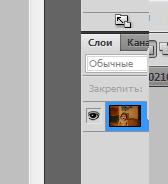 во вкладках слои и ты увидешь слой с вырезаным обьетом, опять нажми лекую кнопку мыши по обьекту и нажми отменить выделение, перетаскивать обьект можно иструментом пееремещение
 , менять его размер смотри ниже подпункт г)
5 создай новый слой или открой новую фотографию где ты хочешь разместить обьект, новая фото откроеться новым файлом в фш, но не новым слоем, что бы добафить фотографию на слой
а) открой фото в фотошоп
б) в верней панели найди вкладку просмотра окон упорядочить документы , и выбири несколько или 2 окна
, менять его размер смотри ниже подпункт г)
5 создай новый слой или открой новую фотографию где ты хочешь разместить обьект, новая фото откроеться новым файлом в фш, но не новым слоем, что бы добафить фотографию на слой
а) открой фото в фотошоп
б) в верней панели найди вкладку просмотра окон упорядочить документы , и выбири несколько или 2 окна
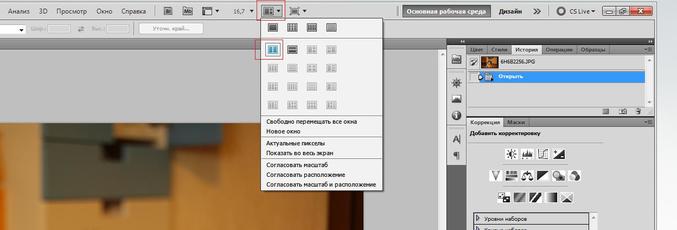 в) инструментом перемещение
 перетащи фотографию на другую и она появится на новом слое в нужном файле
г) размер может не совпадать, что бы совместить фотографии и сделать их одинакового размера, убедись что слой активный (во вкладках слои слой должен быть синим)на верху в в панели нажми Выделение дальше Все, ... затем найди вкладку Редактирование в ней нажми Свободное трансформирование (или нажми по выделеной области левой кнопкой мыши инструментом прямоугольная облать и выбири Свободное трансформирование) что бы сохранить размер фотографии, что бы она не деформировалась, не зашумера при растягивании зажми кнопну SHIFT и отрегулируй размер перемещая квадратиками по контуру выделения
6 вырезаный обьект нужно разместить по верх слоя с фоном
_______
я психовала жесть как - не дрефь все получится!!!!!! и прости за ошибки одним глазом пишу тороплюсь!!!!!!!!!!
перетащи фотографию на другую и она появится на новом слое в нужном файле
г) размер может не совпадать, что бы совместить фотографии и сделать их одинакового размера, убедись что слой активный (во вкладках слои слой должен быть синим)на верху в в панели нажми Выделение дальше Все, ... затем найди вкладку Редактирование в ней нажми Свободное трансформирование (или нажми по выделеной области левой кнопкой мыши инструментом прямоугольная облать и выбири Свободное трансформирование) что бы сохранить размер фотографии, что бы она не деформировалась, не зашумера при растягивании зажми кнопну SHIFT и отрегулируй размер перемещая квадратиками по контуру выделения
6 вырезаный обьект нужно разместить по верх слоя с фоном
_______
я психовала жесть как - не дрефь все получится!!!!!! и прости за ошибки одним глазом пишу тороплюсь!!!!!!!!!!
пером, быстрым выделением, волшебной палочкой, прямоугольная область овальная область и.т.п...
2 теперь нажми левую кнопку мыши и выбири растушовка примени 2 - растушовка применяется для того что бы вырезаный обьект не выглядил резким на новом фоне, чем больше размер фотографии тем больше цифра...
3 опять нажми по выделенной области левую кнопку мыши и нажми скопировать на новый слой
4 сделай слой фона невидемым нажав на глазик во вкладках слои и ты увидешь слой с вырезаным обьетом, опять нажми лекую кнопку мыши по обьекту и нажми отменить выделение, перетаскивать обьект можно иструментом пееремещение, менять его размер смотри ниже подпункт г)
5 создай новый слой или открой новую фотографию где ты хочешь разместить обьект, новая фото откроеться новым файлом в фш, но не новым слоем, что бы добафить фотографию на слой
а) открой фото в фотошоп
б) в верней панели найди вкладку просмотра окон упорядочить документы , и выбири несколько или 2 окна
в) инструментом перемещение перетащи фотографию на другую и она появится на новом слое в нужном файле
г) размер может не совпадать, что бы совместить фотографии и сделать их одинакового размера, убедись что слой активный (во вкладках слои слой должен быть синим)на верху в в панели нажми Выделение дальше Все, ... затем найди вкладку Редактирование в ней нажми Свободное трансформирование (или нажми по выделеной области левой кнопкой мыши инструментом прямоугольная облать и выбири Свободное трансформирование) что бы сохранить размер фотографии, что бы она не деформировалась, не зашумера при растягивании зажми кнопну SHIFT и отрегулируй размер перемещая квадратиками по контуру выделения
6 вырезаный обьект нужно разместить по верх слоя с фоном
_______
я психовала жесть как - не дрефь все получится!!!!!! и прости за ошибки одним глазом пишу тороплюсь!!!!!!!!!!
03.06.2013
Ответить
Надежда Юртаева
Катюююш!!!! Спасибо огромное!!!!! В обед Софью спать уложу и буду снова "ковыряться")))
В обед Софью спать уложу и буду снова "ковыряться")))
04.06.2013
Ответить
Надежда Юртаева
Катяяяяя!!!!!!!!! Я тебя люблю!!!!!!)))))) Всё получилось!!! Спасибо огромное!!! Сама бы я точно не допетрила!))))
04.06.2013
Ответить
*Лилу Катя*
знаешь как я мучалась(переберала все матерные слова) что бы это допетрить))))))) аааа)))) рада помочь)))))))))
04.06.2013
Ответить
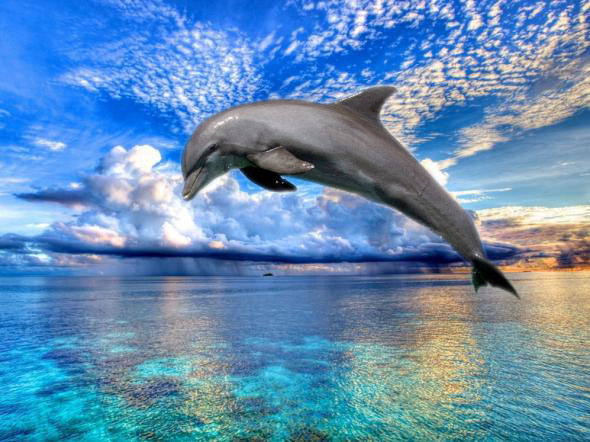 Результат)))
Было:
Результат)))
Было: