
Работа с инструментом - Штамп
В этом Фотошоп уроке будем удалять нежелательные объекты с фотографии.
В данное фото совершенно не вписывается голубое пятно слева. Нужно его срочно ликвидировать!

Вот что получилось у меня в результате:
А теперь рассмотрим процесс работы:
1. Масштабируйте ту область, на которой будете вести ликвидационные работы.
2. Возьмите инструмент Клон/штамп
Процесс удаления нежелательных объектов будет заключаться в том, что мы будем клонировать пиксели с ближайших участков изображения и наращивать их на новые места (туда, где находится нежелательный объект)
Инструмент работает так: переходите на чистый участок (который потом будет расположен на месте объекта), зажимаете клавишу Alt и кликаете по этому месту. Это значит, что вы клонировали участок.
Перемещаетесь на объект и кликаете по нему.
Вот как будет смотреться исправленный вариант:
Таким же образом замуровываем все голубые части:
Помните следующие инструкции:
1. Чем чаще вы определяете область клонирования, тем лучше.
2. Старайтесь, чтобы клонированная область идеально пристроилась на новом месте. Для чего нужно учитывать света/тени, оттенки цвета и др.
3. Чтобы в конце клонированная область смотрелась более однородной, используйте по необходимости инструменты:
- размытие,
- затемнение,
- осветление,
- палец,
- губка
- резкость.
4. Помните, что инструмент штамп работает как кисть, значит, ему также можно менять размер и твердость!!!
5. Удачи и терпения!
В данное фото совершенно не вписывается голубое пятно слева. Нужно его срочно ликвидировать!
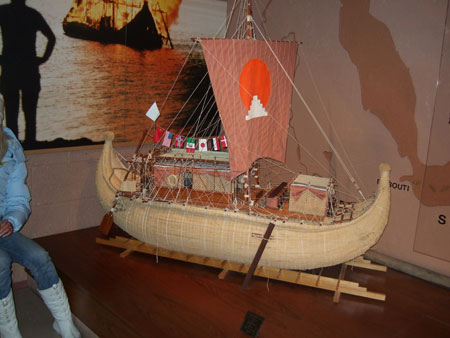
Вот что получилось у меня в результате:
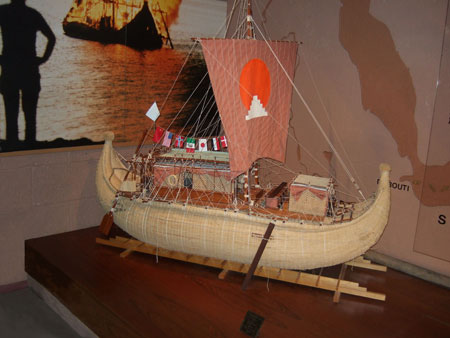
А теперь рассмотрим процесс работы:
1. Масштабируйте ту область, на которой будете вести ликвидационные работы.
2. Возьмите инструмент Клон/штамп

Процесс удаления нежелательных объектов будет заключаться в том, что мы будем клонировать пиксели с ближайших участков изображения и наращивать их на новые места (туда, где находится нежелательный объект)
Инструмент работает так: переходите на чистый участок (который потом будет расположен на месте объекта), зажимаете клавишу Alt и кликаете по этому месту. Это значит, что вы клонировали участок.
Перемещаетесь на объект и кликаете по нему.
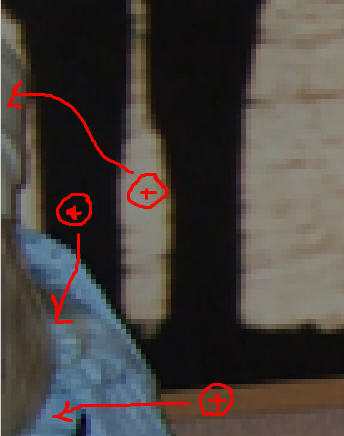
Вот как будет смотреться исправленный вариант:

Таким же образом замуровываем все голубые части:
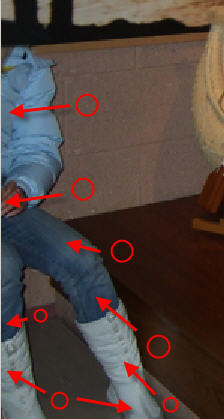
Помните следующие инструкции:
1. Чем чаще вы определяете область клонирования, тем лучше.
2. Старайтесь, чтобы клонированная область идеально пристроилась на новом месте. Для чего нужно учитывать света/тени, оттенки цвета и др.
3. Чтобы в конце клонированная область смотрелась более однородной, используйте по необходимости инструменты:
 - размытие,
 - затемнение,
 - осветление,
 - палец,
 - губка
 - резкость.
4. Помните, что инструмент штамп работает как кисть, значит, ему также можно менять размер и твердость!!!
5. Удачи и терпения!

Надюшка
Да,кропотливая работа))))) На сложных фото по пробовала,не получилось.)))))терпения не хватило.Взяла фото попроще (учусь же ещё) и вроде получилось! Спасибо за урок!!! 
10.10.2013
Ответить

Dominoshka
Урок сделала, но не знаю - правильно ли?
Подскажите пожалуйста чтоб учесть в будущем -
1) правильно штампом работать как кистью (как бы замазывать) или точечно кликать?
2) в видео-уроке на ютубе нашла видео на эту тему http://www.youtube.com/watch?v=MlqU1TzGqko
там Фон преображают в Слой 0, потом создают Слой 0 копия, и уже на этой копии работают. Для чего это? правильно ли? (я делала так).
22.02.2013
Ответить

Рыжий Ангел
Работать шмампом можно как удобнее в зависимости от картики, где-то точечно, где-то как кистью.
А слой новый для удобства работы - всегда легче что-то исправить, добавить. Вообще это хорошая привычка - любое изменение делать на новом слое.
22.02.2013
Ответить



Привалова Евгения
подробно спасибо. скажите, а эти уроки, их надо выполнять для зачетки или эти уроки (которые не помечены номерами урок 2,3, и тд) просто для общего развития?
06.01.2011
Ответить
Рыжий Ангел
Для общего развития, но по этому уроку есть подобная контрольная работа.
06.01.2011
Ответить