
Фото в акварельный рисунок
Этот урок позволяет превратить эту фотографию в акварельный рисунок

1. Открываем изображение и добавляем белую рамку (Image > Canvas size - увеличиваем значения). Добавляем цветам насыщенность: Image > Adjustments > Hue/Saturation, где увеличиваем значение Saturation. Идем в Edit > Define Pattern, даем имя и нажимаем ОК.
2.Двойной клик по слою "Background", переименовываем слой в "Original". Создаем новый слой и называем его "Paint". Заливаем слой белой краской, после чего уменьшаем его прозрачность на 15 - 25%. Выбираем инструмент Pattern Stamp tool, выбираем созданный нами ранее Pattern, ставим галочку в окошках Aligned и Impressionist.
3. Теперь надо подобрать кисть, которой будем работать. Открываем панель Brushes, выбираем мягкую кисть (Soft Round) размер 27px, добавляем текстуру (Texture): Molecular, она придаст изображению "бумажный" вид. (Со значением Sсale можно поэкспериментировать, от этого зависит эффект "пористости" бумаги - прим.переводчика)
4.Далее выбираем Dual brush и находим кисть Chalk размер 17px. Ставим галочки в окошках Wet Edges и Airbrush. Для тех, кто использует планшет, галочка ставится так же в окошке Shape Dynamics (поддержка режима давления на кисть).
5.Начинаем рисовать ровными мазками, оставляя иногда белые просветы. Мазки не должны сильно заходить друг на друга.
6.Проверить получившийся результат можно, отключив слой "Original",(нажав на глаз слева от названия слоя) или увеличив прозрачность слоя "Paint".
7. Для того чтобы сделать краски более (или менее) насыщенными, можно дублировать слои, используя различные режимы и степени прозрачности.
8.В конце работы создаем новый слой, выбираем кисть Chalk размер 11 px, подписываем работу. Акварельный рисунок готов.
Приятной работы!!!

1. Открываем изображение и добавляем белую рамку (Image > Canvas size - увеличиваем значения). Добавляем цветам насыщенность: Image > Adjustments > Hue/Saturation, где увеличиваем значение Saturation. Идем в Edit > Define Pattern, даем имя и нажимаем ОК.

2.Двойной клик по слою "Background", переименовываем слой в "Original". Создаем новый слой и называем его "Paint". Заливаем слой белой краской, после чего уменьшаем его прозрачность на 15 - 25%. Выбираем инструмент Pattern Stamp tool, выбираем созданный нами ранее Pattern, ставим галочку в окошках Aligned и Impressionist.

3. Теперь надо подобрать кисть, которой будем работать. Открываем панель Brushes, выбираем мягкую кисть (Soft Round) размер 27px, добавляем текстуру (Texture): Molecular, она придаст изображению "бумажный" вид. (Со значением Sсale можно поэкспериментировать, от этого зависит эффект "пористости" бумаги - прим.переводчика)

4.Далее выбираем Dual brush и находим кисть Chalk размер 17px. Ставим галочки в окошках Wet Edges и Airbrush. Для тех, кто использует планшет, галочка ставится так же в окошке Shape Dynamics (поддержка режима давления на кисть).

5.Начинаем рисовать ровными мазками, оставляя иногда белые просветы. Мазки не должны сильно заходить друг на друга.

6.Проверить получившийся результат можно, отключив слой "Original",(нажав на глаз слева от названия слоя) или увеличив прозрачность слоя "Paint".

7. Для того чтобы сделать краски более (или менее) насыщенными, можно дублировать слои, используя различные режимы и степени прозрачности.

8.В конце работы создаем новый слой, выбираем кисть Chalk размер 11 px, подписываем работу. Акварельный рисунок готов.

Приятной работы!!!
Наташа Шишкина
Для русскоязычного фотошопа последних версий:Девочки, как определить узор (Define Pattern) в русскоязычном фотошопе,читаем подробный комментарий Ируси ниже .Общий скрин-шот по всем действиям в русской версии: 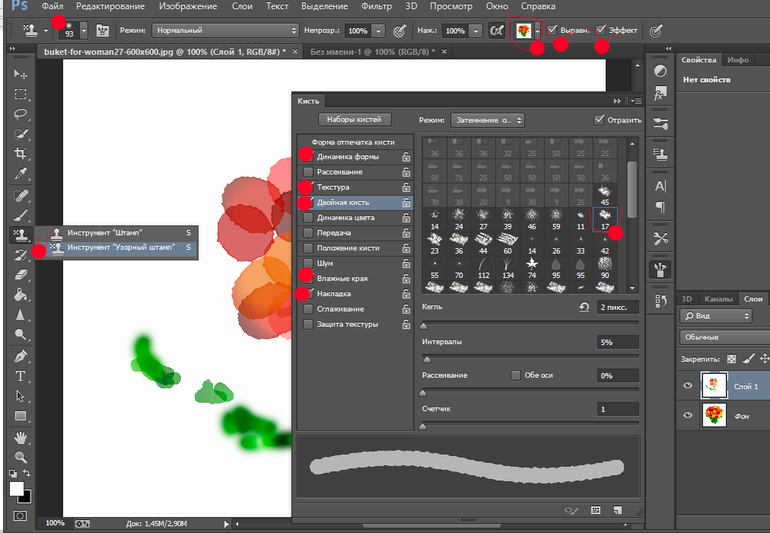
25.02.2014
Ответить

Ируся
Девочки, я тоже вчера мучила этот урок. для себя поняла один важный момент. Во втором пункте, когда настраиваем узорный штамп нужно выбрать узор из нашего фото. У меня этого узора не было. Перелахматила все существующие в ФШ узоры и свое фото добавить не получалось. Потом нарыла в нете как это сделать. Делюсь.обы взять образец из исходного изображения, необходимо инструментом «Прямоугольная область» выделить необходимую для образца область. После того, как мы выделили нужный фрагмент, нам нужно его превратить в «Узор». Для этого, выбираем пункт «Определить узор...» в меню «Редактирование», см. скриншот выше. Кликаем по этому пункту меню, после чего подтверждаем имя нового узора нажав кнопку «OK». Таким образом мы создали фрагмент исходного изображения (узор), который будем использовать в работе инструмента «Узорный штамп», или при «Заливке слоя» - заливке выделенной области.Настраиваю кисть что бы она не была мелкой, ориентироваться нужно по размеру вашего фото. 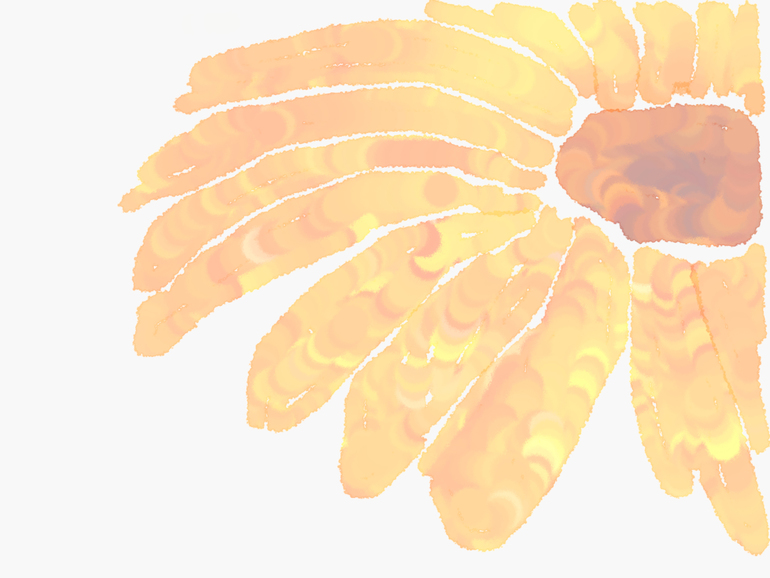
25.02.2014
Ответить
Натали Фотограф Москва
Ира, что такое Edit > Define Pattern? У меня расскоязычный.
04.04.2014
Ответить
Dominoshka
Галинка, я что-то не пойму((
Вроде кисти выбрала, а рисует вот таким цветом и ужасной тоненькой полосой, неужели так должно быть?
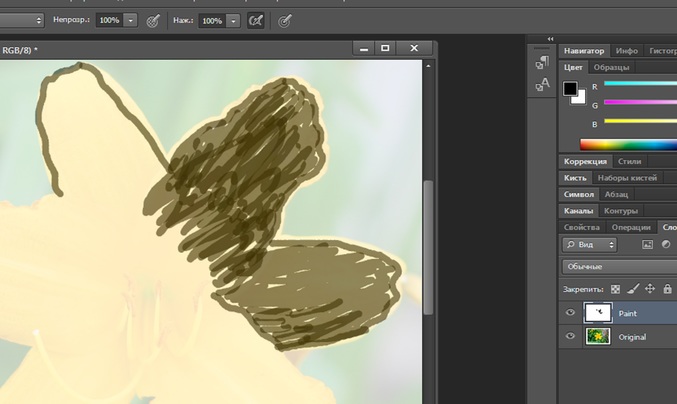
10.03.2013
Ответить
Dominoshka
вот я тоже по-поводу первой кисти сильно сомневаюсь(( буду пробовать...
12.03.2013
Ответить
Dominoshka
Галинка, ну снова та же фигня((( я уже стописятый раз за урок подсаживаюсь((( из-за него ФШ забросила, не дается он мне(( вот что опять получается
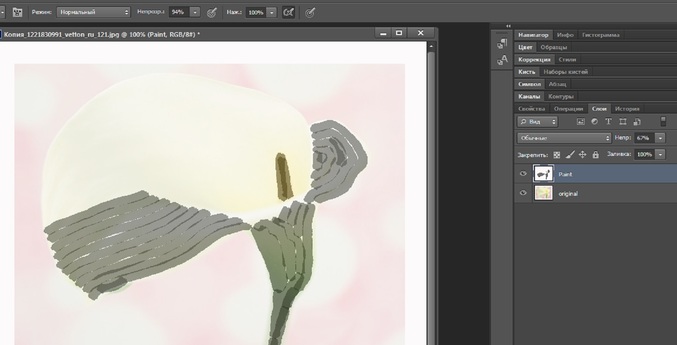
01.04.2013
Ответить
Галинка
Помню я тоже мучилась когда делала пример для этого урока. Сейчас попробовала еще раз. Фигня какая-то получается.
У меня подозрение, что в уроке не все написано.
Можно этот урок пропустить.
02.04.2013
Ответить
Dominoshka
Галинка, я его сделала!!!!!!!!!!! вчера, хотела уже бросить, но неожиданно все получилось)))))))))
знаешь в чем прикол? в уроке написано взять Узорный штамп, выбрать созданный по нашей картинке узор. И следующим пунктом выбрать кисть. Я ее не на той панели выбирала. Я выбирала ее на основной панели, тем самым отключая штамп. В общем непонятно я написала))) кстати мягкую кисть 27px я так и не нашла(( рисовала 30px. У меня CS 6
воть))
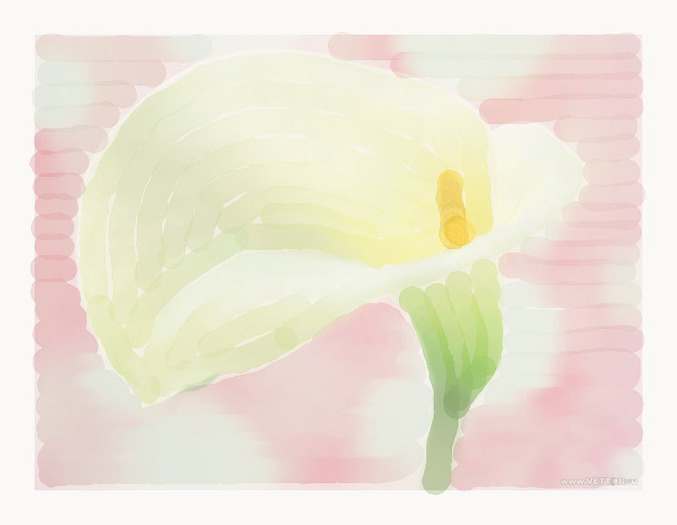
02.04.2013
Ответить

Dominoshka
а "посмотреть результат можно, сделав неактивным слой "Оригинал" - вот так получается(((
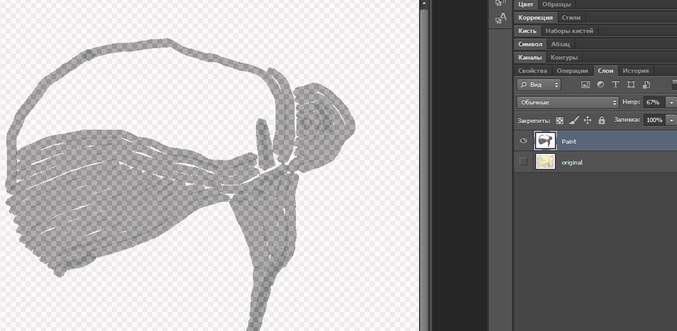
01.04.2013
Ответить

Seddy
у меня получился страшный рисунок, что-то делаю неправильно, все по пунктам выполняю, но как будто резкости не хватает или что-то?

08.06.2012
Ответить

Екатерина
хм...не получается,хотя все выставила...дохожу до рисования...тонкая серая линия и все....жаль
29.09.2011
Ответить

Марина
Подскажите пжл как рамку белую сделать??? Задание сделала, а рамку на потом оставила. Возможно ее сейчас сделать или надо было в первую очередь???
26.09.2011
Ответить
Галинка
Надо добавить к канве несколько пикселей, выделить по краю и обвести черным.
27.09.2011
Ответить

Екатерина
Выбираем инструмент Pattern Stamp tool, выбираем созданный нами ранее Pattern, ставим галочку в окошках Aligned и Impressionist - я не могу найти эти окошки((. Как они по русски называются? Подскажи, пожалуйста, Галин.
21.02.2011
Ответить
Галинка
Скорее всего Aligned что-то похожее на "выровнять, совместить", а Impressionist наверно так и переводится - Импрессионист (или что-то похожее).К сожалению точнее сказать не могу, так как у меня английский фотошоп.Когда выберешь инструмент "Узорный штамп" посмотри вверху:
21.02.2011
Ответить
Привалова Евгения
а у меня восьмой фотошоп я после выбора узорной кисти вообще ничего больше найти не могу, нет настроек о которых идет речь в п.3
06.01.2011
Ответить
Оставшиеся комментарии доступны после регистрации
Зарегистрируйтесь и получите полный доступ ко всем функциям сайта.