Колорируем фото в Фотошоп
Итак, приступим!
Сначала нужно выбрать фотографию, которую будем колорировать. Открываем ее в фотошопе.

Создаем новый слой и заливаем его темно – голубым цветом (#0000ff). Режим наложения изменяем на Исключение (Exclusion) и непрозрачность уменьшаем до 50%.
Теперь снова создаем новый слой и заливаем его бежевым цветом (#ffcc99). Режим наложения изменяем на Перекрытие (Overlay) и непрозрачность уменьшаем до 50%.
Создаем новый слой и заливаем его черным цветом (#000000). Режим наложения изменяем на Мягкий свет (Soft Light) и непрозрачность также уменьшаем до 50 %.
Теперь дублируем саму фотографию и перемещаем ее в самый верх (чтобы она была выше остальных слоев). Режим наложения изменяем на Жесткий свет (Hard Light).
Вот, собственно, и все! Палитра слоев в конце работы должна выглядеть вот так:

А финальное изображение должно быть похоже на это:

А вот что получилось у переводчика:
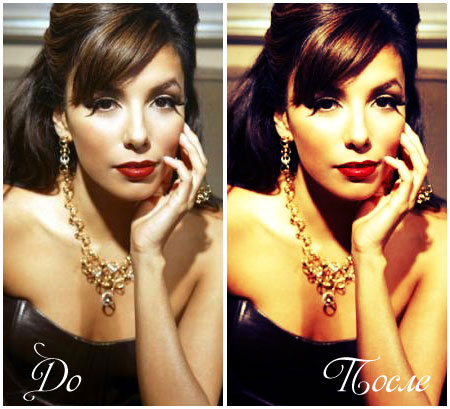
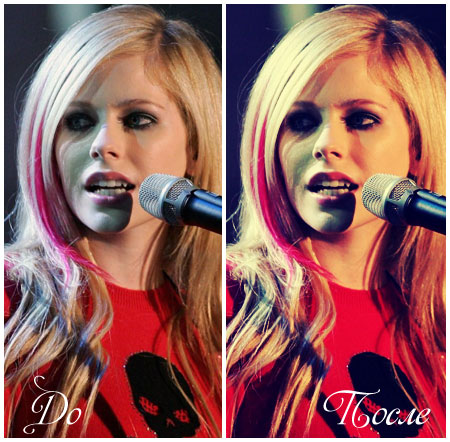
Для достижения такого же эффекта можно также пользовать Корректирующими слоями и слоями-заливкой. Их можно создать в меню Слои.

 Появится окошко палитры цветов:
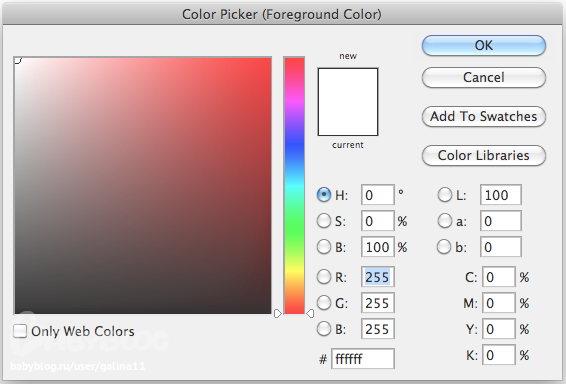 И в нем выбирайте нужный цвет.
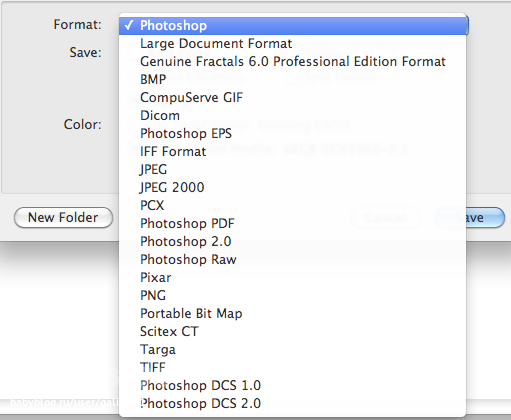
Чтобы сохранить в другом формате надо выбрать команду: Файл->Сохранить как (File->Save As), затем выбрать нужный формат файла в списке:
И в нем выбирайте нужный цвет.
Чтобы сохранить в другом формате надо выбрать команду: Файл->Сохранить как (File->Save As), затем выбрать нужный формат файла в списке:
 Еще о сохранении файлов можно почитать здесь.