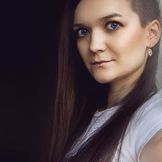
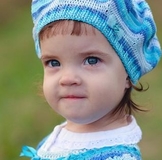
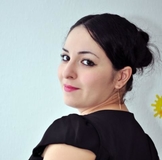
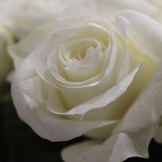
Фото с прохладными цветами

Шаг 2. Создайте дубликат слоя нажав сочетание клавиш CTRL + J. В главном меню пройдите Фильтр - Искажение - Рассеянное свечение (Filter - Distort - Diffuse Glow) и примените настройки по умолчанию (они показаны на рисунке ниже):

После применение данного фильтра у вас должен получится примерно такой результат:

Шаг 3. Теперь пройдите Фильтр - Размытие - Размытие в движении (Filter - Blur - Motion Blur) и задайте настройки, как показано на рисунке ниже. Нажмите OK. Применение данного фильтра позволит размыть белые точки.
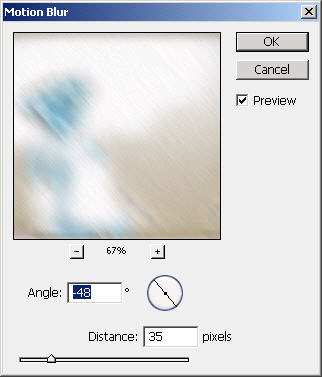
Нажмите CTRL + F три раза, таким образом вы усилите эффект размытия.

Шаг 4. В этом шаге нам потребуется снизить яркость изображения, а для этого пройдите Изображение - Коррекция - Яркость/Контрастность (Image - Adjustments - Brightness/Contrast), в появившемся окне ползунок регулировки яркости сдвиньте влево.

Шаг 5. Смените режим наложения для данного слоя на Жесткий свет (Hard Light).

Шаг 6. Для того, чтобы убрать тёмные участки с кожи лица выберите инструмент 
 Кисть (Brush tool), основной цвет установите черный и задайте следующие настройки для инструмента Кисть.
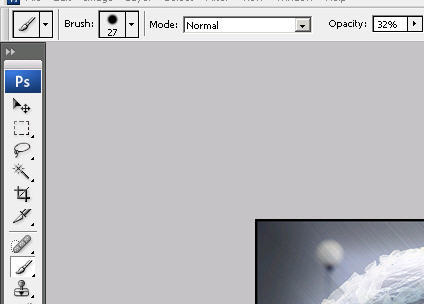
Шаг 7. Создайте для верхнего слоя маску, кликнув в панели слоёв по иконке 
 . Затем проведите кистью по тёмным участкам. Повторно проведите кистью по более темным участкам.

Шаг 8. Теперь объедините все слои, нажав сочетание клавиш Ctrl - Shift - Alt - E. Для придании фотографии однородного цвета пройдите Изображение - Коррекция - Тон/Насыщенность (Image - Adjustments - Hue/Saturation), и задайте настройки как показано ниже (либо можете задать их на своё усмотрение).
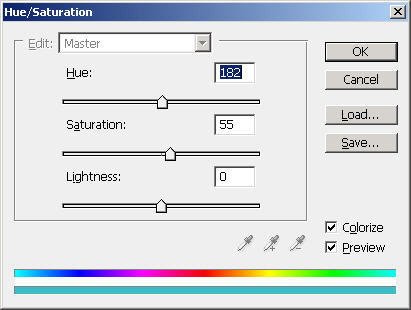
В результате у вас должно получится вот такое впечатляющее изображение.


Спасибо за внимание!!!
Автор: digitaltuts.com
Перевод: Гулевич Павел