Для этого урока потребуется фото, которое сделано немного сверху - вид улицы, дороги и т.д. Важно, чтобы объекты на фото были одновременно не слишком малы и не слишком велики.
Не каждое фото подходит для этого урока.
Мое фото: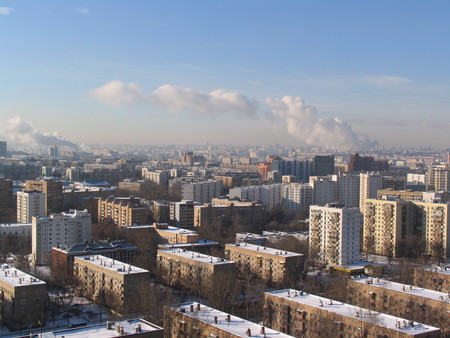
Нажмем клавишу D на клавиатуре, чтобы сделать цвета переднего и заднего планов по умолчанию (черный и белый). Затем перейдем в режим Quick Mask (Быстрая маска), кликнув на указанную иконку или просто нажав Q.
Дважды кликните на иконке Быстрой маски, чтобы убедиться, что у Вас такие же настройки, иначе ничего не получится: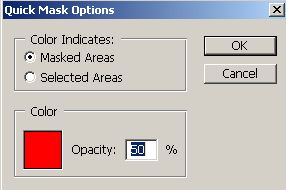
Затем выберем инструмент Gradient (Градиент) G  В опциях этого инструмента в верхнем меню выберем тип градиента: Reflected Gradient (Градиент отражения) и выберем указанный градиент.
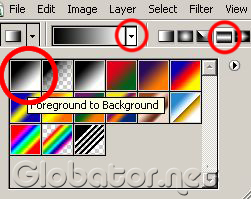
Затем важно правильно выбрать где должен быть градиент и проведем курсор вверх по стрелочке с зажатой клавишой Shift. Зажатый Shift позволит провести строго вертикальную линию. Методом проб и ошибок я разместила свою линию так:
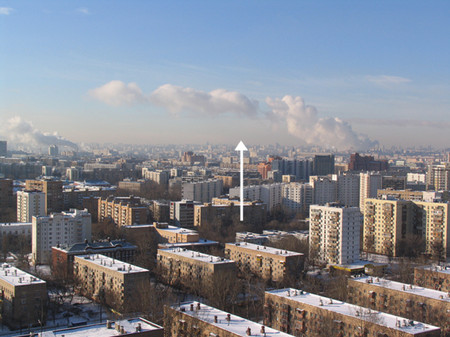
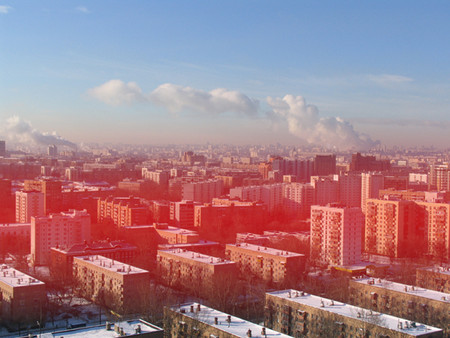
Здесь придется помучаться, потому что надо, что бы размытие захватывало объекты и снизу и сверху. У меня получится вот такая картина:
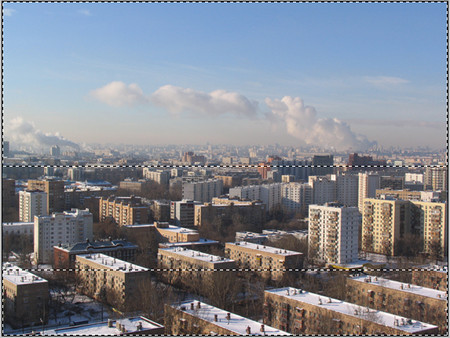
Нажимаем клавишу Q на клавиатуре, чтобы выйти из режима Быстрой маски, и увидим "бегущих муравьев"
Теперь дело осталось за малым. В верхнем меню заходим в Filter-Blur-Lens Blur (Фильтр-Размытие-Линзовое размытие).
Можете слегка поиграться с настройками, а можете оставить их по умолчанию и кликнуть Ок. Затем снимаем выделение через нажатие Ctrl+D. Получаем вот такой результат:

В-принципе на этом можно было и закончить, но мне чего-то не хватало и я изменила настройки контрастности. Image-Ajustments-Brightness/Contrast.
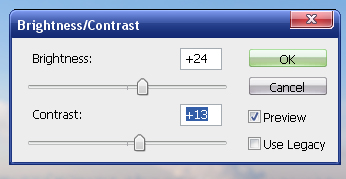
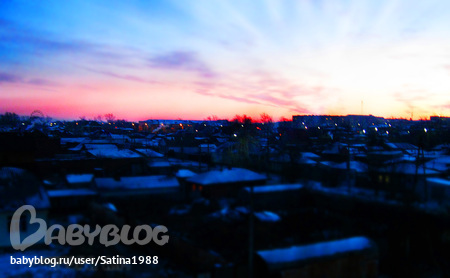
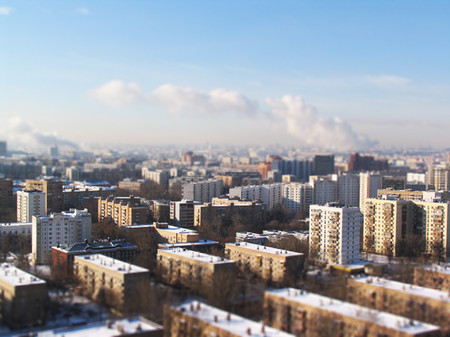
И вот мой конечный результат.
Это мой первый урок, так что не судите строго. Если что не понятно, спрашивайте.