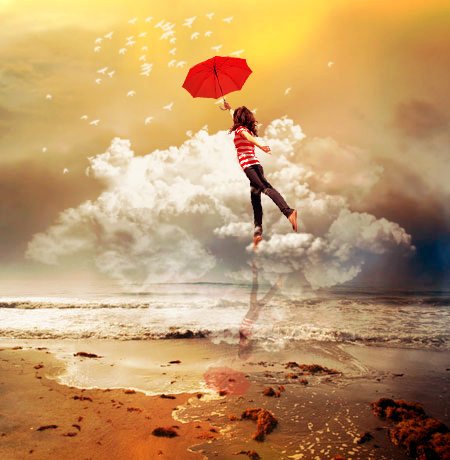
Создание романтического коллажа "Витая в облаках"
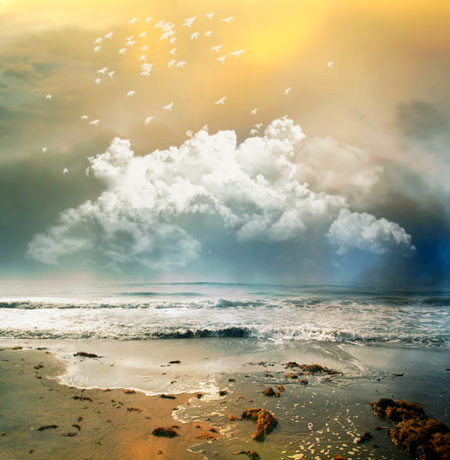
1. Откройте изображение "Берег" в Photoshop.
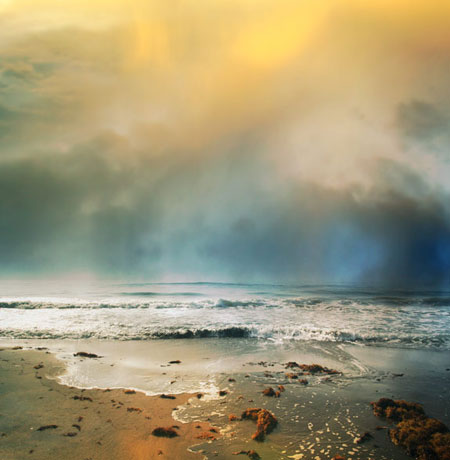
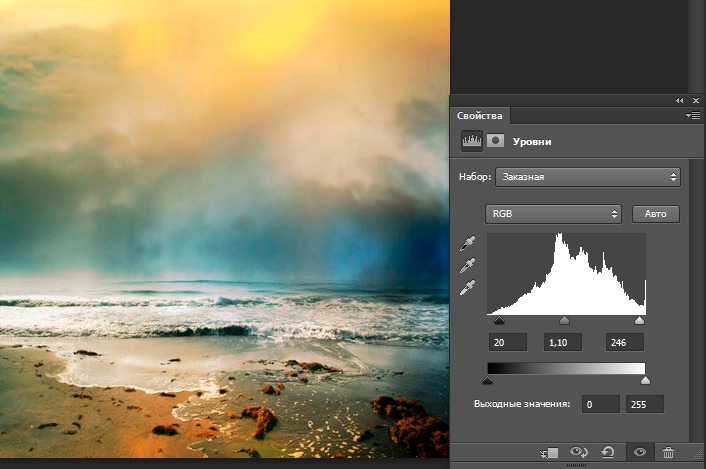
Внесем небольшие изменения в наш фон. Прежде всего добавим корректирующий слой Уровни (Levels). Для того, что бы добавить этот слой, нажимаем на иконку черно-белого круга в нижней части панели слоев. В появившемся списке, выбираем необходимую коррекцию Уровни (Levels). Установим значения, как показано на картинке.
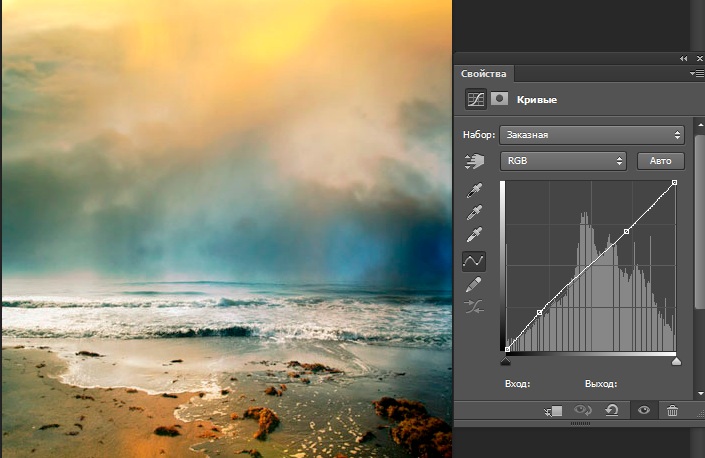
2. Далее мы добавим корректирующий слой Кривые (Curves).
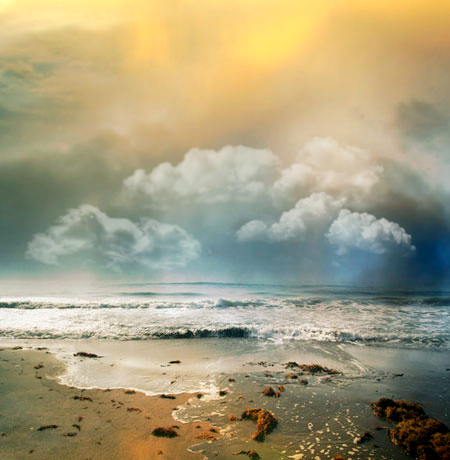
3. Теперь мы добавим в наше небо облака. Для этого я использую соответствующие кисти. Скачать кисти можно здесь.
Установим цвет переднего плана на белый, а фонового - на черный. Создаем новый слой. Активируем инструмент Кисть (Вrush tool). Нарисуем облака которые находятся ближе к горизонту. Понижаем непрозрачность (opacity) слоя до 50%. Затем создаём новый слой, поверх предыдущего. На этом слое нарисуем облака, которые находятся ближе к зрителю, непрозрачность (opacity) данного слоя установим в пределах 60% - 90%.
Установим цвет переднего плана на белый, а фонового - на черный. Создаем новый слой. Активируем инструмент Кисть
 (Вrush tool). Нарисуем облака которые находятся ближе к горизонту. Понижаем непрозрачность (opacity) слоя до 50%. Затем создаём новый слой, поверх предыдущего. На этом слое нарисуем облака, которые находятся ближе к зрителю, непрозрачность (opacity) данного слоя установим в пределах 60% - 90%.
Создаём еще один новый слой, поверх предыдущих. На этот слой мы снова добавим облака, непрозрачность данного слоя оставим равной 100 %. Для того, что бы сделать облака переднего плана плотнее и ярче, дублируйем последний слой.
3. Создаём новый слой и добавляем немного белых птиц, летящих над облаками, используем для этого кисти "Стая голубей". Которые можно скачать здесь.
4. Теперь мы добавим в наш коллаж девушку с зонтиком.
Прежде всего, найдите и откройте изображение подходящей модели.
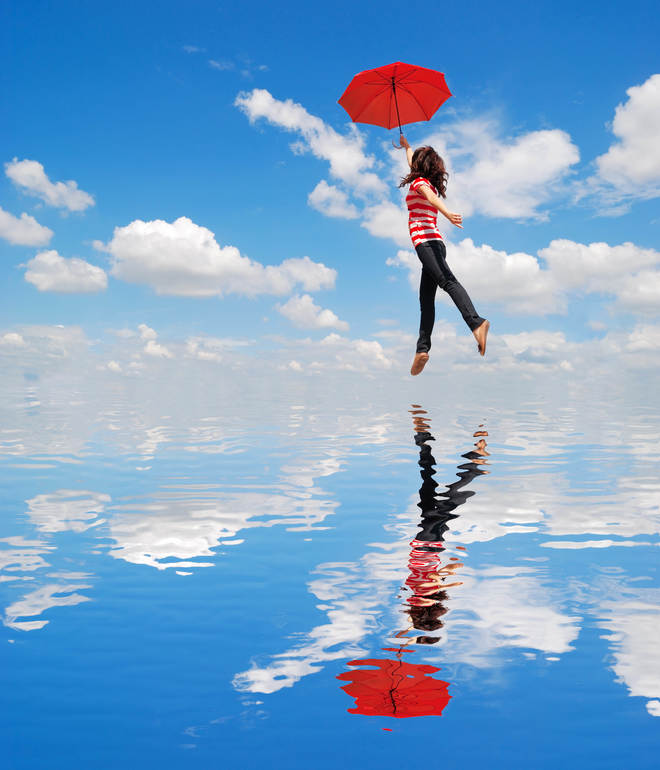
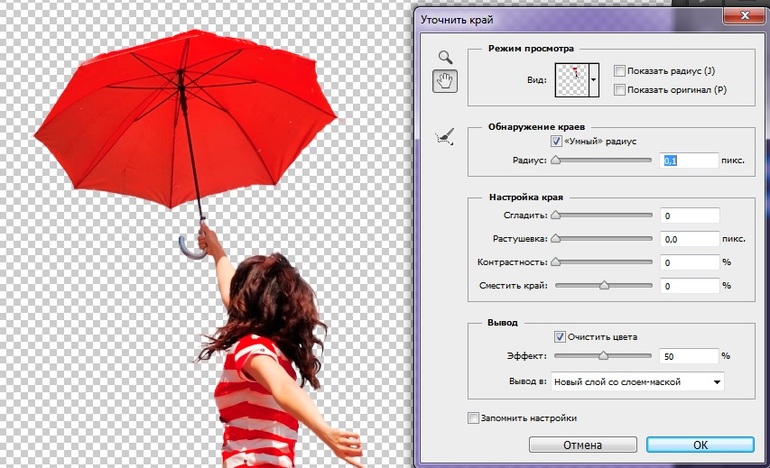
Теперь необходимо отделить девушку от фона. Если вы используете версию Photoshop CS5, то рекомендую использовать для этого маску слоя и подкорректировать ее с помощью функции Уточнить край (Refine Edge).
Если вы работаете в более ранних версиях программы - воспользуйтесь, для выделения модели, инструментом Перо  (Рen Тool).
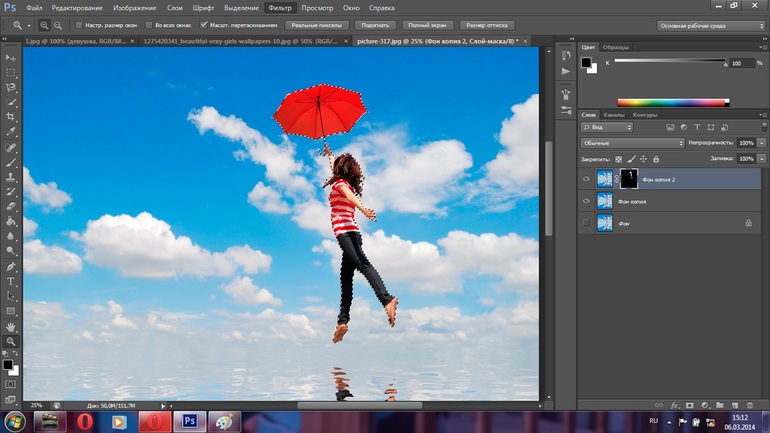
И так, дважды щелкните на открытом в новом документе, изображении с моделью, для того что бы разблокировать слой. Активируйте инструмент Быстрое выделение  (Quick Selection Tool) и создайте выделение по контуру девушки и зонта.
Во вкладке Режим просмотра (View Mode) установим вид "На слоях" (On Layers).
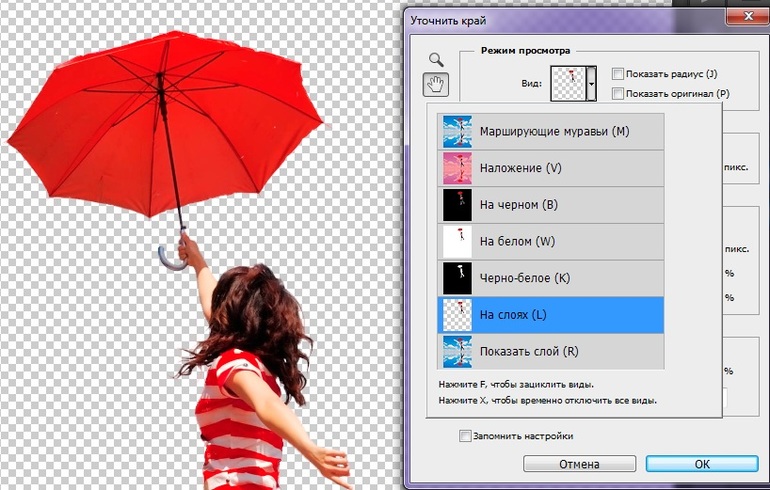
Затем поставим флажок напротив функции "Умный радиус" (“Smart Radius”) ( вкладка Обнаружение краев (Edge Detection)). Откорректируем это значение ориентируясь на свое изображение, в моем случае я оставлю настройки по умолчанию. Так же поставьте флажок напротив функции "Очистить цвет" (“Decontaminate Colors”) (вкладка Вывод (Output)), это поможет удалить ненужные цвета по краям. Для параметра "Вывод в" ("Output to") установим значение "Новый слой со слоем-маской" (New Layer with Layer Mask), нажмимаем кнопку ОК.
Для продолжения работы, перенесём полученный слой с девушкой в ваш основной рабочий документ.
5. Воспользуйтемся функцией Трансформирование (Transform) и отмасштабируем изображение с моделью (уменьшите его). Затем активируем инструмент Перемещение (Move Tool) и разместим девушку в облаках.
 (Move Tool) и разместим девушку в облаках.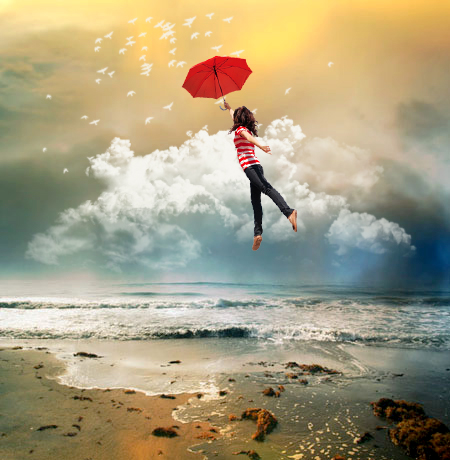
Перейдем к добавлению корректировок в изображение с моделью. Первое что я рекомендую вам добавить это коррекцию Уровни (Levels) (Изображение> Коррекция> Уровни (Image > Adjustments > Levels)). Настройки: 20;1,25; 238. Использование данной корректировки поможет осветлить изображение.
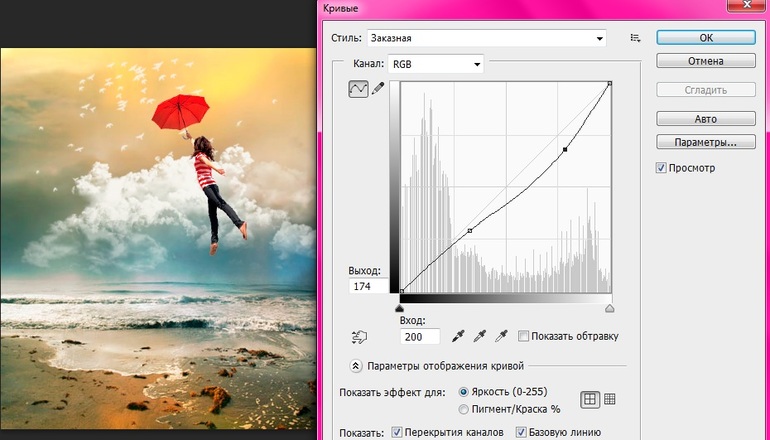
Затем применим коррекцию Кривые (Curves) (Изображение> Коррекция> Кривые (Image > Adjustments > Curves)). Это изменение поможет откорректировать тона и освещенность персонажа.
6.Создаём новый слой поверх слоя с моделью. Активируем инструмент Кисть (Вrush Tool); цвет кисти - белый. Выбираем из списка кисть в форме облаков и нарисуем небольшие тучки вокруг ног девушки.
(Вrush Tool); цвет кисти - белый. Выбираем из списка кисть в форме облаков и нарисуем небольшие тучки вокруг ног девушки.7. Перейдем к общей балансировке нашего коллажа. В этом нам помогут корректирующие слои.
Добавим поверх всех предыдущих слоев корректирующий слой Цветовой баланс (Color Balance) (нажмите на значок полумесяца в нижней части палитры слоев и выберираем Цветовой баланс(Color Balance)). Настройка цветового баланса: средние тона; Голубой (Cyan) +6, Пурпурный (Magenta) -62, Желтый (Yellow) -54.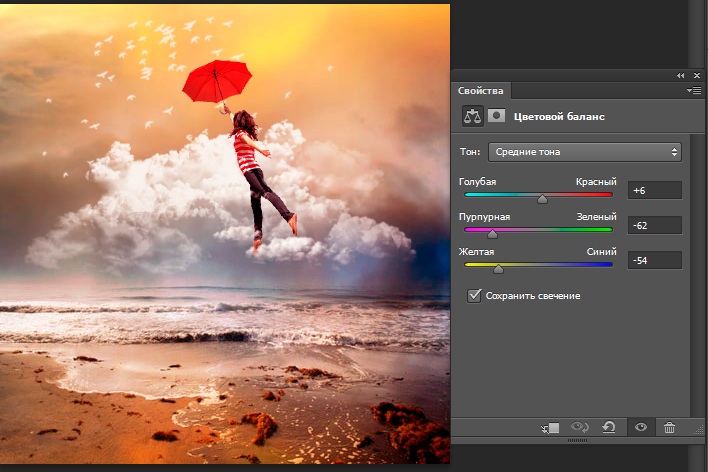
8. Установим цвета переднего и заднего фона по умолчанию (черный и белый). А затем добавим корректирующий слой Градиентная заливка (Gradient Fill). Режим наложения данного слоя изменим на Яркий свет (Vivid Light), а непрозрачность (opacity) понизьте до 40%.
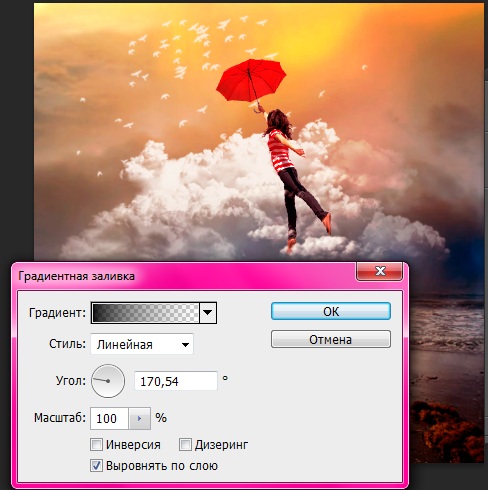
Добавим еще один корректирующий слой Градиентная заливка (Gradient Fill). Перейдём к палитре градиентов и воспользуемся желтым градиентом.
Режим наложения для второго слоя с градиентом установим на Перекрытие (Overlay), непрозрачность (opacity) понизьте до 68%.

9. Следующим шагом мы создадим отражение на водной поверхности.
Для начала, необходимо создать копию слоя с девушкой и облаками. Сгруппировать данные слои-копии. Перевернуть группу слоев вертикально (Редактирование> Трансформирование> Отразить по вертикали (Edit > Transform > Flip Vertically)). Масштабируем перевернутое изображение, уменьшив его приблизительно на 75%. Далее, переместим (инструмент Перемещение (Move Tool)) изображение ниже - на воду.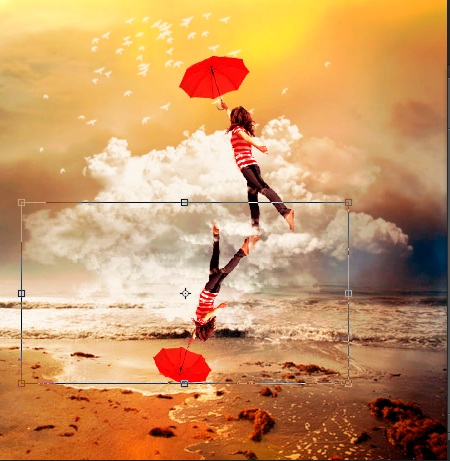
Перейдём к группе скопированных слоев и в ней понизим непрозрачность (opacity) слоя с девушкой до 24%, а слоя с облаками до 63%.