



Сегодня, мы продолжим наведение «внешнего» порядка. Рассмотрим следующие темы:
Вопрос № 1 Чистим клавиатуру : «Легкая» и генеральная уборка
Вопрос № 2 Чистим монитор компьютера, планшетника, ноутбука
Вопрос № 3 Чистим компьютерную мышь (оптическую или механическую)
Вопрос № 4 Чистим коврик для мыши
Вопрос № 5 Чистим системный блок
ЧЕМ ОПАСНА ПЫЛЬ ДЛЯ КОМПЬЮТЕРА?
Для начала, вспомним, почему же так важно регулярно заниматься подобной уборкой?Пыль накапливается снаружи и внутри устройств, и может вызвать серьезные повреждения:
- от аллергических реакций пользователей,
- до финансовых затрат на ремонт техники.
ПЛЮСЫ РЕГУЛЯРНОГО УСТРАНЕНИЯ ПЫЛИ:
1. Вы продлеваете срок службы вашего компьютера и устройств.
2. Вы держите в чистоте свое рабочее место, и оберегаете здоровье своей семьи от пыли и грязи.
3. Кроме технической стороны очистки оборудования, процесс вытирания пыли
дает вам возможность провести инвентаризацию вещей на рабочем месте.
НАВОДИМ «ВНЕШНИЙ КОМПЬЮТЕРНЫЙ ПОРЯДОК»
Вопрос № 1″ЧИСТИМ КЛАВИАТУРУ»

«ЛЕГКАЯ» УБОРКА
Есть у вас имеется вредная привычка есть за компьютером или у вас нет водонепроницаемой клавиатуры (которую можно мыть даже в посудомоечной машине), то рано или поздно, это скажется на работе клавиатуры, и к вам не придут трудолюбивые фиксики и не почистят ее. Придется делать все самим!
Когда проводить. Легкую уборку рекомендуется проводить уборку регулярно (1 раз в 2 недели), и не ждать, когда загрязнения накопятся на рабочем столе и технике.
Процесс уборки:
1. Нужно отсоединить клавиатуру от компьютера.
2. Перевернуть ее и слегка постучать по дну, чтобы высыпался весь мелкий мусор, который мог попасть внутрь в процессе использования.
3. Возьмите фен, переключите его в холодный режим и подуйте на клавиши, чтобы выдуть изнутри пыль (можно использовать еще пылесос с плоской насадкой или usb- пылесос).
4. Возьмите тонкую мягкую кисточку и выметите оставшийся мусор между кнопками;
5. В самом конце протрите клавиатуру влажной тряпочкой без ворса или спиртовыми салфетками.
Кстати, подобная чистка подойдет для очистки клавиатуры нетбуков и ноутбуков (кроме первого пункта).
Профилактика каждый день.
Если ежедневно вытряхивать из клавиатуры мусор, переворачивая ее вверх дном протирать клавиши, то убирать грязь придется значительно реже.
СРЕДСТВА ДЛЯ УБОРКИ КЛАВИАТУРЫ:
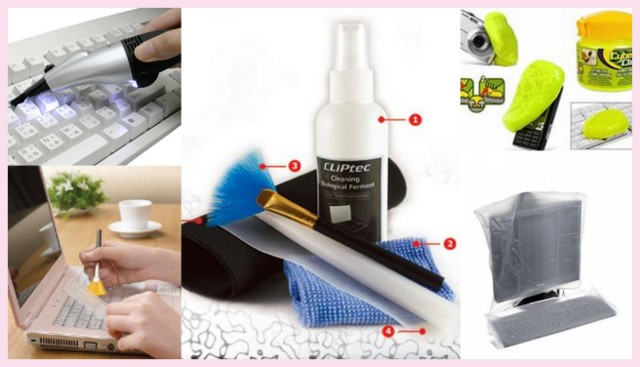
1. Специальные салфетки, предназначенные для ухода за офисной техникой.
Их безворсовая структура не оставят ненужных ворсинок на клавишах.
А специальный состав, не вредит пластиковым кнопкам и отлично удаляет следы от отпечатков пальцев.
2. Киберлизуны для удаления пыли из клавиатуры.
Это липкая масса, которая проникает в мельчайшие щели и притягивает частички пыли и грязи, которые потом легко удалить.
3. USB-пылесосы помогают быстро избавиться от пыли и крошек под кнопками клавиатуры.
4. Баллоны со сжатым воздухом. При помощи специальной насадки можно направить мощную струю воздуха, которая выдует весь мусор из-под клавиш.
5. Комплекты.В продаже есть специальные комплекты для чистки экранов мониторов, которые стоит приобрести в магазине.
В состав этих комплектов входит:
- Специальная жидкость не оставляет разводов и прекрасно очищает от грязи.
- Мягкая тряпочка полирует поверхность до блеска.
- Специальная щетка для клавиатуры.
«ГЕНЕРАЛЬНАЯ» УБОРКА
Такая уборка должна осуществляться:
- даже при регулярном уходе за компьютером (так как грязь все равно скапливается внутри),
- если вы несколько месяцев не уделяли должного внимания чистоте устройства,
- в экстренных случаях, если на клавиатуру что-то пролили или просыпали.
Речь идет об отдельной клавиатуре от компьютера, так как ноутбук лучше отнести на генеральную уборку в сервисный центр, чтобы его почистили мастера.
Инвентарь:
1. Спирт
2. Фотоаппарат
3. Мыльная вода и емкость для воды
4. Специальная кисточка, простая кисточка (или зубная щетка)
5. Маленькая отвертка
Процесс уборки:
1. Фотографируем клавиатуру, чтобы запомнить, как располагаются клавиши (еще можно найти в интернете изображение вашей или похожей на вашу клавиатуру).
2. Отключаем клавиатуру, стелим бумагу/газету/полотенце под нее.
3. Приступаем к уборке и откручиваем клавиши с помощью отвертки.
Далее, моем кнопки - 3 варианта:
- при легком загрязнении - кладем кнопки в носок, сито или дуршлак и промываем под струей горячей воды.
- при среднем загрязнении - замачиваем в емкости с горячей мыльной водой, а потом энергично трясем.
- при сильном загрязнении, клавиши стираются в машине, предварительно запакованные в сетку для стирки (но нужно помнить, что буквы и символы могут стереться).
4. Чистим другую часть клавиатуры - от крошек и прочего мусора, с помощью специальной щетки или обычной зубной.
5. Обрабатываем спиртом:
- смачиваем водкой тряпочку,
- хорошо отжимаем и протираем детали.
Можно воспользоваться еще и ватными палочками.
6. Собираем клавиатуру:
- Чистые клавиши раскладываем на столе и высушиваем (если нет времени ждать, воспользуйтесь для сушки феном).
- Смотрим на фотографию клавиатуры и возвращаем клавиши на место.
- Под большими клавишами «Enter», «Shift», «пробел» и т.п. есть проволки, а на самих клавишах с внутренней стороны - желобки под эти проволочки. Нужно постараться, чтобы проволочки попали в желобки, затем на клавишу нужно нажать до щелчка.
Вопрос № 2 «МОНИТОР КОМПЬЮТЕРА, НОУТБУКА, ПЛАНШЕТНИКА»

СРЕДСТВА И АКУСЕССУАРЫ ДЛЯ ЧИСКИ МОНИТОРОВ КОМПЬЮТЕРНОЙ ТЕХНИКИ:
1. Специальные салфетки, предназначенные для ухода за мониторами,
со специальным составом.
3. Комплекты для чистки экранов мониторов. В их состав входит:
- Специальная жидкость не оставляет разводов и прекрасно очищает от грязи.
- Мягкая тряпочка полирует поверхность до блеска.
С их помощью вы сможете, как минимум раз в неделю (а лучше чаще) протирать монитор.
Важно!Не используйте для этого воду, спиртосодержащие средства ( например для мытья окон) и старые тряпки. В крайнем случае, подойдет мягкая махровая тряпочка, микрофибра или тряпочка для протирания очков.
Вопрос № 3 «ЧИСТИМ КОМПЬТЕРНУЮ МЫШКУ»
Итак, компьютерные мышки бывают двух основных типов:
- оптические
- механические
Следовательно и уборка будем отличаться.
ОПТИЧЕСКАЯ МЫШЬ
В мышке такого типа нет никаких механически движущихся частей, так что попадание пыли и грязи во внутреннюю полость мышки никак не отразится на чувствительности курсора, а значит, такая мышь просто не нуждается в периодической чистке ее внутренних частей.
Кстати, существуют наборы для влажной и сухой очистки оптической мышки.
Процесс уборки:
Аккуратно протрите светящийся красный «глазик» при помощи ватной палочки и протрите салфеткой мышку.
Пыль и загрязнения на внутренних движущихся частях мышки, делают затруднительной нормальную работу мышки ( если вы используете качественную технику известных производителе, в ином случае - это уже неполадки самой мышки).
1. Выключаем компьютер и отсоединяем манипулятор.
2. Обычной влажной тряпочкой с небольшим количеством жидкого мыла протираем мышку (нельзя мыть по струей воды, иначе могут возникнуть повреждения).
Вопрос № 4 «КОВРИК ДЛЯ МЫШКИ»
Коврик соприкасается с шариком мышки, и именно от него, пыль вместе с жировыми отложениями, попадает через шарик внутрь мышки, где и становится главной причиной «зависания» курсора.
Есть два вида покрытия ковриков:
Пластиковый коврик
Плюсы :
- низкая цена,
- быстро и просто моется
- быстро сохнет
Минусы:
- не обеспечивают хорошего сцепления с шариком мышки, что приводит к плохой работе
- при малейшем появлении грязи, требуют немедленной чистки
Матерчатый
Плюсы
- хорошее сцепление шарика мышки с ковриком,
- меньше пачкается
- более приятное на ощупь,
- есть модели с силиконовым валиком под запястье руки, что обеспечивает больший комфорт при долгой работе
Понадобится для чистки:
- мыло
- горячая вода
- спирт
Как чистить:
1. Тщательно с мылом или с другим неабразивным чистящим средством помойте поверхность коврика.
2. Высушить коврик.
3. Протереть его поверхность спиртом, для того чтобы окончательно удалить жировые отложения с поверхности и тем самым замедлить процесс дальнейшего налипания пыли на него.
Вопрос № 4 «ЧИСТИМ СИСТЕМНЫЙ БЛОК»
Так как в этом вопросе, я предпочитаю доверять специалистам, а не народным методам, то лишь коротко приведу пример такой очистки:
1. Отсоедините все провода.
2. Открутите на задней стороне болты и снимите боковые крышки.
3. Кисточкой (только синтетической) смахивайте пыль.
4. Зубной щеткой почистите вентиляционные отверстия, зубочисткой - между секциями.
5. Собирайте пыль пылесосом, включенным на минимальную мощность. Если вы не разбирали системный блок никогда, попросите специалиста помочь вам.
____________________________________________________________________________
ЗАДАНИЕ ДНЯ:
В зависимости от имеющихся масштабов загрязнения, проводим «легкую» или «генеральную» уборку компьютера и аксессуаров.
1. Чистим клавиатуру (удаляем пыль, протираем салфетками и спиртом, протираем провода).
2. Чистим монитор у компьютера / ноутбука / планшетника и даже своего телефона - аккуратно все протираем салфетками и ставим их в удобное место, чтобы всегда была возможность наводить быстро порядок.
3. При необходимости - чистим мышь и коврик.
4. Если отлично владеете методами очистки системного блока - действуйте. Если нет, то поручите это дело специалистам (запишите в блокноте, когда нужно вызвать мастера).