Войти
Таня
Москва, Россия
На сайте с 15.06.2012, последнее посещение — 7 лет назад
Добавить заметку
178
записей
0
друзей
1
подписчик
Таня
Москва
Как одеть ребенка до года на прогулку. В картинках!

Год назад, в это время, я была на 6-м месяце и находилась в состоянии беременного шопоголизма. Самый сложный вопрос для меня был тогда, как одевать ребенка на прогулку зимой/весной/летом. Я вскрыла мозг всему интернету, но он загадочно мне отвечал: «На один слой больше, чем себя...» Мой беременный мозг напрочь отказывался это понимать. «Точно! Скажи мне точно!»: не сдавалась я. С горем пополам я как-то разобралась, что надо купить и в какой последовательности надеть.

И сейчас я решила сделать великое дело (не благодарите!), я разжую в картинках ту информацию, которую так и не смогла найти в свое время.

В общем, пост для неопытных мам.

Сразу оговорюсь, я не сторонник кутания и перегревания детей. Ниже вы не найдете ни слова про овчинные конверты, зимой, и носочки в +25, летом. Речь идет только о малышах, которые еще не ходят, а лежат бревном или сидят в колясках.

И да, я пишу про Питерскую погоду.

Кстати, погода вещь нестабильная… Одна и та же температура может ощущаться по-разному. Ветер, влажность – все влияет. +10 осенью и +10 весной – это разные вещи. Поэтому одевая малыша, смотрите по ситуации и по малышу! Я – не истина в последней инстанции. Пишу исключительно о своем опыте.

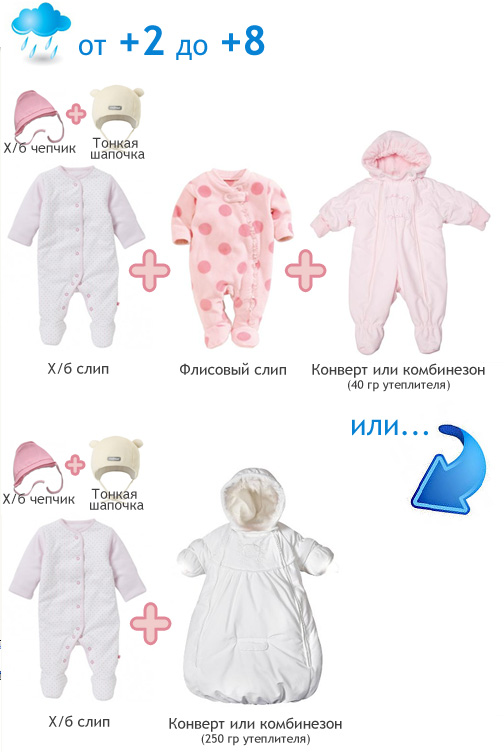
Начну с морозов. Итак, на улице страшный дубак! Гулять надо по любому, поэтому собираем волю в кулак, надеваем на себя сто штанов, а ребенка наряжаем вот так и кладем в коляску:

42230501342855cc55466fcc8a970dcc.jpg

d282c54dd97e0b6a98b98403ad8f9b32.jpg

94922fe9ba7d0c01c8f312a218691655.jpg

Второй вариант в примере выше, теплее. Поэтому смотрите по погоде! И, мамочки, которые надев все это, еще упаковывают малыша в овчинный конверт, не издевайтесь так над ребенком... Он живой человек!

83b7dbcd7430b176a7ce1bf4bf061988.jpg

03cdf9537bd9ca77675cfae38ec2add4.jpg

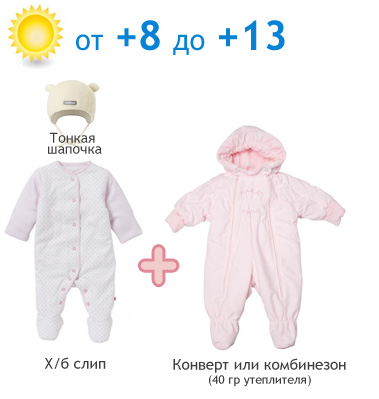
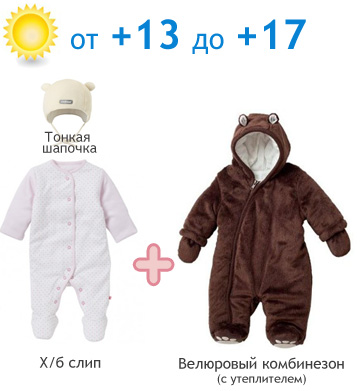
Здесь смотрите по ситуации. Тепло? Меняйте слип на бодик с коротким рукавом, комбинезон -- на курточку и джинсы и т.д. Я просто физически не могу здесь все ситуации обрисовать... Чем теплее, тем больше вариантов для фантазии. Особенно у мам девочек

Усредненные рекомендации для лета такие. От +20 долой все курточки и комбинезончики. Носочки, в принципе, тоже. Не заворачивайте малышей в +25 во флисовые пледики! Это издевательство! Они по-моему спят не потому что спят, а потому что в обмороке от жары...

И помните, дети -- они такие же люди, как и вы! Поэтому больше адекватности при одевании ребенка на прогулку. Лучше переохладить, чем перегреть!
Таня
Москва
Таблица размеров колясок

Таблица реальных размеров и веса колясок
Эксклюзивная информация от Vunderkindplus

Кликнув мышкой в заголовках столбцов таблицы - вы можете сортировать
данные  по возрастанию или убыванию параметров колясок.


Коляски-трости и прогулки
:

"Табличка Геннадия":


КоляскаДлина
спального
места с
подножкой
Ширина
сиденья
Высота
спинки
Глубина
сиденья
без
подножки
Угол
спинки
"сидя"
Ширина
шасси
Макс.
высота
ручки
Угол
наклона
спинки
Вес
Valco Baby Snap 48733462112052.51041647.04
Valco Baby Zee92304824113641051639.47
Aprica Magical Air7032.545221174497.51432.85
Aprica Karoon7533.5452511343.5991573.68
Aprica Karoon Plus7532.5453012345991604.7
Aprica Soraria80334525125481081626.81
Valco Baby Matrix10235482312362.511116011.1
Bumbleride Flyer84304422115531181719.77
Bumbleride Indie93304725.512062111.517310.31
Jetem Primo8736502410052.51231759.64
Jetem Elegant74324925125541021605.46
Jetem Tourneo8232.54423116481031647.72
Brevi Grillo8531.54626127501061656.21
Baby Care Seville823343281205810716311.6
Cosatto Swift Lite Supa8232462010847.51201656.21
Graco Mirage70354223106561021687.9
Inglesina Zippy87344722---52.5109160---
Geoby C980H8536452310559.511218012
Geoby C4097937402612055.7103.51667.95
Geoby C7808635442211857.510217013.51
Cam Micro Air8034452112451.51111647.76
Hoco Eagles8733492111851.51051639.08
Geoby 05C92282344229---49100155---
Geoby 05C306-X84365029---51.5100166---
Geoby LD499H7032432510548.51181676.2
Baby Care Premier7933442312150.51051617.65
Jetem Comfort8636432212560.51001688.675
Everflo 1500 "Edu-Edu"8034462011849.81041636.04
Baby Care GT48937492211756.51061669.45
Jetem London81344721133---------8.9
Capella 8038036452512358.511316212.3
Peg-Perego Si88324821110511081637.88
Peg-Perego Aria7333462710250.5991456.7
Lider Kids S801L8536402412256105157---
Lider Kids S2008232422612051.8102166---
Cybex Onyx79324422118501071658.23
Cybex Topaz8132462111750.51081648.61
Inglesina Trip81334720114491111586.91
Cybex Callisto8233492011552.51051679.075
Capella 90180364525---6111016212.4
Capella 802803645251236211216211.2
Capella 70975324822---54.510916210.4
Geoby D208DR-F7933431811847101.51636.3
Happy Dino LC20078.5344323.5---56.5------5.95
Baby Care Baggy---2744211204091---3.21
Lider Kids B-3------------------------3.7
Lider Kids B5/6------------114------1384.9
Peppe 202------------------------5.0
Seca Rocket67304223.5122441021405.2
Peppe 20471324823---45.2981515.4
Inglesina Swift7532.54825122471071566.12
Inglesina Espresso85314823108471061598.7
Everfloo 9207833391913253.51001645.475
Geoby D205R-F------------------------6.18
Seca 6077735431912952.51051686.355
Bimbo Sparky77.5354620122501051576.53
Neonato Breeze------------------------6.67
Капелла-мини------------------------6.7
BB Charm7635422011448.21101616.745
Happy Dino LC30078.5344323.5---53.5---1676.85
Lider Kids 1109---------------------1546.965
Mutsy Rider------------------------6.99
Lider Kids C-11------------------------7.0
Lider Kids B11065314024.5112481001547.0
Lider Kids E301L6934432212253961576.2
Cam Flip82384422118531041587.85
Jetem Paris80344523---51.5------7.36
Baby Care Rome65344023112591041537.575
Nurse Holiday---------------------1637.625
Geoby D388------------------------7.698
Peppe 305------------------------7.755
Neonato Piuma8032442011548.51051657.75
Seca Aero7133452312851971687.81
Baby Care City Style78324422121481041627.9
Kaili83364832---------1787.9
Cam Portofino80344520115531031677.99
Brevi Ginger6835432512158.51031588.1
Hoco Birdie77344521122481041638.15
Baby Care New York65344023---591041568.195
Jetem City------------------------8.33
Jetem Holiday7934461712047.5------8.675
Lider Kids S-401------------------------8.7
Kiddy City'n Move8433502111650.51041629.1
Venus PP07------------------------9.46
Jetem Tokyo------------------------9.745
Capella-3219233522310952.51151738.7
Peppe 302------------------------9.95
Cam Pretty Cross87374622---55.51051729.1
Bebetto Magelan------------------------10.24
Inglesina Zippy Free81304424---52.5---16711.15
Jane Muum8930413011759.211016711.79
Lider Kids C-6F74344120---48.5---------
Everflo 1266F79354720---48---1627.4
Baby Care Cruze8534452212054106157---
Bertoni Star---------------------1668.05
Bertoni Flash---3042221164498---5.0
Bertoni Sporty80.533452112045.5106160---
Tako кидди80404422---61117176---
Red Castle Whizz103395123---61------11.58
Baby Jogger City Elite 201196355425---71---17512.03
Lider Kids S-60080344521130521071708.27


P.S. Если табличка не помещается "в экране" - нажмите одновременно 2 клавиши: "Ctrl"  "-"
Расширить масштаб можно одновременным нажатием двух клавиш: "Ctrl" "+"


Все размеры и вес измеряются реально и не берутся из описаний колясок.


Данные таблицы постоянно пополняются.


Методика взвешивания колясок:
коляски взвешиваются  с одетыми колесами, капором, бампером (если есть) - то есть коляска "в сборе", но без учета веса доп. аксессуаров (дождевиков, накидок, сеток), так как ими не всегда пользуются.


Пояснения по таблице:

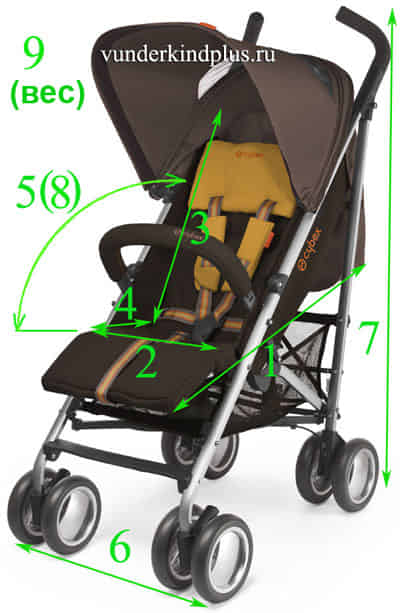
1. Длина спального места с подножкой - это полная максимальная длина разложенной спинки и подножки в положении лежа.
2. Ширина сиденья - она же и ширина спального места (внутренняя максимальная ширина коляски).
3. Высота спинки - это размер высоты спинки в поднятом (сидячем) положении.
4. Глубина сиденья без подножки - это размер "сидячего" места в глубину при опущенной вниз подножке.
5. "Угол спинки сидя" - это максимально "сидячий" угол наклона спинки ( в идеале - 90 градусов).
6. Ширина шасси - важный параметр (проходит ли коляска в двери, лифт), измеряется по максимально широкой наружной части коляски (обычно - это ширина шасси по задним колесам).
7. Максимальная высота ручек коляски - это максимальный размер "от пола" до самой высокой точки ручки коляски (если ручка регулируется,  то в ее самом верхнем положении).
8. Угол наклона спинки - максимальный (лежачий) угол наклона, относительно "горизонтали". Измеряется японским измерительный прибором - угломером. Часто (почти всегда) - определить правильно угол наклона спинки "на глаз" не удается. Тут может помочь измерительный инструмент, позволяющий с высокой точностью (+- 1 градус) определить угол наклона спинки коляски. В идеале - 180 градусов.
9. Вес коляски - реально измеренный вес на электронных весах, включает в себя полностью собранную коляску, с колесами и крышей, без всяких "уловок" занижения веса.

10. --- Прочерки в таблице означают, что измерения данного параметра еще не проводились.
11.
 * Желтым цветом выделены параметры колясок, присланные нам пользователями этих колясок, после проверки параметров - он будут выделены обычным цветом.
Список приславших нам параметры своей коляски: Ксения Краснова (Red Castle Whizz,
Baby Jogger City Elite 2011);
пользователь "Talullah" (Lider Kids S-600 - проверено и дополнено).


Схема измерения размеров коляски:


Таня
Москва
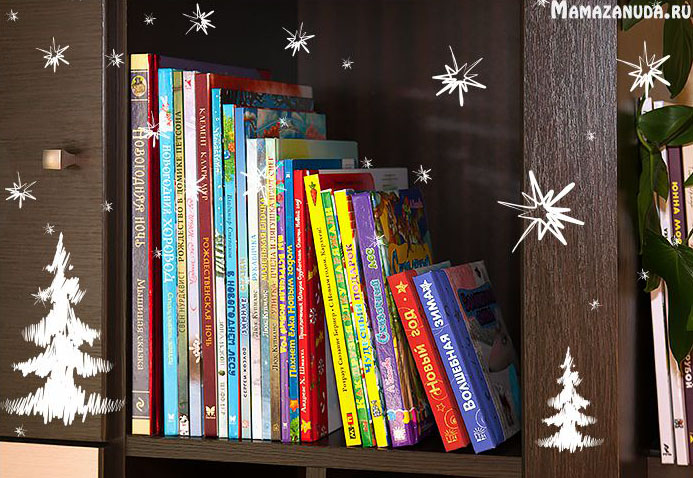
Большой обзор новогодних книг для малышей

Вы уже закупились новогодними книжками?! Если нет, то поторопитесь. Ажиотаж уже начался и наличие быстро тает. Читайте свежий обзор новогодних книг. В нём описание более 20 книжек + кодовые слова интернет-магазинов.

Отдельная признательность за репост.

Таня
Москва
Большой обзор новогодних книг для малышей

Вы уже закупились новогодними книжками?! Если нет, то поторопитесь. Ажиотаж уже начался и наличие быстро тает. Читайте свежий обзор новогодних книг. В нём описание более 20 книжек + кодовые слова интернет-магазинов.

Отдельная признательность за репост.

Таня
Москва
Делаем развивающие карточки ч.3 – Подготовка к печати

В заключительной части я расскажу о нескольких основных шагах и простейших приемах обработки изображений для карточек и их подготовке к печати.


Внимание, пост большой, много фото!

Готовые карточки для занятий по методу Шичида

Я очень старалась написать этот пост подробно и понятно, но и не испугать объемом) Поверьте, все не так сложно, как может показаться на первый взгляд, достаточно один раз разобраться и все пойдет по накатанной, а результаты порадуют.

Предлагаю использовать Adobe Photoshop, думаю, что этот продукт в представлении не нуждается. Эта программа в принципе не имеет границ возможностей, связанных с обработкой или созданием каких-либо изображений. Несмотря на свою кажущуюся сложность и очень широкий инструментарий, фотошоп интуитивно понятен и прост для базового освоения. Не буду надолго останавливаться на вопросе лицензионного и "не очень" программного обеспечения. Есть желание и возможность - купите подписку на официальном сайте (adobe.ru), стоимость - 299 руб/мес. В то же время я, в принципе, могу понять, что многим нет резона платить такие деньги ради нескольких изображений, если они будут пользоваться пакетом изредка, и им, наверное, можно попробовать поискать программу на просторах интернета.

Я расскажу о самом минимуме, о простейших приемах, которые пригодятся при создании конкретно карточек. Естественно, функций и инструментов гораздо больше, и, подчеркну, данное руководство далеко от профессиональной обработки и даже может идти вразрез с правилами предпечатной подготовки. К тому же, разные версии программы отличаются, по умолчанию может сильно разниться структура рабочего пространства, расположение и наполнение панелей инструментов. Так что я буду стараться делать шаги используя базовые вещи, основные панели. В общем, никаких излишеств. Расписывать чересчур подробно тоже не буду, пост и так получается очень большим. Я привыкла работать в фотошопе с английским языком, поэтому у пользователей русскоязычной версии могут появиться вопросы - смело задавайте.

И еще пару слов о том, зачем так "сложно". Я люблю, чтобы было красиво и качественно. А такой способ помогает привести все найденные изображения к одному виду и по качеству, и по размеру, отсеять неподходящий под мои требования материал. Можно не заморачиваться, скачать и как есть загрузить картинки на печать, а результат - как уж получится. Такой вариант имеет право на существование, конечно, но он не для меня. Так что это руководство для таких же замороченных, как я)

Извините за долгое вступление, приступим.

1. Шаблон

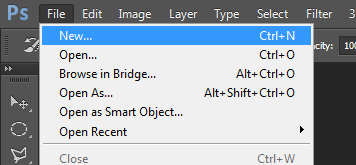
Находим и скачиваем необходимые изображения достаточного качества (об этом подробно в ч.2). Запускаем фотошоп, жмем File - New в программе или Ctrl-N на клавиатуре:


В открывшемся окне задаем имя файла, размеры, разрешение и цветовое пространство:


Для себя я делаю карточки формата A6: Document type - International Paper, после этого выбора становится активным поле Size - A6. Параметр Resolution (Разрешение) по-хорошему должен быть 300 пикселей на дюйм, это минимум, который требуют типографии (я сейчас не говорю об ателье, вроде netprint), Color Mode (Цветовое пространство) должно быть CMYK - цветовое пространство для печати. Но в нашем случае, учитывая, что мы делаем материал для личного пользования, можно закрыть на все это глаза: оставляем Color Mode - RGB, а Resolution по желанию, но настоятельно рекомендую побольше, 300 - идеально. Остальное оставляем по умолчанию, так, как есть.

Жмем ОК, и наш макет открывается. Сохраняем документ в ту папку, куда будем сохранять готовые для печати карточки по конкретной теме, в данном примере - цветы: File - Save As или Shift-Ctrl-S, выбираем необходимую папку, называем шаблон, например, "шаблон цветы" и задаем формат Photoshop(*.PSD, *.PDD).

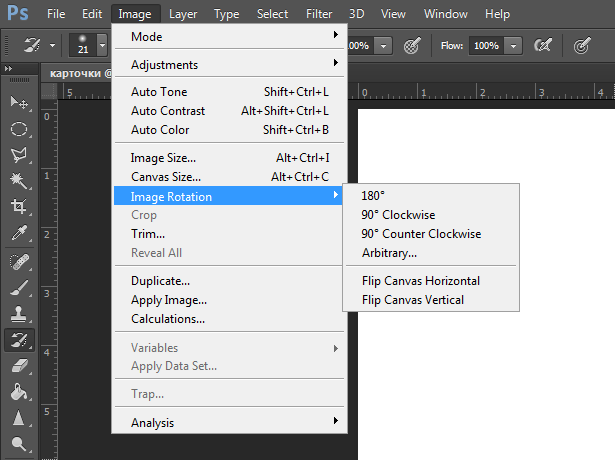
Я делаю карточки с альбомной ориентацией, т.е. горизонтально по длинной стороне, поэтому нужно повернуть наш лист: Image - Image Rotation - 90̊ Clockwise:


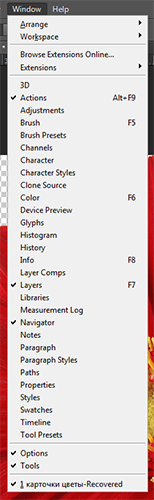
Сразу советую настроить рабочее пространство, как на рисунке ниже (все панели включаются и выключаются в пункте меню Window). Вот, что должно получиться (для увеличения нажмите на скриншот):


Панели:

Navigator - для удобного перемещения по странице и для зума (приближения и отдаления);

History - это последовательный список ваших действий с макетом, вы можете вернуться на любой шаг назад, если вам не понравился получившийся результат, и все переделать;

Actions - для автоматизации процесса, вы можете записать некоторую последовательность действий, и запускать ее в любой момент одним нажатием кнопки, вместо того, чтобы вручную повторять их каждый раз;

Layers - содержит список так называемых слоев. Файлы формата .PSD, т.е. фотошопа, состоят из этих слоев. Представьте, что у вас изначально есть лист - фоновый слой. Вы не хотите рисовать на нем, а берете прозрачную пленку, накладываете на лист и рисуете на ней. Ваш рисунок будет на фоне, так как снизу под прозрачной пленкой виден лист, и в то же время, вы можете независимо от фона делать с вашим рисунком все, что угодно: перемещать в другое место, изменять размер, дорисовывать, стирать или вообще удалить. Эти действия никак не затронут первый слой. Таких слоев, «прозрачных пленок», файл может содержать огромное количество. Каждый верхний будет перекрывать нижние. Такая структура позволяет сохранить возможность редактирования отдельных деталей.

2. Добавление и масштабирование

Шаблон готов и сохранен, теперь начинаем добавлять найденные изображения: File - Open или Ctrl-O, находим файл и жмем Open. Переходить между открытыми файлами можно по вкладкам (для увеличения нажмите на скриншот):


Теперь нам нужно скопировать открытое изображение и вставить в наш шаблон: Select - All или комбинация Ctrl-A. Вокруг изображения забегает пунктир, это значит, что все изображение выделено. Edit - Copy или Ctrl-C - копируем, затем переходим на вкладку к нашему шаблону и жмем Edit - Paste или Ctrl-V - вставляем.

Пунктир при выделении:

Теперь нужно подогнать изображение под наш шаблон. Если после вставки оно больше, чем белый лист, фоновый слой шаблона, выходит за его края - уменьшаем и радуемся, так как картинка точно подходящего качества.


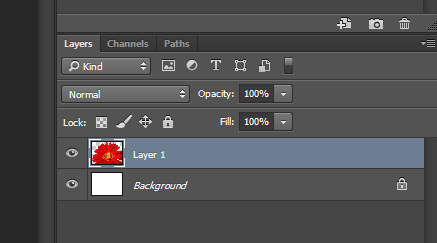
Убеждаемся, что слой с картинкой активен (выделен цветом):


и жмем Edit - Free Transform или Ctrl-T. Вокруг изображения появится линия с квадратиками. С зажатой комбинацией Shift - Alt левой кнопкой мыши тянем за квадратик одного из углов (курсор станет ) к центру до тех пор, пока изображение предполагаемо не поместится на лист. Отпускаем кнопку мыши, затем отпускаем Shift - Alt. Наводим мышь на место внутри контура с квадратиками, курсор станет вместо обычного черной стрелочкой , и с зажатой левой кнопкой мыши перетягиваем картинку и располагаем ее по центру макета. Если изображение не помещается или, наоборот, стало слишком мало, масштабируем снова. Когда результат устраивает, жмем Enter. Линия с квадратиками пропадет.

Если же изображение меньше, то надо увеличивать аналогичным образом, но следить за тем, как сильно ухудшается качество, не появляется ли зернистость, нечеткость.


Если картинка сильно потеряла в четкости, стало расплывчатым, значит качество исходного изображения было недостаточно высоким. Ищем другое. Только в крайнем случае, если другое подходящее изображение найти не удается, оставляем и обрабатываем, что есть.

3. Фон

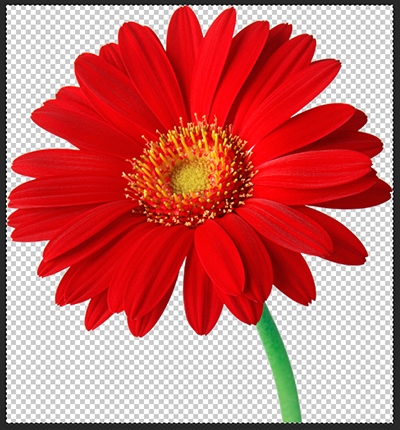
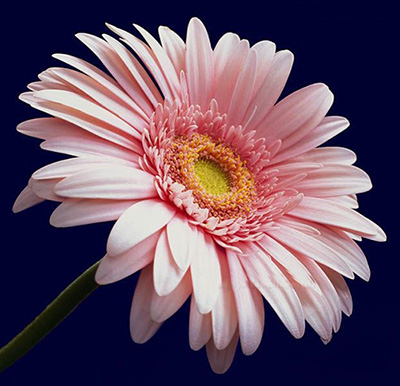
Как я писала в посте о поиске изображений, я предпочитаю, чтобы на всех карточках, где это возможно, фон отсутствовал, был белым, чтобы ничто не отвлекало от основного объекта. Хорошо, если исходное изображение было на белом или прозрачном фоне (в фотошопе прозрачный фон обозначается вот такой шашечкой ), тогда этот пункт можно смело пропускать. Но часто присутствует фон цветной, однородный и неоднородный. Его надо убрать. Вот несколько простых способов.

a. Если фон однородный.


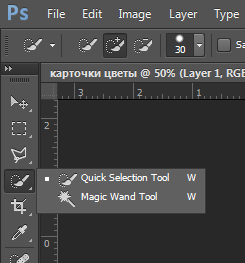
На панели инструментов слева нажимаем левой кнопкой на иконку и в появившемся списке выбираем инструмент Magic Wand Tool, курсор станет похож на волшебную палочку .


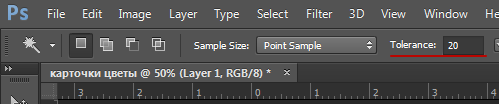
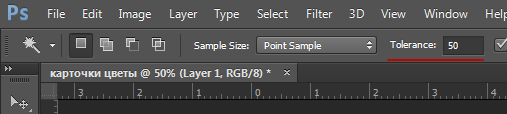
Наводим курсор на любое место цветного фона и нажимаем один раз левой кнопкой мыши. Вокруг фона появится пунктирная линия, это означает, что эта область изображения выделена. Теперь нажимаем на клавиатуре кнопку Delete. Цветной фон должен полностью пропасть. Если он удалился не полностью, то на верхней панели нужно поменять значение параметра Tolerance. Например, было:


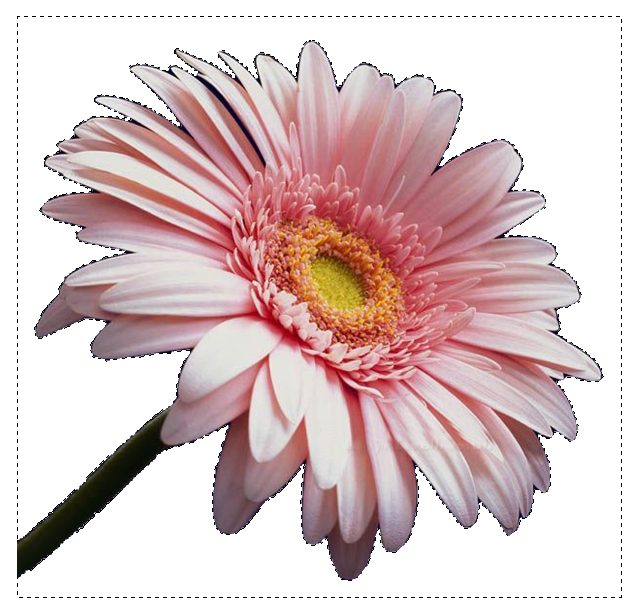
Результат после выделения и удаления:


Мы видим, что надо увеличить этот параметр, чтобы инструмент захватил больше фона у границ объекта. Задаем значение параметра 50 и нажимаем Enter:


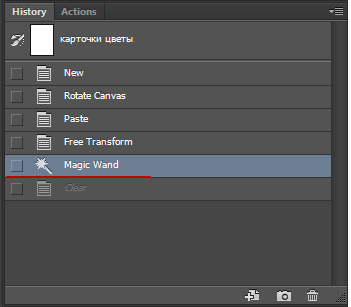
Теперь нам нужно вернуться в панели History на шаг, где мы выделяли фон:


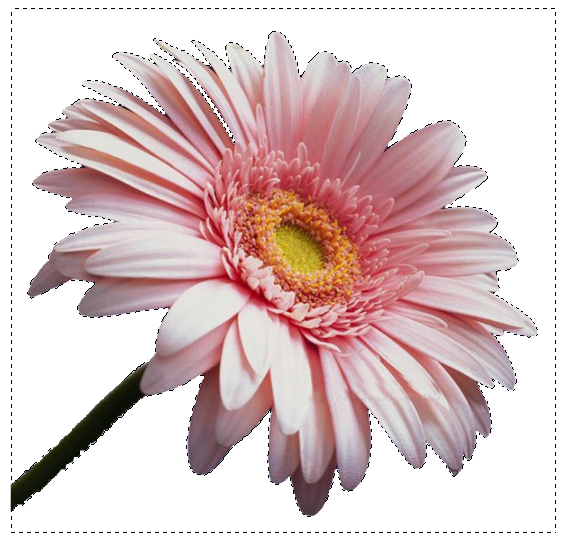
Нажимаем курсором-волшебной палочкой на фон один раз и выделение захватывает цвет до самой границы объекта. Жмем Select - Deselect или Ctrl-D, чтобы снять выделение.

Результат после удаления:


В случае, когда выделение наоборот захватывает вместе с фоном кусок объекта, параметр Tolerance надо уменьшить.

Если после нажатия левой кнопкой мыши не весь фон выделился, нажимаем и удерживаем клавишу Shift на клавиатуре, около курсора-волшебной палочки появится плюс, и мы нажимаем мышкой на остальные участки фона, они должны добавиться к выделению. Если захватили лишнее, нажимаем и удерживаем клавишу Alt, у курсора появится минус, и нажимаем на лишние области, если необходимо, меняя параметр Tolerance.

На первой картинке выделены не все области фона, на второй добавили весь:


b. Если фон одного цвета, но неоднородный.


Можно попробовать выделить предыдущим методом, но есть вариант проще.

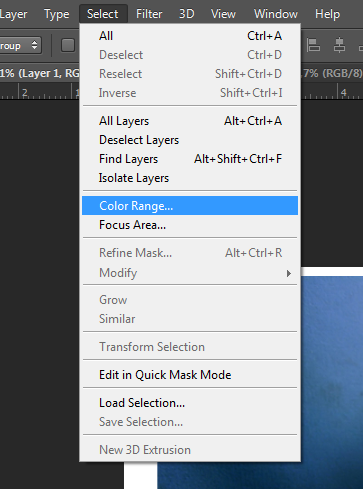
Жмем Select - Color Range:


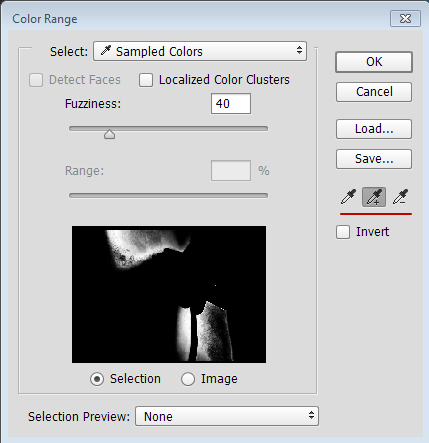
Откроется такое окно, а курсор будет выглядеть, как пипетка :

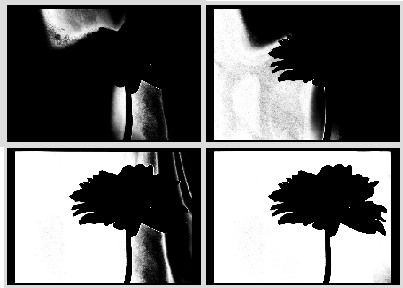
Пипеткой нажмите в любом месте фона картинки, вы увидите, что темный прямоугольник в открывшемся окне поменяется, в нем появятся серо-белые пятна. Они обозначают, какие области изображения будут выделены после того, как вы нажмете ОК.


Бегунок Fuzziness работает подобно параметру Tolerance из предыдущего метода, расширяет и сужает размах выделения. Двигаем его пока не получим необходимую степень захвата цвета.

В окне выберите инструмент пипетку с плюсом:


и продолжайте нажимать на разные области фона, пока он весь в темном прямоугольнике не станет белым, а объект - черным. Если захватили лишнее, т.е. кусок объекта тоже осветлился, исключите из выделения с помощью пипетки с минусом.


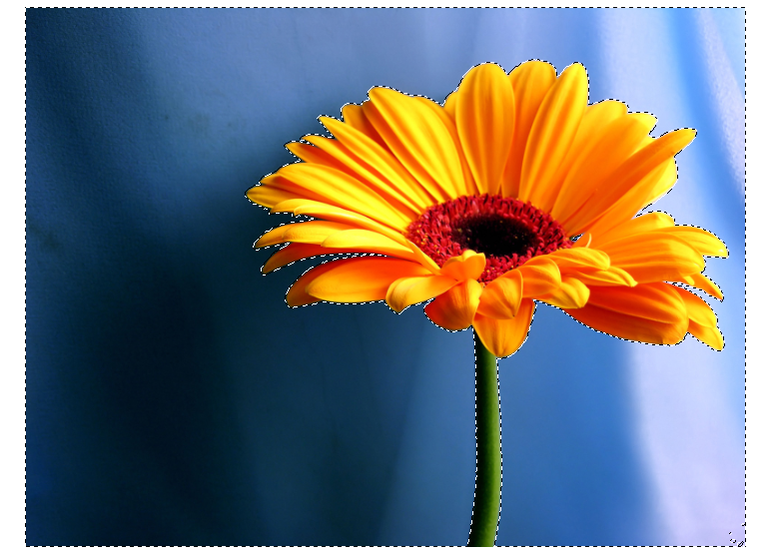
Жмем ОК и получаем выделение:


Если такое выделение все-таки не захватило какие-нибудь участки фона, выберите Magic Wand Tool и, зажав клавишу Shift, добавьте к выделению необходимые участки.


Когда выделение готово, жмем клавишу Delete. Снимаем выделение Ctrl-D.

c. Если фон разноцветный и неоднородный.


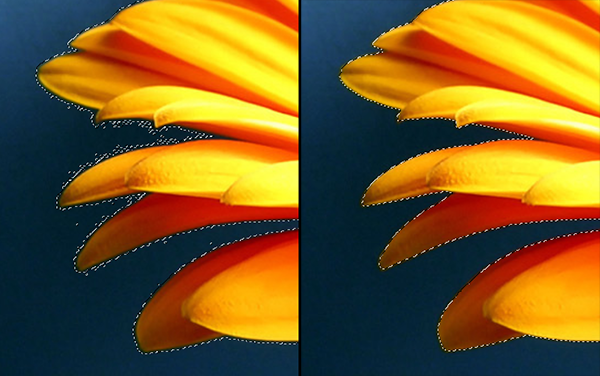
Если два предыдущих метода не подходят, плохо выделяют, «рвут» картинку и делают края объекта неровными, можно сделать выделение вручную. Скажем так, вариант этот - самый топорный, крайность, если очень надо.

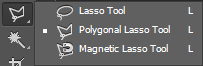
Обычно для этого метода используется инструмент Pen Tool , но он тяжеловат для новичков, а мы стараемся упростить процесс, поэтому воспользуемся инструментом Polygonal Lasso Tool : нажмите левой кнопкой мыши на этой иконке в панели инструментов, и выберите его в списке.

.

Нажимаем один раз левой кнопкой мыши на границу объекта. Появится линия, которая будет тянуться от места, куда вы нажали, до курсора и будет двигаться вслед за ним. Нажмите через маленький промежуток вдоль контура еще раз, и таким образом маленькими шажками начинайте обводить объект. Каждое следующее нажатие - новый якорь, закрепляет линию, которую вы ведете. На рисунке ниже (нажмите для увеличения) на эту линию указывают стрелки:


Обводим до тех пор, пока обводка не замкнется. Для этого надо навести курсор на самый первый якорь, на точку, с которой начинали обводить объект (около курсора появится кружок), и нажать левой кнопкой мыши. Когда контур замкнется, он автоматически преобразуется в выделение - пунктирную линию.

У нас сейчас выделен объект, а надо выделить все, кроме объекта. Для этого делаем инверсию выделения: Select - Inverse или Ctrl-Shift-I. Жмем Delete, чтобы удалить фон, и Ctrl-D для снятия выделения:


Такой способ удаления фона хорош для многих объектов, но для очень неровного края не подходит - времени на вырезание уйдет слишком много. Вот пример - волосы или ворсинки. Их огромное количество и все не обведешь. Все три метода можно и нужно комбинировать, но лучше еще на стадии поиска отбирать изображения, оценивая, сколько сил и времени потребует его обработка.

3. Свет, цвет и резкость

Найденные изображение могут подходить под все требования по качеству, размеру, содержанию и фону, но бывают засвеченными или, наоборот, слишком темными, размытыми и нечеткими, тусклыми и блеклыми. Вот несколько несложных настроек, которые помогут нам это исправить.

a. Корректировка света

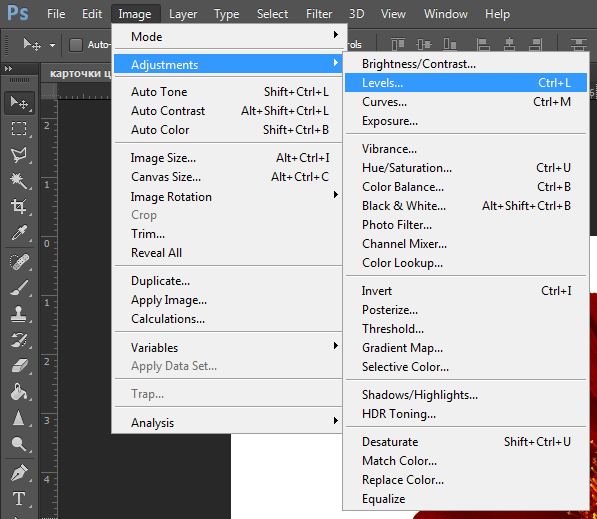
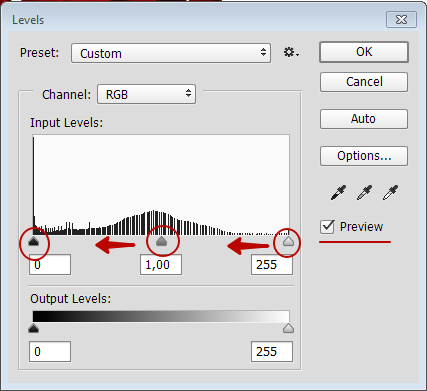
Если картинка слишком темная или засвечена, то нам надо отрегулировать свет. Убеждаемся, что слой с изображением активен и жмем Image - Adjustments - Levels или Ctrl+L:


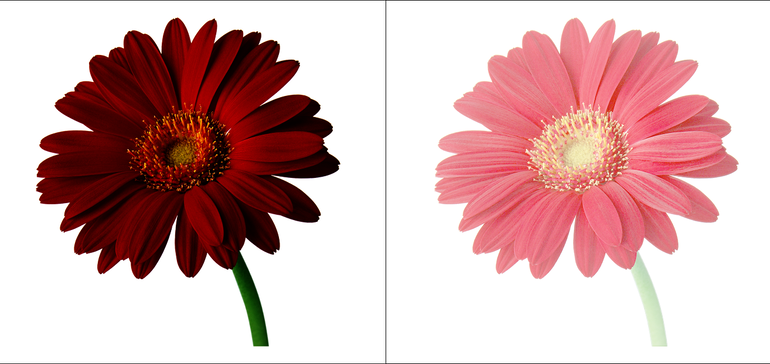
Тут все просто. В открывшемся окне в первую очередь ставим галочку в чек-боксе Preview. Это необходимо, чтобы результат вносимых изменений можно было сразу видеть и оценивать, не закрывая/открывая окно. А затем просто двигаем ползунки, пока не добьемся нужного результата: осветлить темное изображение или затемнить засвеченное. Жмем ОК.


Для примера приведем затемненную и засвеченную картинки к одному виду:


b. Яркость и контрастность

Brightness (Яркость) - количество белого цвета на вашем фото. Чем выше вы яркость, тем светлее становится кадр.

Contrast (Контрастность) - разница между разными, расположенными рядом цветами. Чем выше контрастность, тем более резко мы наблюдаем переход от одного цвета к другому (иногда контрастность срабатывает как повышение резкости).

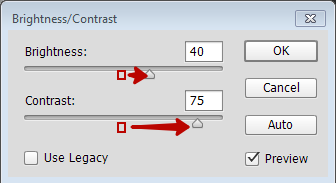
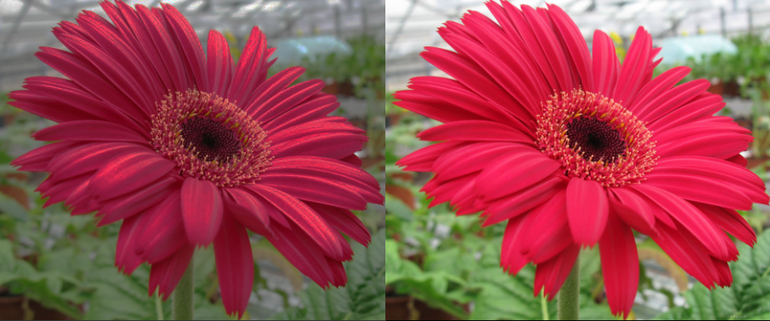
Жмем Image - Adjustments - Brightness/Contrast. "Горячих" клавиш для вызова этой настройки нет. Откроется окно, где всего два ползунка, оба при открытии окна всегда будут стоять на отметке 0, посередине шкалы. Значения Brightness можно изменить в пределах от -150 до +150. Значение Contrast - от -50 до +100. Двигаем ползунки до тех пор, пока не получим нужный результат. Не забываем про галочку в чек-боксе Preview. Жмем ОК.

Пример:


с. Насыщенность

Saturation (Насыщенность) - задает, насколько сочно и ярко у вас выглядит тот или иной цвет.

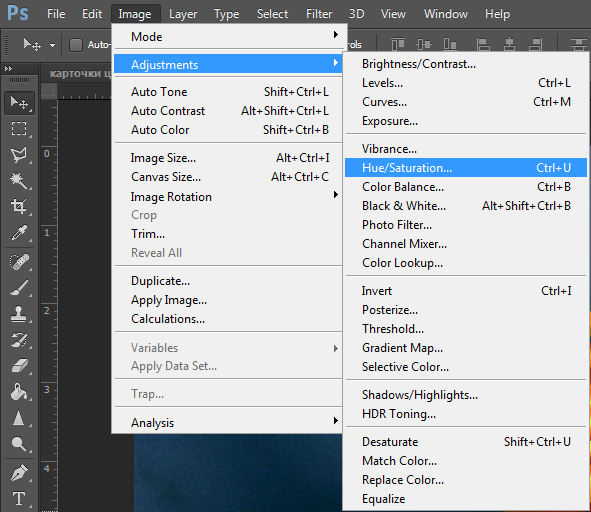
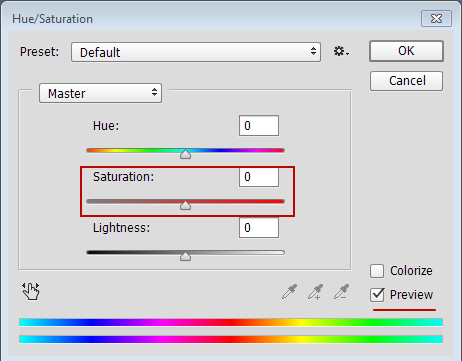
Если цвета у изображения тусклые, надо регулировать этот показатель. Жмем Image - Adjustments - Hue/Saturation или Ctrl-U.


Откроется окно, где нас интересует только один ползунок из трех, второй. Значение этого параметра изменяется в пределах от -100 до +100. Двигаем его вправо для увеличения насыщения цветов и влево для обесцвечивания. Не забываем про Preview. Жмем ОК.


Пример:


d. Резкость

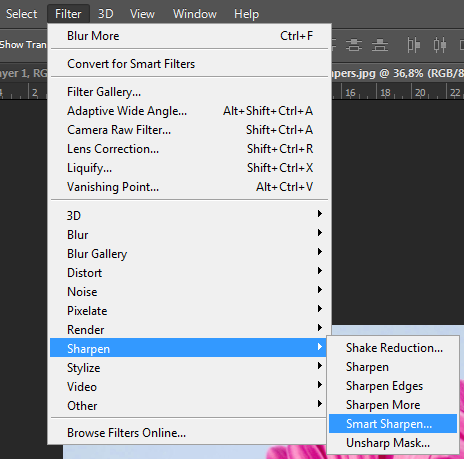
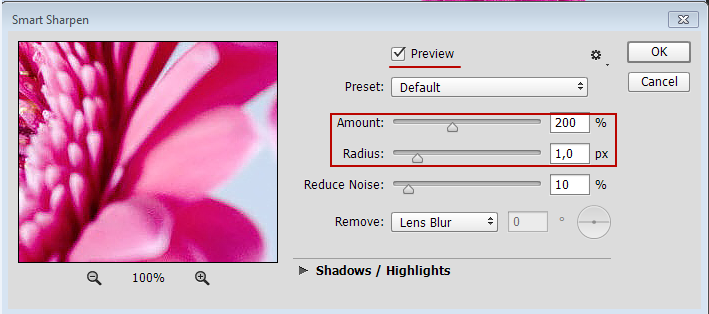
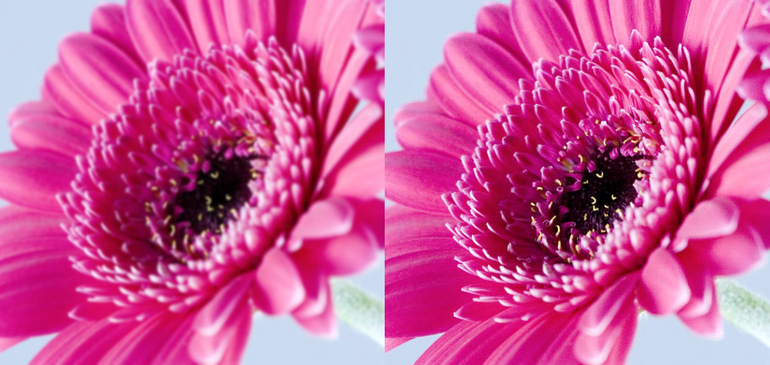
Для увеличения резкости изображения жмем Filter - Sharpen - Smart Sharpen.


В появившимся окне нас интересуют два показателя: Amount (величина, интенсивность применения фильтра), изменяется от 0 до 500%, и Radius (радиус, «охват» эффекта), изменяется от 0,0 до 64,0px. Двигаем до получения нужного результата, жмем ОК.


Пример:


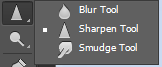
Дополнительно можно добавить резкости и вручную, с помощью инструмента Sharpen Tool . Находим его в панели инструментов слева:


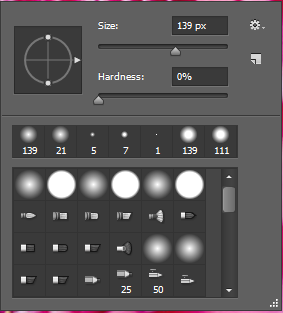
Курсор станет кружком . Нажимаем левой кнопкой мыши на любом месте изображения и в появившемся окошке настраиваем два параметр Size (Размер) в зависимости от того, насколько большой участок собираемся обрабатывать:

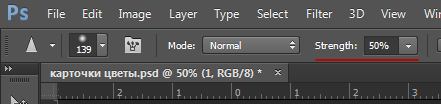
На панели опций регулируем силу воздействия - Strength, двигаем ползунок примерно на 15. Чем больше это значение, тем сильнее будет нажим инструмента, тем заметнее он будет увеличивать резкость.


Во всех четырех пунктах коррекции настройки изменяются интуитивным образом, на глаз, и в каждом случае по-своему.

4. Сохранение

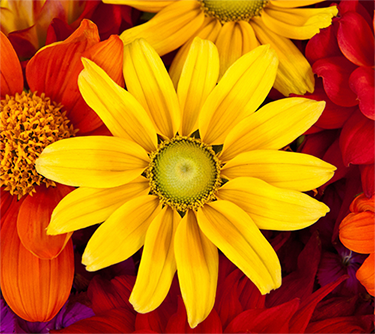
Когда мы отмасштабировали и откорректировали изображение, его нужно сохранить. Жмем File - Save as или Shift-Ctrl-S, в открывшемся окне будет предложена для сохранения та папка, куда мы сохранили наш .PSD файл. Задаем имя файла - наименование объекта, изображенного на картинке, например "гербера", и тип файла - JPEG (*.JPG, *.JPEG, *.JPE). Если это не первая карточка с таким названием, то добавляем через пробел порядковый номер - "гербера 2". Подробнее про систематизацию и хранение карточек - в первом посте из серии.

Когда карточка сохранена, идем в панель Layers (Слои) и удаляем слой с картинкой: жмем правой кнопкой по активному слою с изображением и в открывшемся меню выбираем Delete Layer или делаем слой активным и нажимаем на клавиатуре Delete. Не забываем закрывать вкладки исходных изображений, в большом количестве они могут здорово замедлить фотошоп.

Ну, а дальше все с начала) Открываем, переносим, редактируем, сохраняем. Повторюсь, процесс может на первый взгляд показаться долгим, но на деле какое-то время занимает только вырезание, на открытие, коррекцию и сохранение уходит максимум пара минут, особенно, если запомнить и использовать "горячие клавиши". А чтобы сократить время на вырезание, подбирайте как можно больше изображений на прозрачном и простом однородном фоне.

_____________________________________________________________________________

Мне очень хотелось написать еще много всего интересного и полезного, но я решила не перегибать палку) Лучше, если эта тема вас заинтересует, я периодически буду писать менее объемные, но более подробные уроки.


<< Развивающие карточки - вступительный пост
<< Делаем развивающие карточки ч.1 - Систематизация и списки
<< Делаем развивающие карточки ч.2 - Поиск и покупка изображений

Cделайте репост поста, оставьте комментарий, укажите в нем e-mail и получите бесплатно второй архив с подборкой карточек на разные темы!
Таня
Москва
СП "Готовим сани сами!" 1 этап

Всем привет!

Я надеюсь, что все подготовились и с энтузиазмом возьмутся за работу, а я постараюсь вас вдохновить на подвиги!

Сегодня у нас по плану сделать обложку для December Daily, наделать коробочек для адвент-календаря и сделать игрушки на елочку. Да, кажется, что много, но не переживайте, я буду стараться подробно все рассказывать, чтобы у вас не было затруднений в работе.

Начнем?

Обложка для ежедневника.

1. Нам понадобятся 2 прямоугольника размером 21х18см, один корешок размером 21х3,5см и второй корешок размером 20,7х3,2см из переплетного картона, отрез ткани 50х30см, кольцевой механизм с диаметром колец 3см, отрез синтепона 30х50см, 2 листа скрапбумаги (не обязательно одинаковых), два металлических брадс, клей-карандаш, клей "Момент-кристалл", декор для обложки.

2. Я решила, что у меня будут скругленные уголки, поэтому у обложек я скруглила по внешних 2 угла. Приклеиваем на клей-карандаш обложки к синтепону, при этом между корешком и обложками должно остаться приблизительно по 5мм. Обрезаем синтепон по краю картона.

3. Прикладываем нашу заготовку к изнаночной стороне ткани синтепоном вниз. Надрезаем ткань вокруг скруглений, чтобы она лучше легла при склеивании. Приклеиваем припуски ткани при помощи клея-карандаша сначала по длинной стороне, а затем по короткой. Не забывайте слегка натягивать ткань, чтобы не образовывалось складок.

4. Теперь приклеиваем лепестки на уголках: по одному, натягивая ткань.

5. На этом этапе при желании можно отстрочить обложку по периметру. Я делаю строчку на расстоянии 5мм от края, чтобы с изнаночной стороны шов спрятался под форзацами.

6. Декорируем обложку. Я предварительно нанесла грунт через "вязанную" маску. Если нужна застежка, то самое время ее пришить или закрепить завязки или резинки. Готовим и закрепляем декор на обложке. Красим, сушим, наносим финальные штрихи.

7. Оформляем форзацы. Для начала оба листа бумаги режем на полосы шириной 20,5см: одна пойдет на первый форзац, а из второй мы сделаем конверт на заднем форзаце. Если вы скругляли углы на обложке, то не забудьте сделать это на форзаце и конверте. Приклеиваем левый форзац к нашей обложке, далее делаем легкий сгиб, даже скорее скругление на месте стыка обложки и корешка. Продолжаем приклеивать бумагу теперь уже к корешку, опять на стыке делаем биговку. И приклеиваем оставшийся кончик бумаги к правому форзацу. Закрепим по периметру кромку зажимами для бумаги. Теперь сгибаем нашу обложку и проверяем хорошо ли легла бумага на стыках возле корешка. Если нужно - подтягиваем или бигуем по-лучше (главное не переборщить и случайно не порвать бумагу).

8. Берем вторую бумажку обрезаем до размера 20,5х27см и сгибаем на расстоянии 4,5 см и 16см с левой стороны, получим заготовку для конверта размером 11,5х20,5см. Делаем дополнительные клапаны размером 11х10см - 2шт, сгибаем припуск шириной 2 см, остается клапан 11х8см. Приклеиваем клапаны к конверту (не забудьте скруглить все уголки при необходимости). Делаем застежку на конверте: можно поставить шнурок, анкер или завязки-ленты - на ваше усмотрение.

9. Приклеиваем конверт на правый форзац большим клапаном наружу.

10. Полоску бумаги, оставшуюся от первого форзаца, приклеиваем на второй корешок, отгибаем припуски назад, срезаем уголки и приклеиваем припуски. Теперь нужно измерить расстояние между отверстиями на кольцевом механизме (у меня 11,5см). Размечаем на корешке это расстояние от середины полоски вправо и влево, так же следим, чтобы отверстия расположились на центральной линии (т.е. ширину полосы 3,2см делим пополам, получается 1,6см от края). Делаем шилом отверстия в получившихся двух точках и с помощью 2 брадс закрепляем наш механизм. Далее используем либо момент, либо я клею на горячий пистолет. Получившуюся заготовку с механизмом обильно смазываем клеем и прижимаем к основному корешку внутри обложки. Если у вас не хватает навыка, то лучше клеить на момент, тогда у вас будет время, чтобы окончательно выровнять деталь относительно обложки. Проследите, чтобы деталь приклеилась по центру и не мешала обложке открываться-закрываться. Фиксируем деталь канцелярскими зажимами до полного высыхания.

Итак, наша обложка готова! Странички и кармашки мы будем делать на следующих этапах.

Игрушки на елочку

1. У меня 2 вида игрушек: из бумаги и обтянутые тканью. Делать можно любые, даже хотя бы одну. Шаблон для игрушек вы можете скачать в конце поста. Нам понадобятся (все данные из расчета на 1 игрушку): отрез ткани или кусочек скрапбумаги 12х25 см, пивной картон 12х25см, прозрачная пленка 12х7см, пайетки, блестки, вырубка, украшалки, 2 люверса, вощенный шнур или тонкая лента, горячий пистолет или момент, клей-карандаш, швейная машинка.

2. Для тканевой игрушки: вырезаем 2 фигурки с отверстием по шаблону из пивного картона (обратите внимание, что варежка не симметрична и одну деталь нужно раскраивать в зеркальном отображении, а вторую как есть). Приклеиваем на клей-карандаш фигурки из картона к изнаночной стороне ткани (следите за направление рисунка, чтобы на готовой игрушке он был в одном направлении и под одним углом с обеих сторон). Обрезаем ткань с припуском 5-7мм по контуру игрушки. Делаем на ткани насечки на уголках и по местам скруглений фигурки. Теперь приклеиваем припуски к картону. Совмещаем 2 детальки и размечаем отверстие для люверса. Устанавливаем по 1 люверсу с лицевой стороны на каждую деталь. Вот такие фигурки должны получиться.

3. Для бумажной игрушки: из бумаги по шаблону вырезаем 2 фигурки (обратите внимание, что варежка не симметрична и одну деталь нужно раскраивать в зеркальном отображении, а вторую как есть). У меня бумага достаточно плотная (250гр), поэтому я ничем ее не дублирую. Если у вас бумага тонкая (160 и меньше), лучше выкроить из картона дополнительную основу для игрушки. Складываем 2 детальки вместе и прокалываем в верхней части дырочку для веревочки с помощью обычного дырокола или шила. Если есть желание, то можно поставить люверс на готовой игрушке.

4. Далее действия одинаковы для обоих типов игрушек. Складываем пленку в 2 слоя. Берем вырезанный кружок и обводим его на пленке с небольшим припуском в 1-2мм, для этих целей подойдет маркер для дисков или перманентный (так же можно обвести шариковой ручкой, но имейте в виду, что она может пачкаться). Вырезаем 2 слоя пленки по нарисованному контуру, оставив припуск 2-3мм. Вот такие кружки получились.

5. Теперь на нижний кружок осторожно насыпаем пайетки, глиттер, снежинки - всю мелочь, что есть под рукой. Бисер сыпать не стоит, т.к. сложно будет прошивать. Далее, накрываем всю эту красоту вторым прозрачным кружком и аккуратно прошиваем по отмеченной линии на машинке. Если машинки нет, то можно склеить 2 кружка с помощью момента, главное, чтобы контур был цельным и не было дырочек. Получились вот такие медальончики. Если вы делаете сразу все игрушки, то имейте в виду, что диаметр кружков на елке и звезде меньше, чем на остальных игрушках.

6. Теперь на горячий пистолет приклеиваем наши кружки к изнаночной стороне игрушки в месте отверстия. Следите, чтобы в отверстие не выглядывал шов или разметка на пленке. Теперь приклеиваем вторую деталь, совмещая все кромочки и отверстия. Вставляем в отверстие шнурок или ленту, чтобы вешать игрушку на елочку. Вот так должно получиться.

7. При желании пройдемся белым грунтом по нашим игрушкам, украсим их чипбордом, цветочками, снежинками и лентами. У меня получилось вот так.

Коробочки для адвет-календаря

1. Сегодня мы сделаем 10 штук коробочек. Размер у них 7х7см, 5х5см или 7х5см и высотой 2-3см. Они подойдут для объемных конфеток и подарков. Выкройку коробочки вы можете скачать здесь. Выбираем размер по цвету, вырезаем по сплошной и по пунктирным складываем.

2. Вырезаем из бумаги шаблон коробочки. Складываем по всем сгибам. Приклеиваем клапаны с внутренней части коробочки. Наполняем коробочку сладким содержимым и заклеиваем.

3. Декорировать коробочки я решила на конечном этапе, чтобы не получилось перекосов по цвету и насыщенности. Количество коробочек каждого размера выбирайте сами. Вот такая стопочка у меня получилась.

Теперь про сладкое!

На изготовление даю неделю, но чтобы вас не мучить достаточно будет сделать что-то одно для участия в розыгрыше. Сделаете все - замечательно, сможете поучаствовать в розыгрыше супер-приза по итогам СП.

Напоминаю, что спонсор нашего СП магазин "Чудо-дерево" и всем участникам СП предоставляется 5% скидка на весь ассортимент товаров и 7% на новогодний ассортимент. А так же по итогам каждого этапа будет проводиться розыгрыш призов.

Записаться на розыгрыш можно:

1. В блоге http://scrapstrekozka.blogspot.ru/ через линки в конце поста, добавив ссылку на свой пост с работой по этапу. ВНИМАНИЕ! Ссылки просто на свой блог в зачет не идут.

2. На БебиБлог в сообщениях к посту, выложив комментарий со своей работой.

3. В группе ВКонтакте добавив свою работу в альбом

ОБЯЗАТЕЛЬНО оставляем на своей страничке или в блоге баннер об участии в СП "Готовим сани сами!" с ссылкой на данный пост.

Записываться везде не нужно, это никак не повлияет на шансы выиграть призы. Достаточно записаться там, где вам удобно. Розыгрыш призов будет производиться в конце каждого этапа и по итогам всего СП. Присоединиться можно на любом этапе.

БОНУС!

На следующих этапах нам могут пригодиться некоторые элементы. Я для себя сделала шикарный "вязанный" узор из бумаги и тежики с "вязанными" вставочками, тежики из крафт-бумаги, надписи и цифры, а так же распечатала карточки. Все эти красивости в виде файликов я вам дарю. Вы можете скачать их здесь и распечатать на принтере, а если у вас есть плоттер, то и вырезать их. Но это еще не все! Победителю первого этапа достанется набор надписей и вязанные тежики! Быстрее записывайтесь!

Файлы для плоттера Silhouette Studio:

Спасибо, жду ваших работ!

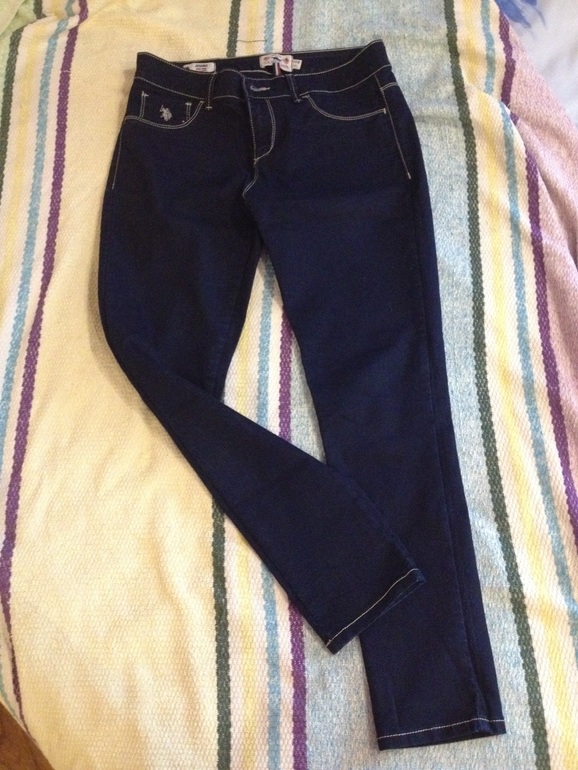
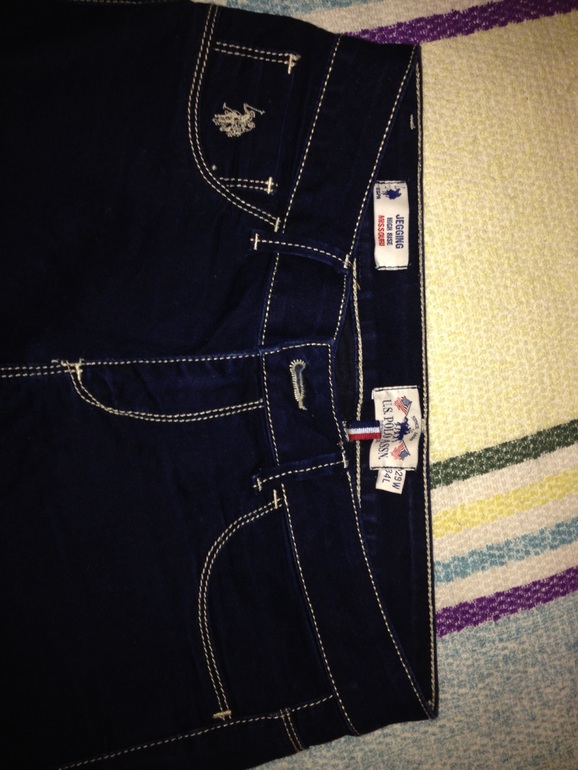
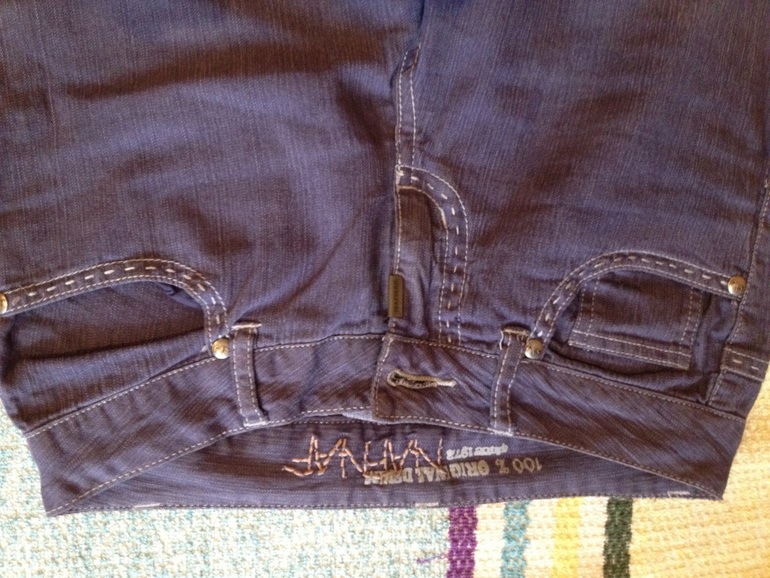
Помогите почистить шкаф ;) Продам джинсы!!! Некоторые одевала 1-2 раза.

Добрый день! ДЕвочки помогите почистить шкаф срочно! Буду добавлять еще много вещей. Все в отличном состоянии, так как многое покупалось и или не носилось или 1-2 раза. Размер 42-44. Пишите если что нужно, от купальников (новые) до вечерних платьев дорогих фирм.

Таня
Москва
Как подобрать цвета в одежде

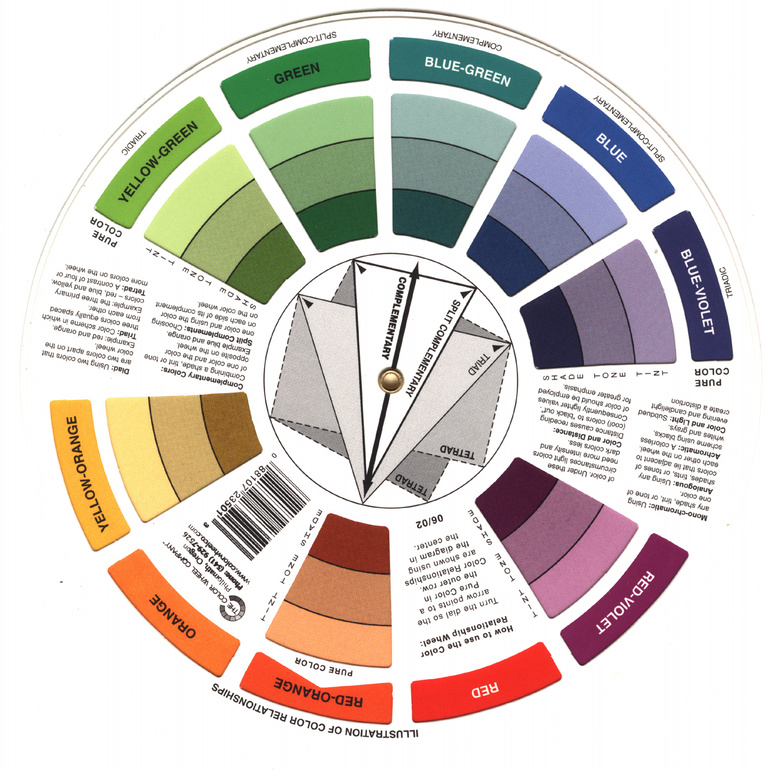
Каждый, кто имеет больше двух вещей в гардеробе сталкивался с проблемой несочетаемости цветов. Даже если сочетать бежевый с бежевым, а синий с синим, добиться гармонии сложно: каждый цвет имеет множество оттенков.На самом деле, грамотно сочетать цвета одежды и аксессуаров гораздо проще, чем кажется на первый взгляд. Благо, цветовая гармония подчиняется законам, с которыми желательно ознакомиться всем, кто испытывает затруднения при выборе цветной одежды.

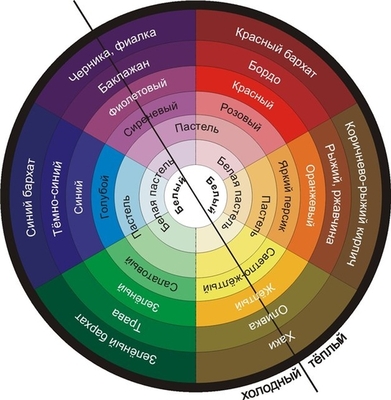
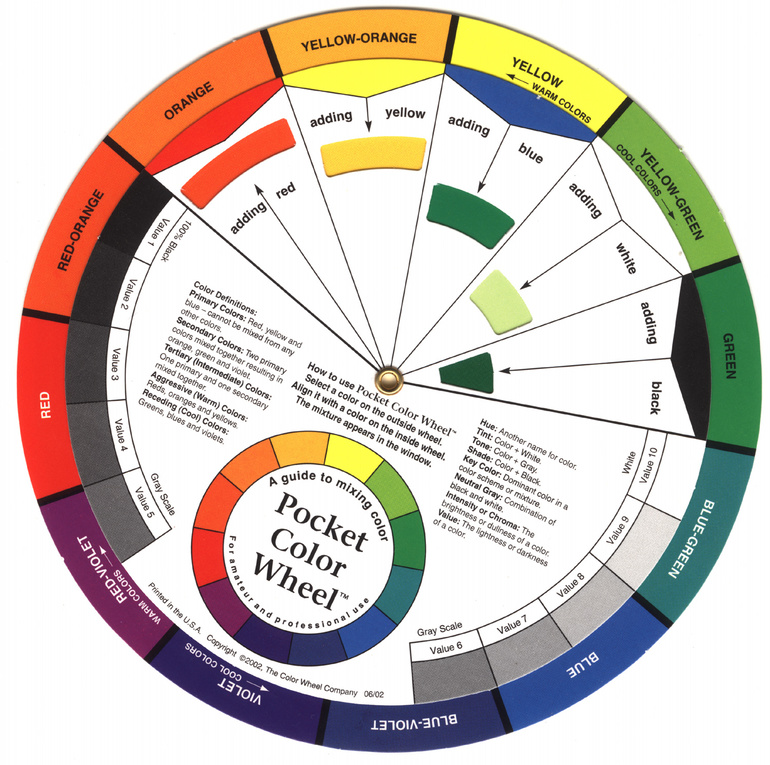
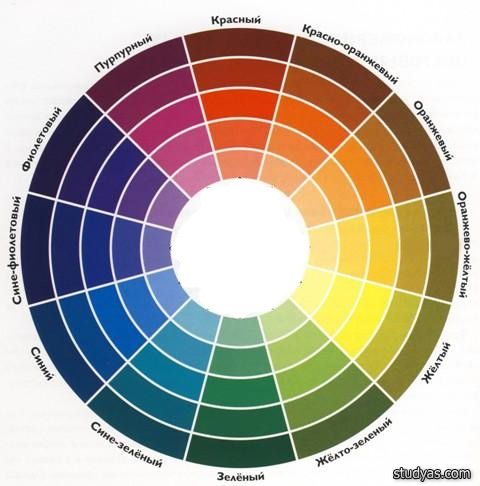
Теория цвета! Звучит как-то по-научному. Зачем всё это простому покупателю? Ответ прост: с помощью элементарных знаний о правилах сочетания цветов совершать покупки гораздо легче. Если в оффлайн-магазинах вещи можно примерить перед зеркалом и определить хорошо ли они сочетаются, то при онлайн-покупках приходится полагаться на свою интуицию и воображение. Хотя правила цветосочетания не помешают всем. Чтобы не ошибиться с цветом незаменимую помощь может оказать такой инструмент как цветовой круг. Он помогает определять наиболее удачные цветовые сочетания, снижая риск покупки неподходящей одежды и аксессуаров и является универсальным помощником для дизайнеров и творцов на многих направлениях - это и искусство, и дизайн интерьеров, и стилистика образа, и даже ландшафтный дизайн


Характеристики цвета:
Тон, цвет - основная характеристика цвета, название цвета (красный, синий,...).
Интенсивность - уровень концентрации цвета (преобладание того или другого тона).
Глубина - степень яркости или приглушенности тональности цвета.
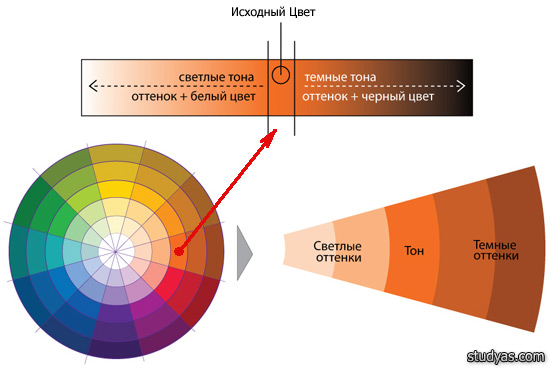
Светлота - степень "разбеленности" (% присутствия в цвете белого и светло-серого тонов).
Насыщенность - % присутствия темно-серого и черного тонов. Либо разбавление данного цвета белым.
Яркость - характеристика светящихся тел, равная отношению силы света в каком-либо направлении к площади проекции светящейся поверхности на плоскость, перпендикулярную этому направлению.
Контрастность - отношение разности яркости объекта и фона к их сумме.
Наблюдаемые в природе цвета разделяются на две важнейшие группы: хроматические и ахроматические. К группе ахроматических относятся белый, черный и вся гамма оттенков серого. Они характеризуются лишь количеством отраженного света, или, иначе говоря, неодинаковым коэффициентом отражения. Хроматические цвета - это те цвета и их оттенки, которые мы различаем в спектре от красного до фиолетового, в т.ч. коричневый, которого нет в цветовом круге. Хроматический цвет определяется тремя физическими понятиями: цветовой тон, насыщенность и яркость.


Также цвета делятся на холодные и тёплые. Холодными называют оттенки присущие зиме (синий, фиолетовый), а теплые лету (красный, оранжевый, жёлтый). Зеленый цвет многие считают пограничным: оттенки зеленого могут быть холодными и теплыми, но при этом они в своих свойствах сохраняют серединное положение. В наше время научились выделять среди оттенков каждого цвета и холодные, и тёплые. Например, холодный синий - ультрамарин, теплый синий - кобальт. Красный так же может быть как холодным, так и теплым.

Основные правила сочетания цветов в одежде

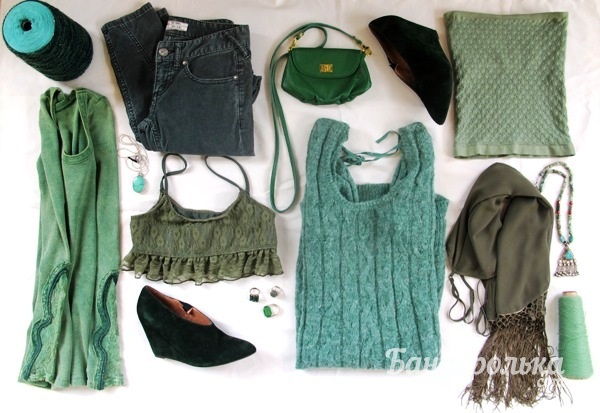
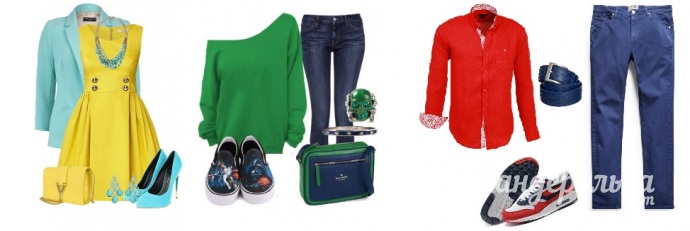
1. Монохромное сочетание - это сочетание разных оттенков одного цвета, например, только зелёного или только синего. Это, пожалуй, самое простое сочетание цветов для тех, кто только начинает свой путь преображения собственного гардероба. При такой цветовой комбинации образ получается очень утончённым и благородным. Это отличный выбор для офисных работников, к примеру. Единственное правило, которое нужно соблюдать, это выбор удалённых друг от друга оттенков. Слишком близкие оттенки будут сливаться и создавать дисгармонию.


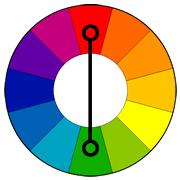
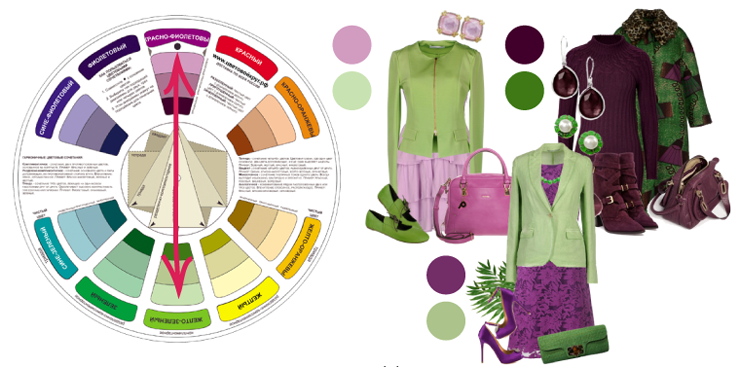
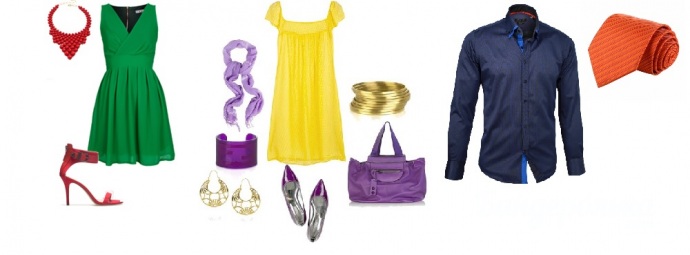
2. Комплементарное или противоположное сочетание - это сочетание двух противоположных цветов на цветовом круге. Это самая смелая комбинация цвета в одежде. Чтобы такое сочетание не резало глаз, один цвет должен быть взят за основу, а другой присутствовать в комплекте в незначительном количестве, например, в виде аксессуаров.

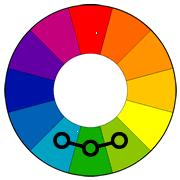
3. Аналогичное или родственное сочетание (аналоговая триада) предполагает сочетание цветов, расположенных на цветовом круге рядом. Эта одна из самых гармоничных и приятных для глаз комбинаций. Здесь, как и в случае с монохромным сочетанием, нужно подбирать цвета, которые отличаются друг от друга оттенками. При этом один цвет должен быть доминирующим, второй - дополняющим.


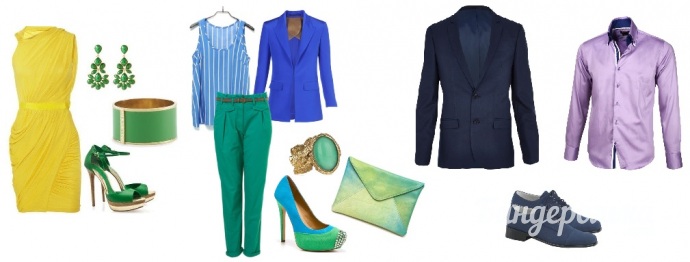
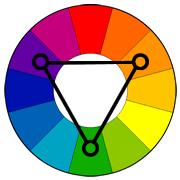
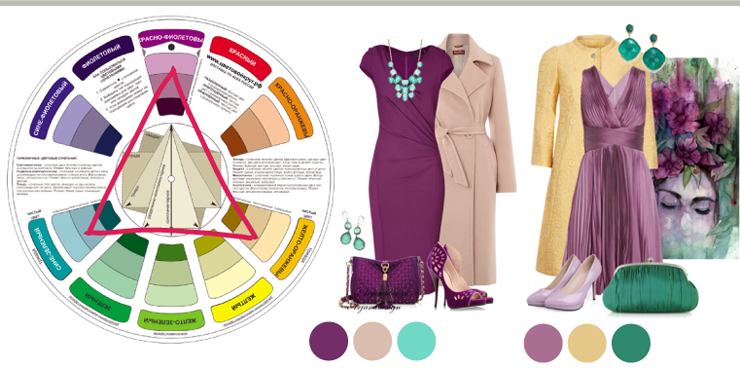
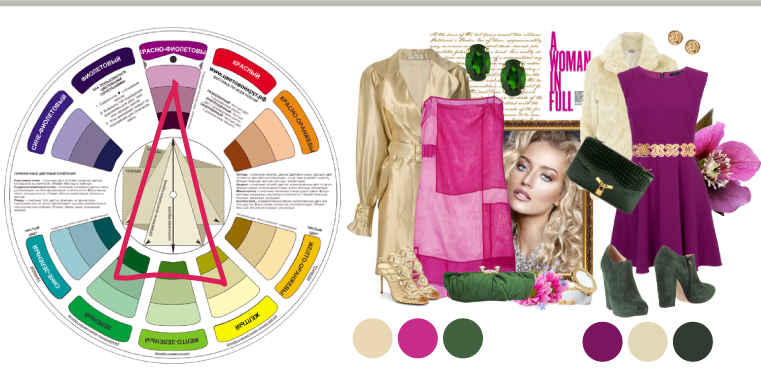
4. Классическая триада или правило треугольника - комбинация трёх цветов, которые равноудалены друг от друга на цветовом круге и зрительно образуют равносторонний треугольник. Вместе эти цвета создают достаточно яркую палитру, поэтому их важно правильно сбалансировать. Один цвет должен использоваться в качестве доминирующего, два других являются дополняющими.


5. Квадратная схема - через два цвета на третий. Но из неё лучше брать только два или три цвета, так как сочетание четырёх цветов в одежде возможно с большой осторожностью. С двумя цветами всё гораздо проще, отсчитывать можно от любого цвета. При этом получаются такие красивые комбинации, как жёлтый и бирюзовый, зелёный и синий, синий и красный.


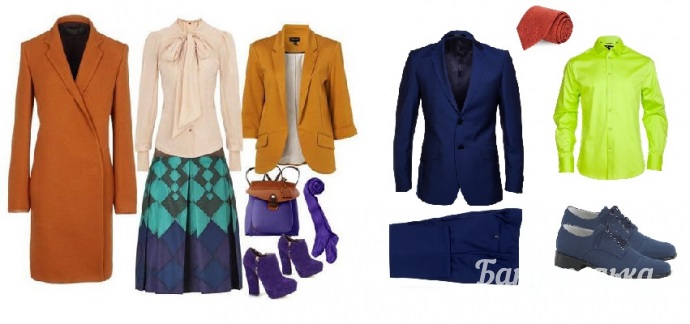
6. Контрастная схема из трех цветов (контрастная триада). Выберете три противоположных цвета. Работает почти также как и комплиментарные цвета, однако вместо противоположного цвета выбираются соседние. Таким образом необходимый контраст не будет напряженным. Если вы не решаетесь на комплиментарные цвета, попробуйте эту схему.


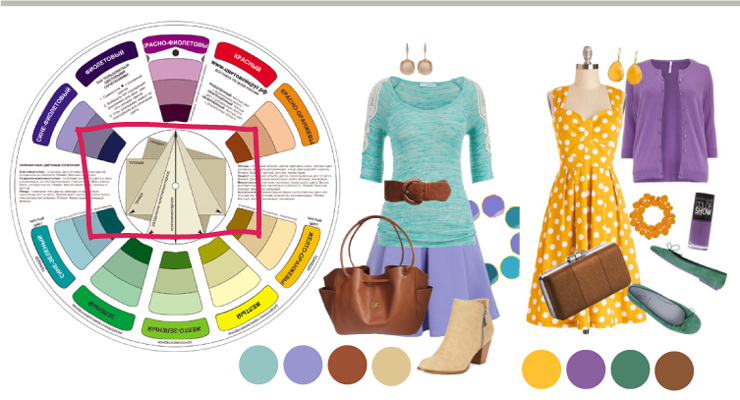
7. Прямоугольная схема. Состоит из двух пар, в каждой из которых два комплиментарных цвета. С этим способом у вас большой простор для творчества. Чтобы не выглядеть как Петрушка, выберите один цвет основным, а остальные три - дополняющими.


Как пользоваться этими схемами во время покупок? Базовые цвета - это самые тёмные цвета в палитре. Они используются для приобретения таких базовых вещей как брюки, юбки, жакеты, костюмы. Светлые тона - самые разбелённые, они отлично подходят для блузок, рубашек, трикотажа. Акцентные цвета - самые яркие и интенсивные, они хороши для аксессуаров. И наконец, базово-яркие цвета - менее интенсивные, чем акцентные, но не такие тёмные, как базовые. Они подходят для вечерней одежды, верхней одежды, обуви, сумок.

Наиболее контрастными будут сочетания:
1. Ярких цветов.
2. Пастельных и приглушенных цветов.
3. Пастельных и приглушенных оттенков одного цвета.
Сочетания со слабым контрастом.
1. Между пастельными цветами.
2. Между приглушенными цветами.
3. Между оттенками одного цвета, близкими друг другу по насыщенности.
Также нужно помнить о том, что большое значение для зрительного восприятия имеет цветовая индукция, т.е. изменение характеристики одного цвета под влиянием другого. Если рядом расположить темный и светлый цвета, то темный будет казаться темнее, а светлый - светлее.
Кстати, вы можете купить, распечатать или нарисовать))) цветовой круг, бросить в сумочку и смело отправляться на шоппинг!