

Небольшая инструкция для пользователей нашего нового сервиса
Для того, чтобы решить, куда пойти с малышом, вы можете воспользоваться любой опцией, предлагаемой на странице сервиса
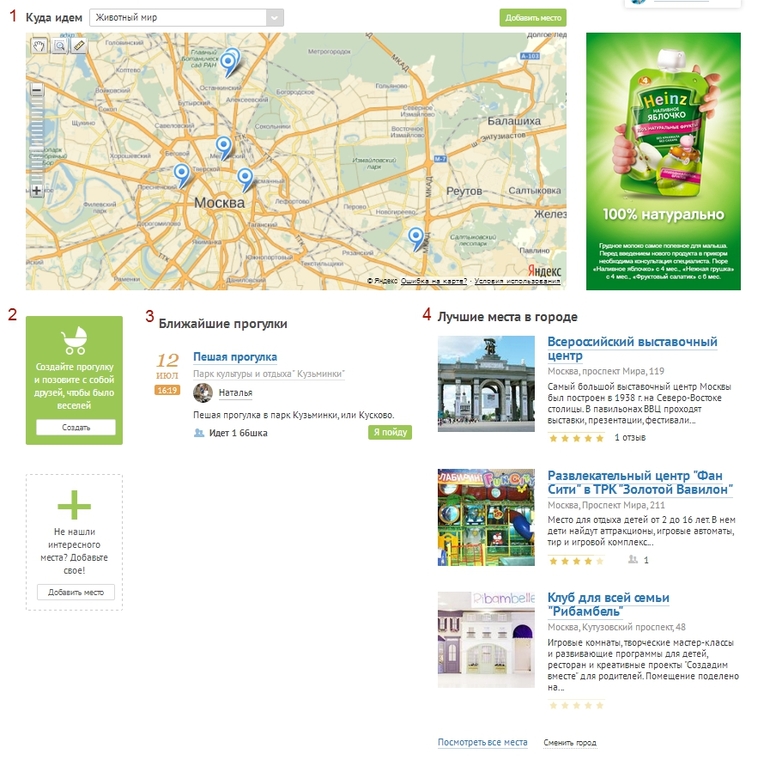
1. Куда идем
С помощью этой формы можно выбрать интересующий вид отдыха, после чего на карте отобразятся все места вашего города, где вы сможете им насладиться.
2. Создать прогулку
Создайте собственную прогулку в удобное время в вашем любимом месте, куда сможете пригласить ваших друзей. Что интересно - к вам смогут присоединиться и другие ББ-шки из вашего города.
3. Ближайшие прогулки
Вы можете ознакомиться с уже созданным другими пользователями прогулкам и присоединиться, если они вас заинтересовали.
4. Лучшие места в городе
Вам доступен список тщательно отобранных развлекательных заведений вашего города. Ознакомьтесь, оцените каждое и выберите наиболее подходящее вам и вашему малышу.
1. Как пользоваться разделом сервиса Куда идем?
Выберите в сервисе нужный вам город и желаемый вид отдыха. Результаты поиска по которому будут отображены на карте.
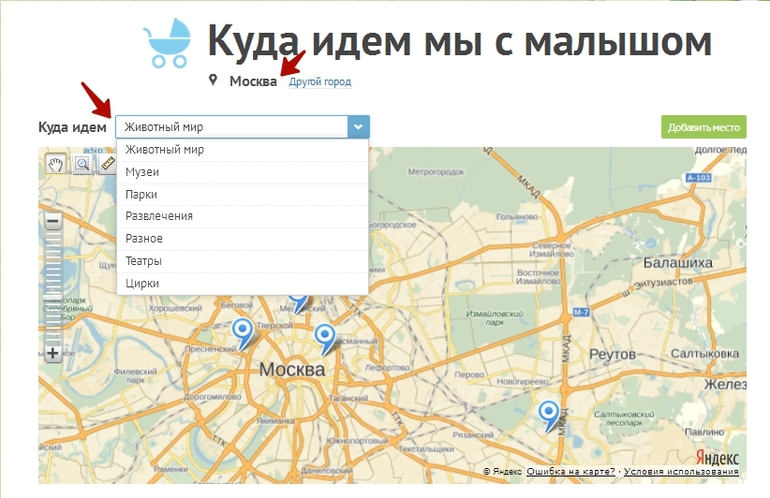
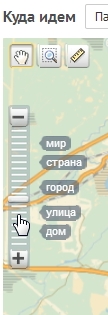
Если в выведенных результатах некоторые места расположены настолько близко друг к другу, что затрудняет вам просмотр
 ,то увеличьте масштаб карты, сдвинув бегунок на шкале масштаба,
  ,
,
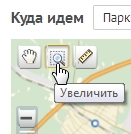
либо с помощью кнопки «Увеличить» в правом левом углу карты,
двойным нажатием кнопки  на карту.
2. Как мне найти мой город в списке?
Когда вы открываете список городов, в нем отображаются только самые популярные города
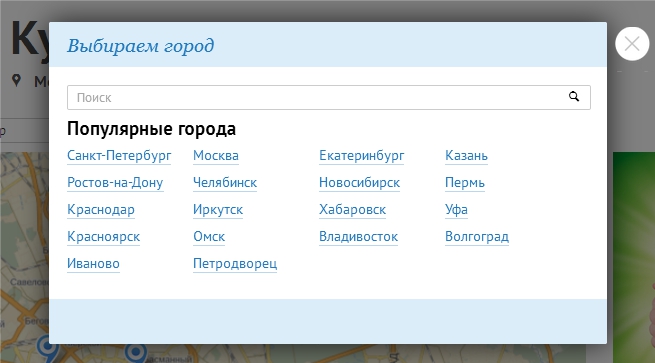
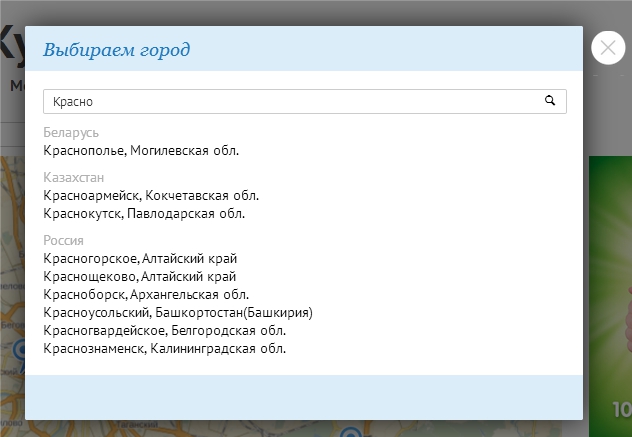
Чтобы выбрать свой город, необходимо в строке поиска ввести название, после чего в выпадающем списке выбрать нужное местоположение.
3. Как измерить расстояние на карте?
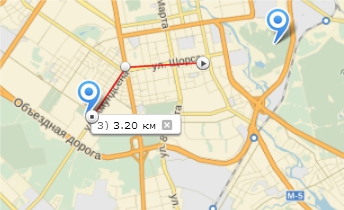
Если вы хотите рассчитать расстояние вашего маршрута от начального пункта до конечного, то можно сделать это при помощи опции «Измерения расстояний на карте»
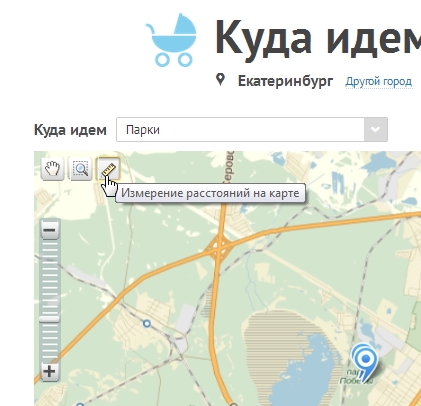
Кликните на кнопку «измерение расстояний на карте», после чего проложите нужный маршрут из 2-х и более точек. На каждой из точек будет отображаться расстояние от начального пункта до нее. Лишний пункт можно убрать двойным кликом по нему.
4. Как добавить новое место отдыха в своем городе?
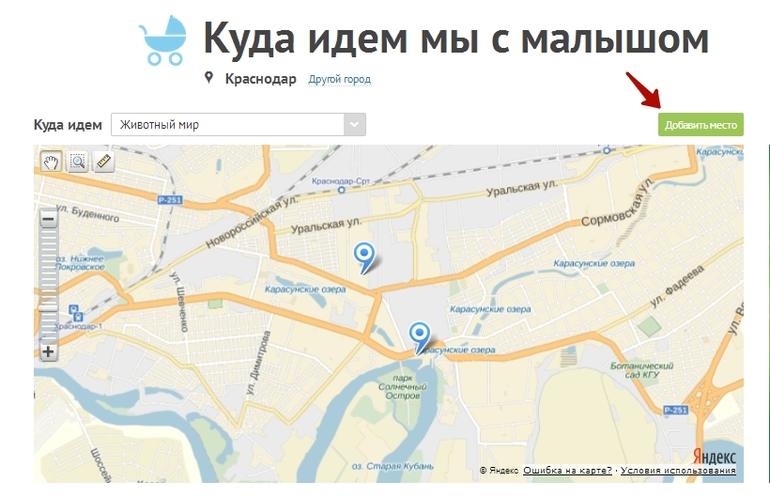
Вы можете сделать это с главной страницы сервиса нажатием кнопки «Добавить место»
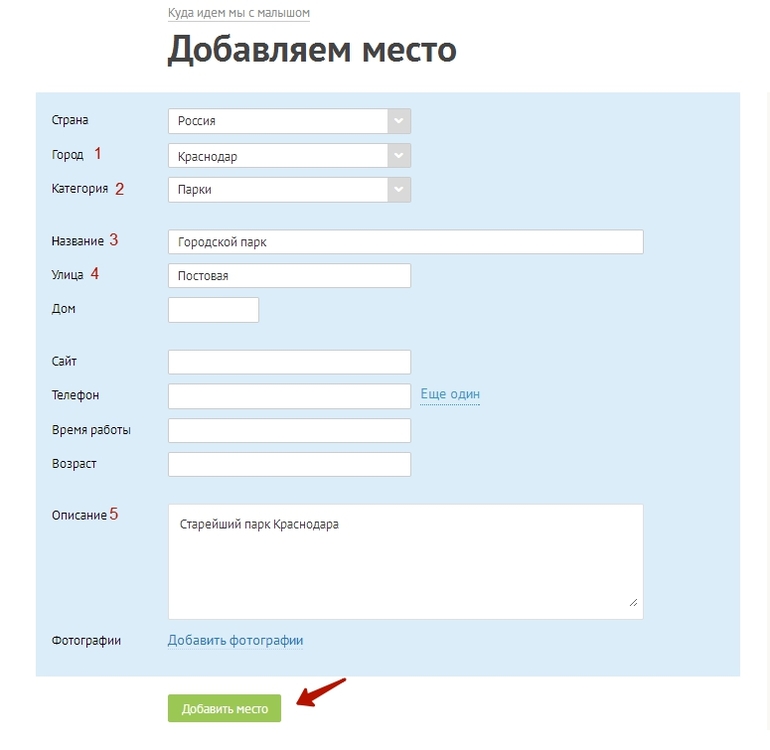
Вам откроется форма с обязательными к заполнению отмеченными пунктами. После того, как форма будет заполнена, нажмите кнопку «Добавить место».
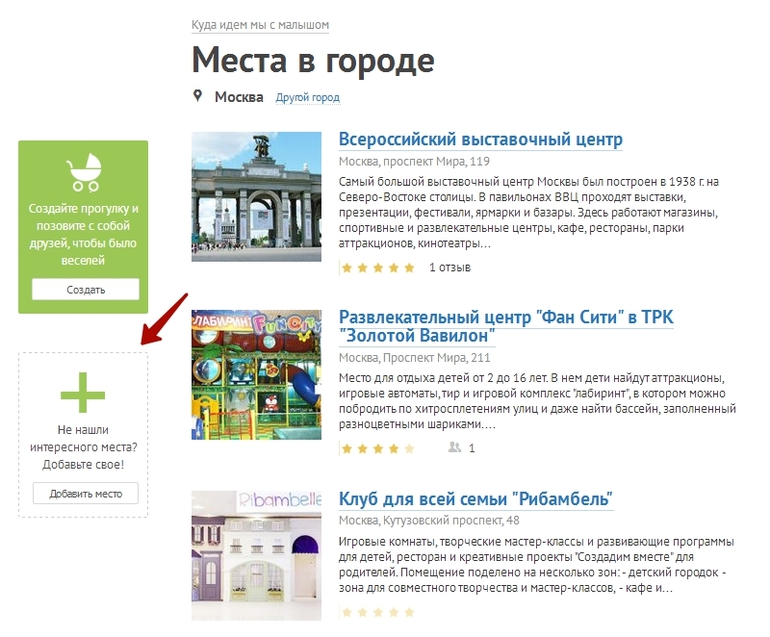
Также вы можете добавить место на странице лучших мест вашего города.
5. Как мне принять участие в прогулке?
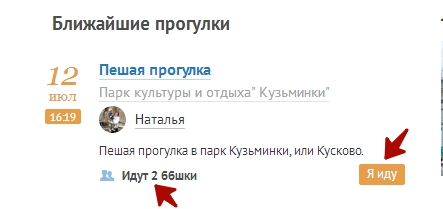
На главной странице сервиса отображен список прогулок, созданных пользователями вашего города. И вы тоже можете присоединиться к ним! Для этого вам необходимо нажать кнопку «Я пойду» рядом с понравившейся прогулкой
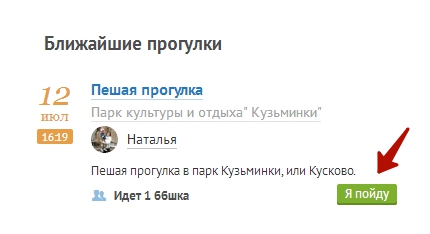
После этого ваш статус участия в прогулке и количество участников изменятся.
6. Как мне создать свою прогулку?
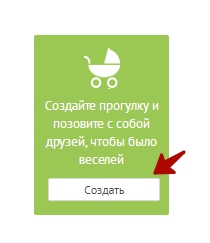
Если в вашем городе еще нет прогулок или в созданных вы не можете принять участие, то создайте собственную прогулку. Для этого на главной странице нажмите кнопку «Создать прогулку»
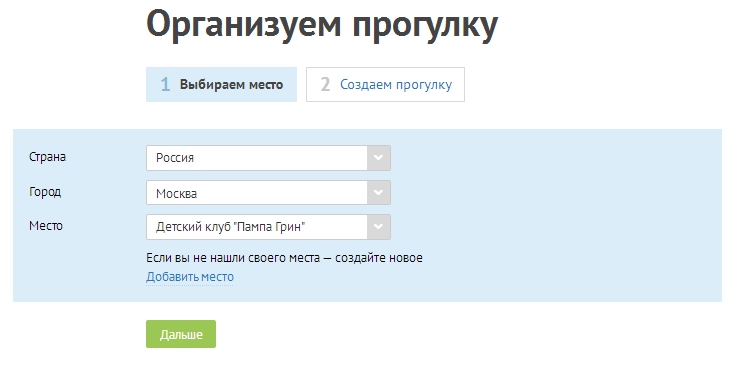
После чего вам откроется форма, обязательная для заполнения, где вы можете выбрать уже существующие места в вашем городе или добавить новое (см.п.5)
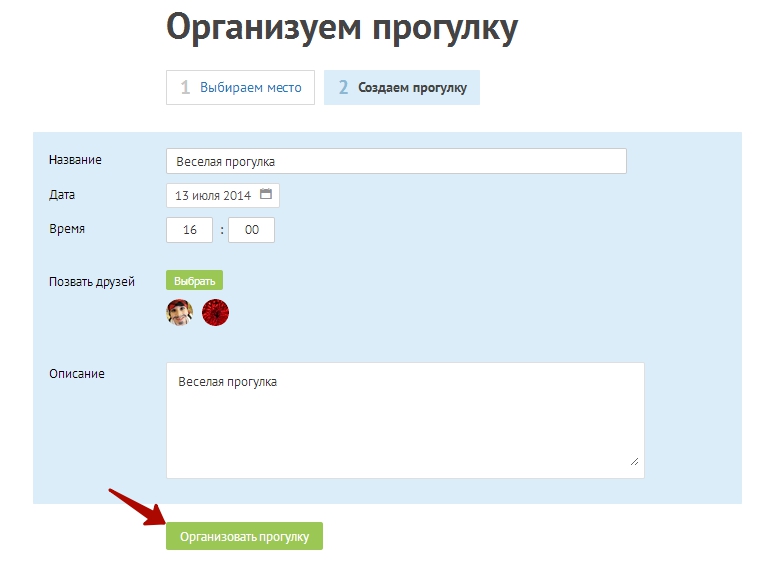
Затем необходимо выбрать дату и время прогулки, а также, по желанию, вы можете позвать друзей
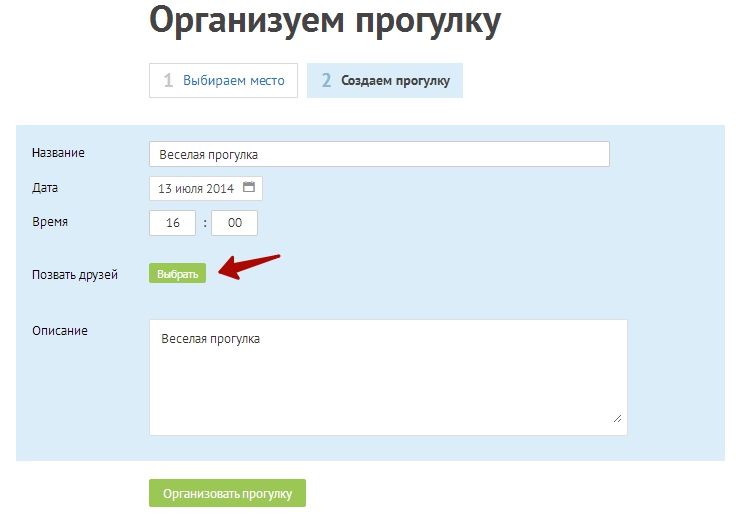
Вам откроется список пользователей, находящихся у вас в друзьях.
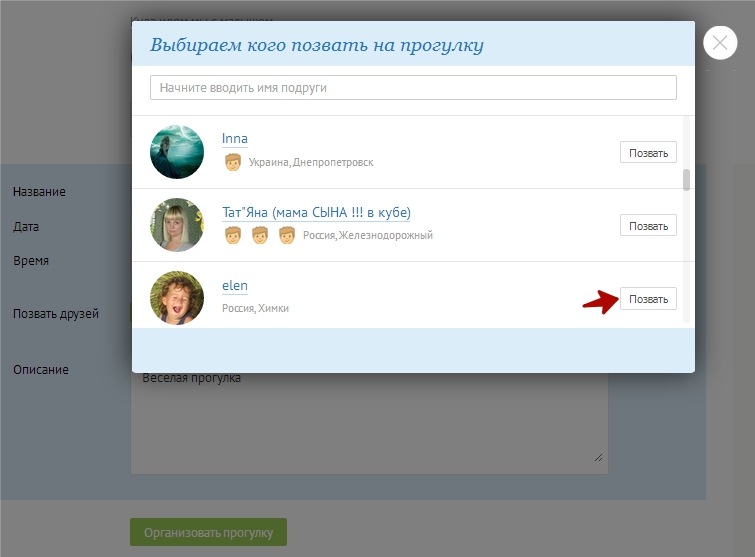
После того, как все данные введены и друзья приглашены, нажмите кнопку «Организовать прогулку»
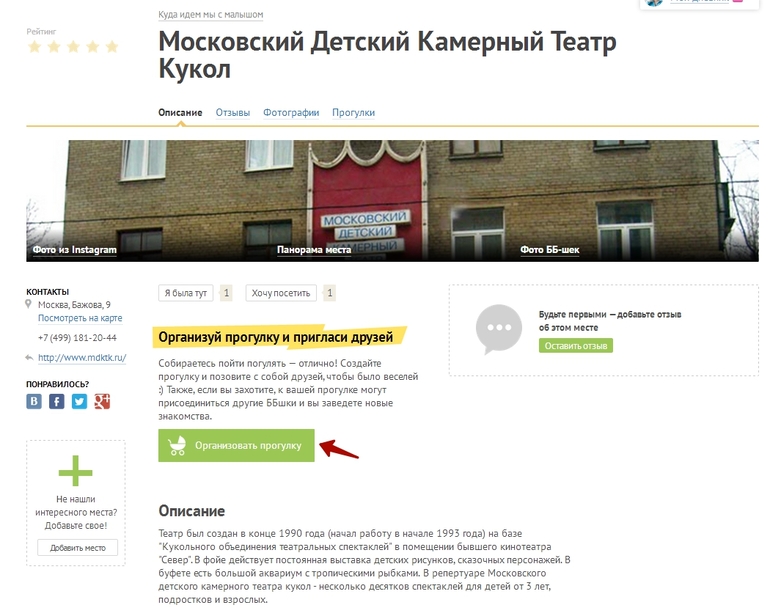
Создать встречу для своих друзей и других ББ-шек в вашем городе можно на странице любого приглянувшегося места отдыха.
7. Как написать отзыв о месте?
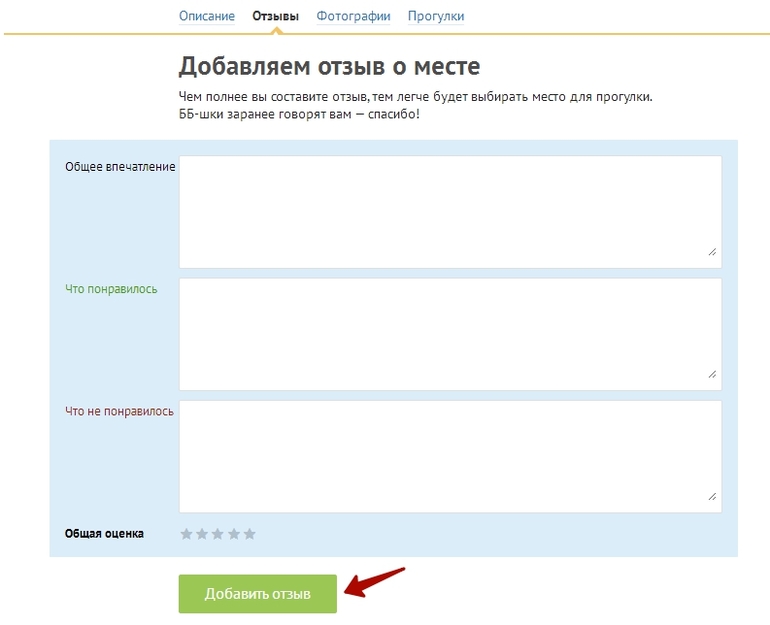
Для этого вам необходимо выбрать место отдыха, о котором вы хотите оставить отзыв, и нажать кнопку «Оставить отзыв»
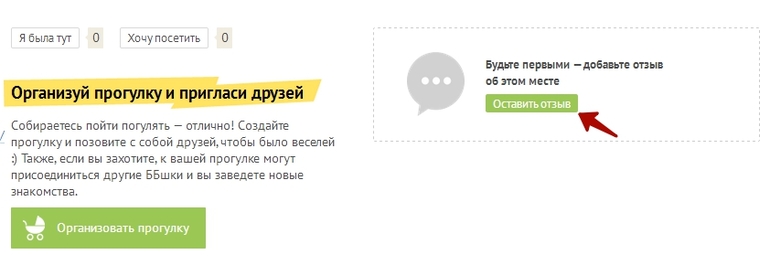
После этого откроется форма с обязательным к заполнению полем «Общее впечатление». Вы можете подробнее написать об этом месте и поставить свою оценку, чтобы другим пользователям было легче сделать выбор, посетить его или нет.
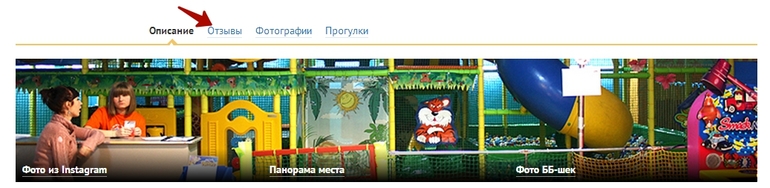
Посмотреть отзывы других пользователей вы можете, перейдя на вкладку «Отзывы»
8. Как добавить фотографии к месту отдыха?
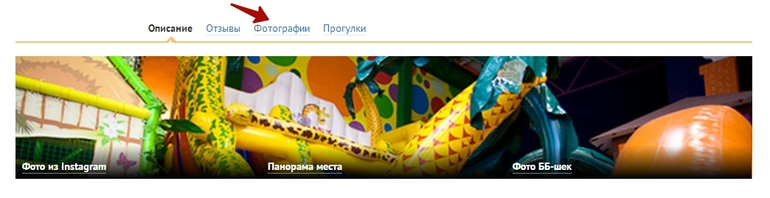
Для этого необходимо выбрать нужное вам место отдыха и открыть вкладку «Фотографии»
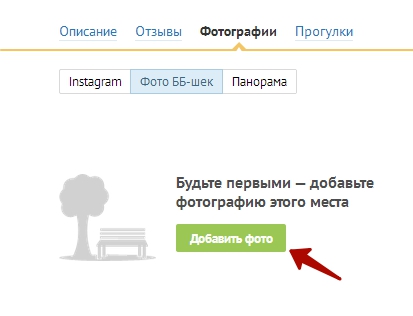
Здесь вы можете просмотреть уже добавленные фото других пользователей и приложить собственные, нажав кнопку «Добавить фото»



 Отличная идея!!!


