


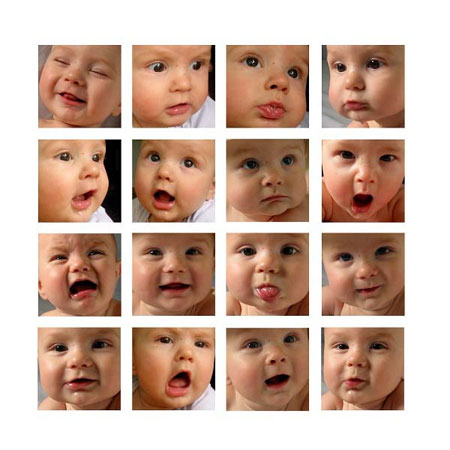
Этот урок Photoshop покажет простой способ сделать коллаж из фотографий.
1. Вырежьте все фотографии, из которых хотите сделать коллаж.
Для удобства вы можете сразу установить в Photoshop фиксированный размер и разрешение для инструмента вырезания  (Crop Tool).
2. Перенесите все свои фотографии в Photoshop. Если копируете и вставляете их, то они все будут размещены по центру. Удерживайте клавишу "shift", когда переносите картинку - они будут располагаться одна на другой.

3. Соедините те слои с фотографиями, которые будут составлять верх вашего коллажа.

4. Выберите инструмент Перемещение  (Move Tool) и нажимая стрелку "вверх" на клавиатуре начните перемещать фотографии наверх: считайте сколько раз вы нажмете на стрелку (в нашем случае было 13 раз).
Краткие заметки:
Вы можете зажимать клавишу CTRL вместо использования инструмента перемещения.
Удерживая клавишу Shift, вы сможете переместить картинку сразу на 10 px.
Удерживая ALT, вы сможете дублировать слой.

5. Разъедините слои.
6. Переместите один слой влево, другой вправо (не забывайте считать).

7. Разъедините слои средней группы.
8. Переместите один влево, другой вправо (не забывайте считать).
9. Повторите те же действия для других фотографий.

Затем слейте все слои с фотографиями.
Создайте новый слой и залейте белым цветом. Разместите его под картинками.
Таким образом у вас получится довольно милый коллажик!
До встречи на www.photoshop-master.ru!
Данный урок подготовлен для Вас командой сайта
Фотоколлаж
Делаем фотоколлаж в Фотошоп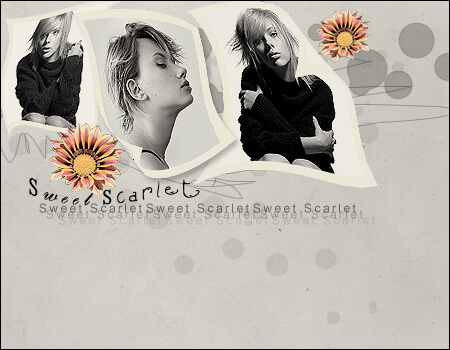
Для начала вам нужно создать новый документ и подготовить несколько выбранных вами изображений:
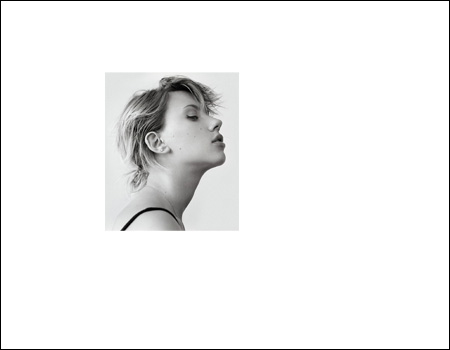
Идите в Filter > Sharpen > Sharpen ( Фильтр – Резкость – Резкость).
Назовите слой S1. Создайте новый слой под слоем S1 и воспользуйтесь инструментом Прямоугольная область (Rectangular marquee tool)  для того, чтобы произвести выделение:
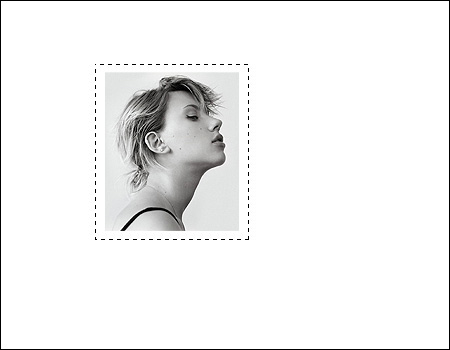
Используйте инструмент заливка  , чтобы закрасить изображение цветом Paint bucket Tool #f9f7f1.
Объедините слои S1 и новый слой. Назовите общий слой S1-photo.
Кликните по этому слою и идите в Edit > Free Transform (Редактирование – Свободное трансформирование) (нажать Ctrl + T). Затем выберите следующий инструмент:

Превратите свое изображение в некое подобие развевающегося флага (ну или в любую другую желаемую вами форму):
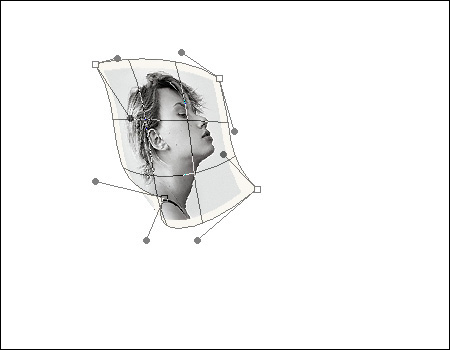
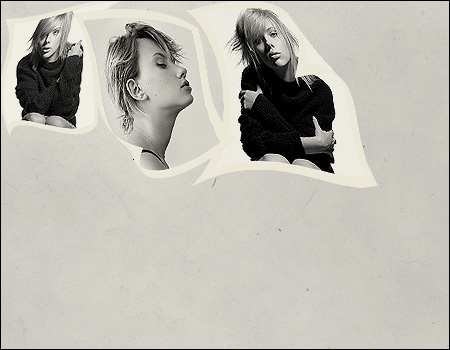
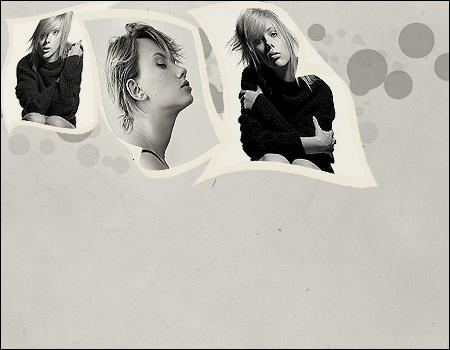
И нажмите ок. То же самое проделайте с еще парой фоток. У вас получится примерно так:

Следующим нашим шагом будет открытие в Фотошоп вот этой разместите её в в основном документе под тремя слоями. Создайте новый слой поверх всех и залейте его цветом #eae7d8, режим наложения этого слоя поставьте на Умножение - multiply и непрозрачность 69% - opacity
Результат:
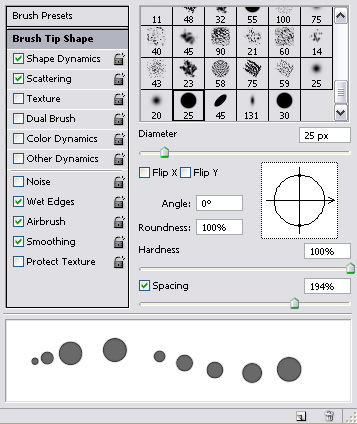
Возьмите кисть со следующими настройками:

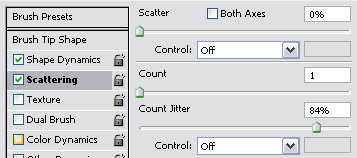
Можете менять непрозрачность кисти для придания ей мягкости. Создайте новый слой выше текстуры и используйте эту кисть. Получится следующее:
Откройте эту у и вырежьте оттуда цветок, вставьте в наш рабочий документ.
Используйте свободное трансформирование Free Transform для изменения размера. Также, я изменила цвет для большего сочетания с фоновым цветом.

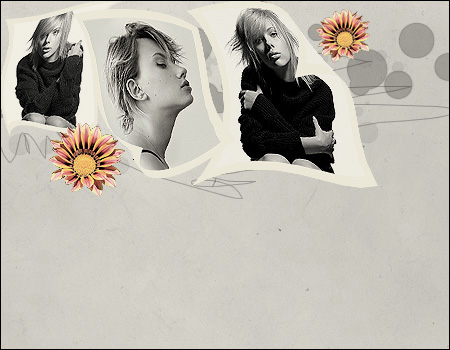
Создайте новый слой и разместите его под слоем с цветком. Используя кисть  , нарисуйте пару свободных линий

Мой результат:
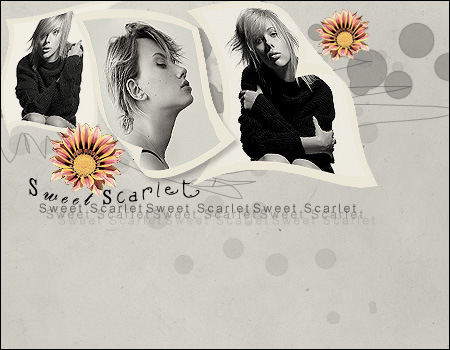
Можете добавить еще какие-нибудь надписи и использовать другие кисти для декорирования своей работы.
Окончание нашей работы:
Переводчик: Сапрыкина Виталия
Данный урок подготовлен для Вас командой сайта