


Все мы стремимся создавать красоту, качаем наборы, изучаем уроки по композиции, но иногда забываем, что фотография – это центр странички и красивая, грамотно обработанная фотография – залог красивой странички.
Поэтому я попыталась дать описание нескольким основым техникам обработки фотографий, которые (по моему мнениею) подходят к нашей теме.

Введение
Если вы не профессиональный фотограф и фотографируете без профессионального оборудования , то скорее всего вашим фотографиям не будет хватать яркости, насыщенности. Давайте их чуть-чуть подправим
Для примера я возьму свою фотографию и попытаюсь сделать ее немножко лучше (она была сделана при ярком солнечном свете, и соответственно, получилась темная

Люблю пользоваться корректирующими слоями (New Adjustment Layer в меню Layer), а не просто использовать коррекцию в изображении (Image- Adjustment).
Я начинаю корректировку фотографии с Уровней (Level)
Идем в Layer - New Adjustment Layer – Level (Слой - Новый корректирующий слой – Уровни)

Очень удачно описано как работать с уровнями в уроке Аманды Тейлор Мозайка
я обычно сдвигаю правый и левый ползунки к ценрту примерно до пиков гистограммы, а средний уже как получится
ну в данном случае я сделала так

Если этого недостаточно , попробуем задействовать кривые
Опять идем в Layer - New Adjustment Layer – Curves (Слой - Новый корректирующий слой – Кривые)
И выставляем кривую так, чтобы она была похожа на букву S

Также можно попробовать поиграться с Layer - New Adjustment Layer – Color balance(баланс цвета) и Layer - New Adjustment Layer – Brightness /Contrast (якрость/контраст)


Ну и на всякий случай добавила резкости через HighPass (Filters – Other- Highpass)
(сначала дублируем слой, применяем фильтр, потом меняем режим смешивания слоев на Overlay (перекрытие)

ну и вот результат
не могу сказать что ох и ах (да и пример не очень удачный) и в зелень ушла фотография, но ярче стала

А теперь непосредственно обзор уроков
еще раз повторюсь (такие уроки уже есть на ББ), но это основа – черно-белая фотография
1.1 самый простой способ сделать цветную фотографию черно-белой с помощью Desaturate (Обесцветить)
вот так:
Image - Adjustment – Desaturate (Изображение-Коррекция- Обесцветить)
Это самый легкий способ , но далеко не самый лучший
1.2 еще один способ такого же плана
Image -- Mode – Grayscale
Получится такой же невнятный серый снимок
1.3 а вот это уже получше - через смешивание каналов
Image -- Adjustment -- Channel Mixer (Изображение – Коррекция – Смешивание каналов)
В окошке ставим галочку Monochrom и играемся ползунками
1.4 и мой любимый – через карту градиента
Layer-New Adjustment Layer-Gradient Map (Слой – новый корректирующий слой – карта градиента)
Выбираете из предложенного списка градиентов черно-белый и нажимаете Ок.
Все теперь можно любоваться результатом
Подробное описание этих способов и некоторых других находится здесь
http://posobie.info/viewtopic.php?t=17202 и вот тут
http://www.photoshop-master.ru/articles.php?rub=19&id=29
Для более продвинутых пользователей : как использовать Duotone и Lab для перевода цветного фото в черно-белое смотрим здесь
http://binro.net/publ/14-1-0-148
1. сепия
2.1 обычная, в коричневых тонах и самый легкий способ ее сделать вот так
цвета на палитре выставляем черный и белый (можно нажать D чтобы сбросить предыдущие цвета)
Image -Adjustments – Hue/Saturation
Hue – выставляем на 40, saturation на 25
Можно добиться желаемого результата через каналы, как именно написано здесь:
http://www.photoshop-master.ru/lessons.php?rub=3&id=70
2.2 а вот сепия для продвинутых
оригинал урока тут http://photoshoptutorials.ws/
перевод на Демиарте тут http://demiart.ru/forum/index.php?showtopic=38052
из такой фотографии
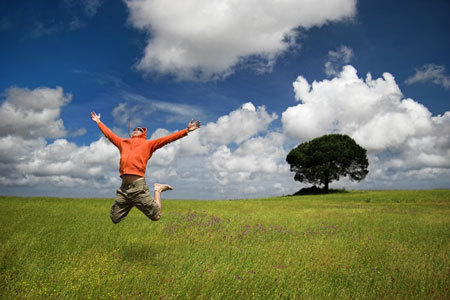
вот такие

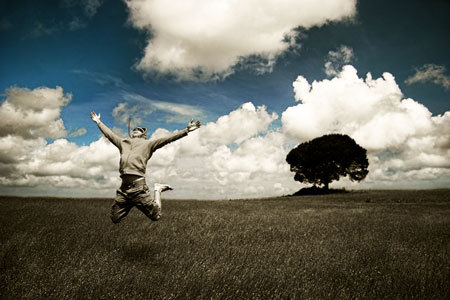

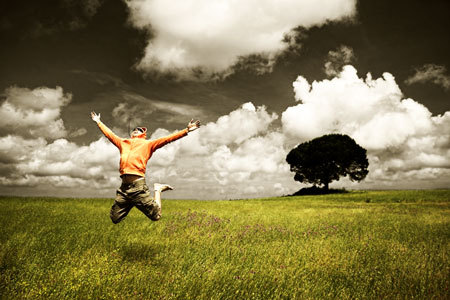
Настоятельно советую освоить этот урок
3. один из моих любимых эффектов – мягкий фокус на фото
Оригинал урока находится здесь
http://www.yourphotoshopguide.com/tutorials/scrubbed-wall-effect/index.php
перевод можно посмотреть на Демиарте здесь
http://demiart.ru/forum/index.php?showtopic=17369
поможет из такой фотографии
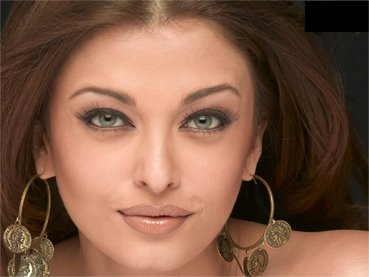
Сделать вот такую
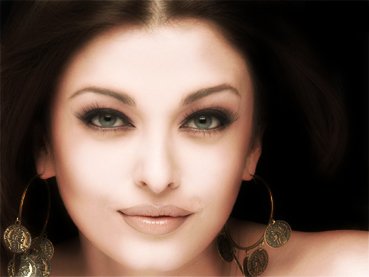
Но, такой способ обработки фотографий подходит не для всех фотографий, а в основном для портретных
Вот такой вот коротенький обзор получился.
Продолжение следует
Ваша Татьяна (Tatinta)