

Вот нашла в интернете урок про ретушь фотографии.Делюсь с вами, очень быстро, красиво и лицо остаётся естественным.
Ретушь фото

этом уроке вы узнаете, как сделать простую ретушь портрета при помощи Photoshop. Мы не будем заниматься полным "макияжем", убирая каждый дефект. Все, что мы сделаем - подправим тона кожи. Только тогда человек, изображенный на портрете, останется похожим на самого себя.
Итак, у нас есть довольно милый портрет. Посмотрим, как его можно улучшить.
1. Кликните по иконке Quick Mask (Быстрая Маска), после выберите инструмент Brush (Кисть).
2. Прокрасьте кожу модели. Волосы, брови и все остальные четкие линии не трогайте.
3. Переключитесь в Стандартный Режим. Инвертируйте выделение (Selection -> Inverse или Shft+Ctrl+D). Это позволит выделить только лицо, которое мы и собираемся ретушировать.
4. Нажмите сочетание клавишей Ctrl+J для копирования выделенного изображения на новый слой.
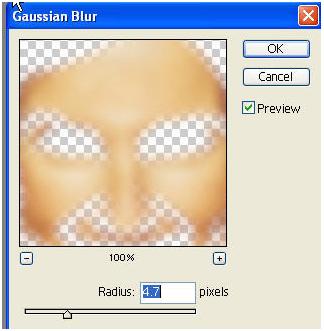
5. Примените к слою маски фильтр Gaussian blur. Величина размытия - по Вашему желанию. Самое главное, чтобы тона кожи стали выглядеть мягче.
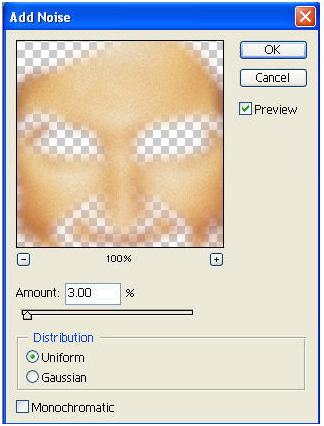
6. Теперь нам нужно добавить в слой кожи немного цифрового шума. Шум поможет нам избежать "пластиковой кожи". Добавьте его совсем немного, добиваясь того, чтобы текстуры кожи изображения и маски примерно совпали.
7. В конце работы, уменьшите непрозрачность слоя (Opacity), опять-таки, на Ваш вкус. Главное, чтобы изображение не выглядело "ненастоящим". Помните, мы занимались ретушью этого фото вовсе не для того, чтобы превратить его в "гламурную фотку".
8. Вот и все. Мы почистили ее лицо и не "убили" его, а всего лишь удалили веснушки и ненужные морщинки.
Ретушь фото

этом уроке вы узнаете, как сделать простую ретушь портрета при помощи Photoshop. Мы не будем заниматься полным "макияжем", убирая каждый дефект. Все, что мы сделаем - подправим тона кожи. Только тогда человек, изображенный на портрете, останется похожим на самого себя.
Итак, у нас есть довольно милый портрет. Посмотрим, как его можно улучшить.
1. Кликните по иконке Quick Mask (Быстрая Маска), после выберите инструмент Brush (Кисть).
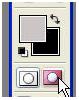
2. Прокрасьте кожу модели. Волосы, брови и все остальные четкие линии не трогайте.
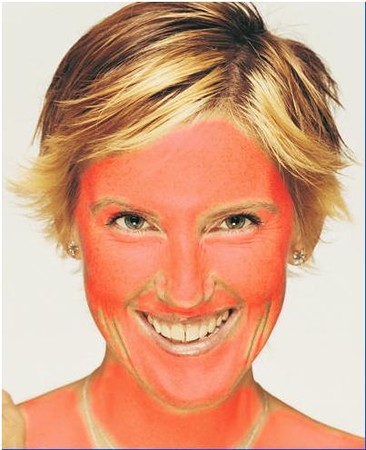
3. Переключитесь в Стандартный Режим. Инвертируйте выделение (Selection -> Inverse или Shft+Ctrl+D). Это позволит выделить только лицо, которое мы и собираемся ретушировать.

4. Нажмите сочетание клавишей Ctrl+J для копирования выделенного изображения на новый слой.
5. Примените к слою маски фильтр Gaussian blur. Величина размытия - по Вашему желанию. Самое главное, чтобы тона кожи стали выглядеть мягче.
6. Теперь нам нужно добавить в слой кожи немного цифрового шума. Шум поможет нам избежать "пластиковой кожи". Добавьте его совсем немного, добиваясь того, чтобы текстуры кожи изображения и маски примерно совпали.
7. В конце работы, уменьшите непрозрачность слоя (Opacity), опять-таки, на Ваш вкус. Главное, чтобы изображение не выглядело "ненастоящим". Помните, мы занимались ретушью этого фото вовсе не для того, чтобы превратить его в "гламурную фотку".
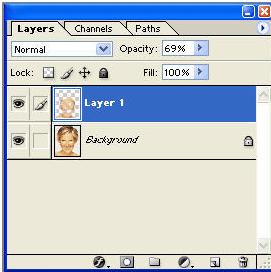
8. Вот и все. Мы почистили ее лицо и не "убили" его, а всего лишь удалили веснушки и ненужные морщинки.
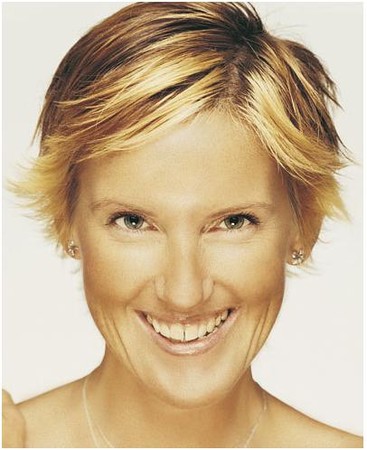

 а ещё можно макияжа добавить затемняя потихоньку веки, ваще прикольно было б, сразу такая гламурненькая дива :)))
 Стало
Стало


 рада что тебе понравилось!


