

Люда, работы классные!!! Есть вопросик такой...может поможете.
Когда я сделала картинку, меня все устроило, пытаюсь сохранить (нажимаю Save)...а мне выдает информацию '
Copyright Notice: Do not use copyrighted material for which you don't own the rights or have permission from the owner'.
Ну и картинку я сохранить не могу...как быть? Может вы знаете?
Заранее спасибо!


 Оренбург
Уведомление об авторском праве: не используйте защищенный авторским правом материал, для которого Вы не имеете права или имеете разрешение от владельца'. Даже незнаю,чтобы это могло означать.Покопаюсь чуть чуть,может разберуся,но пока незнаю,честно.
Оренбург
Завтра,а может раньше запрет снимется. Есть такие шаблоны,которые защищены авторскими правами,Вы нажали на такой.
Люда, спасибо большое...но пока уже прошло достаточно времени после регистрации на сайте...а у большинства рамочек которые я выбираю выдается такое предупреждение и не сохраняется..я но все равно, спасибо за ответ
Люда...неет, не снялся...так и не получается. Причем такая запись идет абсолютно ко всем картинкам
мы с сестрой зарегестрировались еще раз...я даже вопрос в службу поддержки отправляла, они предложили мне создать еще раз новый аккаунт, что мы и сделали...но ни фига...если честно ужасно расстроилась
 Борисов
НА САЙТЕ ЗАРЕРИСТРИРОВАЛАСЬ, А ФОТКИ КАК ПОКАЗАТЬ, ОБЪЯСНИТЕ МНЕ ПОЖАЛУЙСТА САМА НИЧЕГО ПОНЯТЬ НЕ МОГУ
Оренбург
ты имеешь в виду дальнейшую работу?
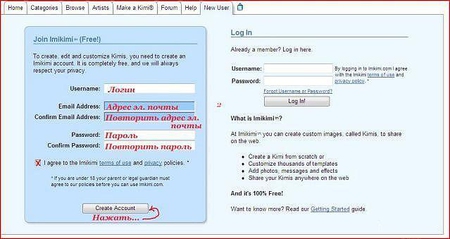
Шаг 1 – «Регистрация».
На главной странице сайта в
правом верхнем углу строчка «New Account», нажимаем и попадаем на страницу регистрации. С
левой стороны голубое окно регистрации. Вводим: Username – логин, Email Address –
электронная почта, Confirm Email Address –
повторить электронную почту, Password – ввести пароль, Confirm Password – повторить пароль, ниже в
квадратике - I agree to the Imikimi –
ставим галочку и еще ниже нажимаем строчку Create Account. Если
все сделали верно, открывается страница с вашим статусом и списком участников.
Если над регистрационными данными появляется красный шрифт, значит, допущена
ошибка (уже есть такое имя, короткий пароль и т.д.) исправляем и повторяем
процедуру.
Шаг 2 – «Плагин»
Для того чтобы можно было
работать с фотографиями, необходимо загрузить плагин (программное дополнение). На странице вашего статуса спускаемся вниз,
где под списком участников (Top Kimi Artists),
синим шрифтом, обозначен список ссылок. Находим Download Plugin, идем по ссылке, открывается окно, на рабочем поле
которого две ссылки крупным шрифтом. Нам нужна Download the Windows installer, нажимаем, сохраняем файл на компьютере.
Шаг 2.1
Сохраненный файл называется imikimi_installer_0.5.1, открываем его, и в окне ничего не меняя,
просто жмем кнопку Install. После загрузки плагина –
кнопку close. Закрываем браузер и перегружаем компьютер. Готово.
Шаг 3 – «Работа с
фотографиями»
Чтобы войти на сайт на
главной странице опять таки в правом верхнем углу два белых окна Username и Password, в
которых вводим соответственно логин и пароль. На странице вашего статуса сверху, под названием Имикими пункты меню: Categories – выбор рамочек по
категориям, Browse Kimis – рамочки в произвольном
порядке, Kimi Artists – участники и их
произведения, Make a Kimi – самостоятельно
сделать рамочку, Forum - форум, Help - справка, My Home – ваша страница статуса, где слева в голубом окне можно выбирать
подпункты (сколько сделал, сохраненные готовые фото, исходные фото и т.д.).
Шаг 3.1.
Из категорий или произвольного порядка выбираем рамочку: первое нажатие для просмотра рамочки, второе нажатие для обработки. При
просмотре рамочки, под ней находятся образцы фото пользователей, работавших с ней
ранее. В режиме обработки нажимаем на место, где должна быть
фотография (add to photo), и выбираем фото из своих файлов. Если на одной рамочке
несколько мест для фото и фотография не легла в нужный отсек, ее можно
перетащить мышкой в нужное место. По внешним краям фотографии
пунктирные линии со стрелками, позволяющие увеличивать или уменьшать
фото, зеленая точка сверху фото - поворот фотографии
Шаг 3.2
Панель инструментов над картинкой - слева направо: сохранить, шаг
назад, шаг вперед, вырезать, копировать, вставить, удалить, сетка
(центрировать фото). И zoom - увеличение или уменьшение всей картинки
(актуально при сильном увеличении фотографий). Правая панель
инструментов отвечает за цвет, контрастность и добавления надписи (add text) и фото (add
photo) После обработки картинки, если довольны результатом, нажимаем на
верхней панели Save. Появляется сохраненная готовая картинка, над ней можем менять данные: title - название фото (нажать на исходный
текст и написать свое). Status - статус доступа: publish - доступно для
просмотра пользователей сайта, unpublished - закрыто для просмотра,
trash - мусор. Description - описание кадра (нажать на строчку рядом).
Categories - отнести к какой либо категории картинок сайта (для
публичного фото).
Шаг 3.3.
Под вышеописанным строки Edit - редактировать, Customize -
настроить, Email - отправить как открытку другу. Картинка готова и
сохранена на вашей странице статуса (MY HOME). При сохранении на свой компьютер -
нажимаем правой клавишей мышки, в появившемся окне выбираем "сохранить
изображение как", дальше в новом выскочившем окне выбираем место и
пишем название фото.
Шаг 4 - "страница статуса My Home"
Слева окно управления, делящееся на публичные данные и приват. New Kimi Page - открывает демонстрации картинок, состоящих у вас в привате и
открытых, этот инструмент позволяет настроить вашу стартовую страницу
на сайте. Далее Public: Artist Stats - статус движенияваших картинок и топ самых активных участников сайта. Kimi Images - все ваши публичные картинки. Uses Today - использование участниками сайта ваших идей. Private: All My Kimis - все картинки в привате, включая публичные. Kimis I Rated (дословно я номинальный) - оцененные пользователями сайта изображения. Trash - мусор, корзина. My Account - изменения в настройках регистрации.
Шаг 4.1 - Удаление работ
На вашей статусной странице (My Home) выбираете фото,котрое хотите удалить, нажимаете Trash-и ваше фото попадает в мусорную карзину. После того,как нажали на trash, выбираете empty trash, затем - Empty Trash Now.
Все,корзина пуста. Можно сначала несколько работ сложить в корзину, а
потом ее сразу очистить ото всех фотографий. Для этого вы работы по
очереди складывате в корзину. Затем для каждой фотографии выбираете Cancel а для последней, для окончательного удаления всех фото - Empty Trash Now. И так действительно удаление происходит быстрее.
Людмила,помогите пожалуйста зарегестрироваться на сайте,нажимаю на главную страницу,ну нет там New Accaunt хоть тресни,где его искать в правом верхнем углу нет такой надписи.......

Дорогая Людочка!, прошу помощи! все делала по Вашей инструкции, но в шаге 3,1 встал процес!- режиме обработки не нажимается то место, где должна быть фотография (add to photo), и потому не могу выбирать фото из своих файлов. Что делать?, подскажите пожалуйста!
Оренбург
а при этом,что нибудь пишет???? окно какое нибудь всплывает???
Нет ничиво не всплывает, в режиме обработки появляется невыбраная мной рамочка а какая-то красная карикатура типа кошечка и на ней панель инструментов не активная
соврала, извин. Когда инсталируется плагин то появляется окно--Opera User-You mast restart your browser by ciosing aii browser-windows before the piugin will work
Оренбург
А комп ты перезагружала после загрузки плагина.Как бы получается он у тебя перезагрузку запрашивает
 Большевик
огромное спасибо... за показ... сайт классный.. подскажи пожалуста, а ты фотки после такой обработки печатала? я сохранила на своём компе работы.... посмотрела, а размер малюсенький получился, всего 50 кб....наверно плохие фотки получатся... как нибуди это можно исправить или только на компе любоваться?
Оренбург
где тот там есть кнопочка для увелечения размера.но качество всё равно на четыре с минусом.Попозже напишу,как увеличить
Оренбург
Только вот такая функция есть,незнаю оно это или нет,ну дкмаю тоже полезная
Фото маленького размера бывает в основном с анимацией т.е. с блестящими эффектами, падающим снегом, движущимися объектами (формат GIF). GIFы для печати на бумаге и размещении на некоторых сайтах (например Одноклассники) не подходят. Рамочки в формате JPG как правило нормального размера, но все же есть вариации.
Изменение форматов GIF и JPG при сохранении рамок.
Чтобы изменить формат GIF на JPG в Имикими, т.е. сделать фото без анимации, после того как вы нажали слово SAVE, непосредственно над вашей сохраненной, обработанной рамкой, в правом углу есть маленькое белое окно, называется - Select File-Type. Стрелочкой в окне можно выбрать один из двух вариантов Gif (с анимацией) или High Quallity Jpg (без анимации). Когда убрали анимацию, рамочка становится большего размера. После этого, можете сохранять на компьютер.
Корректировка цвета фотографии под рамочку.
После загрузки фото в рамочку, оставляем его выделенным. Нажимаем кнопку switch to advanced, справа появляется панель инструментов. Нажимаем на ней самый правый квадратик с буквой С. Под квадратиком панель Colors: двигаем кружки на цветовой панели,а также расположенные ниже бегунки. Opacity - прозрачность фото.
Большевик
и всё таки я его доканала.. нашла как сохранять сделаное фото на своём компе... когда фотка готова... внизу есть зелёный кружок с надписью Download в появившемся окне показывается картинка в каком качестве хотите сохранить надо нажать вторую, она для высокого качества изображения, чтобы напечатать ...
я в этом всём полный ноль, случайно сюда забрела и очень понравилось. Я вот только не пойму, если это не в фотошопе, то как это делается???
Оренбург
я ниже в этом посте написала,что это за программа и как с ней работать Шаг 1 – «Регистрация».
спасибо огромное. Я немного начала там разбираться! ВОт получилось это))) Только фотка бледная и я не могу разобраться как там её ярче сделать. Помоги, плиzzz!!!
Оренбург
попробуй здесь отредактировать,устанавливается программа быстро и очень много полезных вещей в ней.
 Нур-Султан (Астана)
спасибо большое! долго разбиралась, но в итоге получилось вот что 
Оренбург
если долго мучиться,что нибудь получится.Я тоже там долго ковырялась,прежде чем,что то получилось
Где можно найти сохранённые фото на имикими, я нажала сэйв и оно сохранилось , но где я могу найти это фото?