Текст по кругу средствами Photoshop
Уроки Photoshop
C помощью этого простого урока можно красиво оформлять тексты кривыми любой сложности.

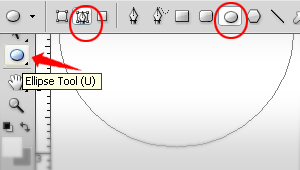
Открываем наш документ. Выбираем инструмент Ellipse Tool (с указанными настройками). Рисуем круг, удерживая клавишу Shift:
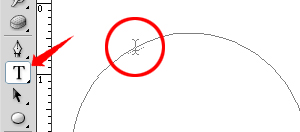
Выбираем инструмент Type (Текст). Помещаем курсор над линией круга, пока он не примет следующий вид.
Печатаем наш текст, он будет распределяться по линии круга. Редакировать текст: крутить его, устанавливать положение внутри или снаружи, можно с помощью инструмента Path Selection Tool и точек управления. 
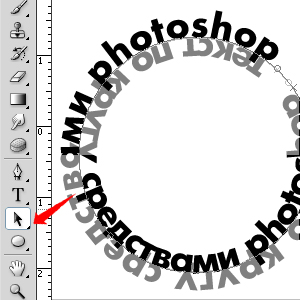
все просто, нужно только привыкнуть)
надеюсь, что вам этот урок пригодится 
Alena
Ален, ая хотела написать текст на волне. Это мне нужно на 2-х кругах делать?? Как думаешь?
Просто волну, если я рисую от руки - жутко криво!! А такой фотрмы, как волна - нет... Ну, типо, круг есть, квадрат есть, а волны нет((
31.10.2009
Ответить
Алена
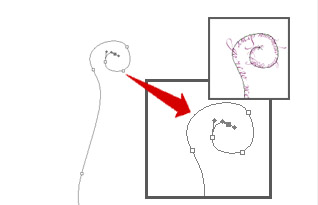
Нет, тебе нужно нарисовать перышком волну. Делается это так:
1. Выбираешь инструмент перо
2. Ставишь первую первую точку
3. Ставишь вторую в месте планируемого изгиба не отжимая левую кнопку мыши вытягиваешь и поворачиваешь появившиеся усики-хорды направляющие кривую.
4. Делаешь столько точек и искривляешь их как тебе нужно. А затем все тоже само что описано в туторе.
5. Редактировать кривую можно с помощью инструмента Add Anchor Point Tool, находится она в выпадающем меню под перышком и выглядит как перо с плюсиком. Оно позволяет вытягивать хорды и уменьшать их, менять угол наклона к кривой етс...
2. Ставишь первую первую точку
3. Ставишь вторую в месте планируемого изгиба не отжимая левую кнопку мыши вытягиваешь и поворачиваешь появившиеся усики-хорды направляющие кривую.
4. Делаешь столько точек и искривляешь их как тебе нужно. А затем все тоже само что описано в туторе.
5. Редактировать кривую можно с помощью инструмента Add Anchor Point Tool, находится она в выпадающем меню под перышком и выглядит как перо с плюсиком. Оно позволяет вытягивать хорды и уменьшать их, менять угол наклона к кривой етс...
31.10.2009
Ответить
Alena
Знаешь,у меня еще не получилось сделать 2 текста:
-сделала круг, написала по нему, отредактировла его - покрутила и ОСТАВИЛА с ВНЕШНЕЙ стороны !
А вот я бы хотела к этому же кругу написать ДРУГОЙ текст во ВНУТРЕННЕЙ стороне.....
Не получается, т.к. только один текст на всё кольцо или с внутр или с внешней стороны оказывается!!
31.10.2009
Ответить
Анна
А что за инструмент такой "Path Selection Tool"? Помогите, пожалуйста, разобраться, как текст форматировать :(
21.09.2009
Ответить
Olenenka
очень здорово! Спасибо большое за урок! Просто и легко!
А можно вопросик маленький? Вот сделала я надпись-и рещила что так буду подписываться на каждой фотке - как мне сохранить ее и вставлять потом?
22.05.2009
Ответить
Алена
Если надпись не меняется, то можно перевести ее в растр (правой кнопкой по слою с текстом, пункт Растерайз) и сохранить в формат PNG, он оставит прозрачные области - прозрачными, затем этот файл открывать и копирать в каждую новую работу. Либо наоборот картинку подставлять в готовый файл. Как удобней так и делай.
22.05.2009
Ответить
Алена
Я сама учусь фотошопу методом антинаучного тыка))) правда сейчас сложнее открывать для себя что-то новое, обычно все равно приходится вычитывать.
10.05.2009
Ответить
Оставшиеся комментарии доступны после регистрации
Зарегистрируйтесь и получите полный доступ ко всем функциям сайта.


урааа!
гранд мерси!!!