Скачала и поставила себе фотошоп SC3 extended. Запускаю, пытаюсь открыть фотографию, а он выдает такое сообщение:
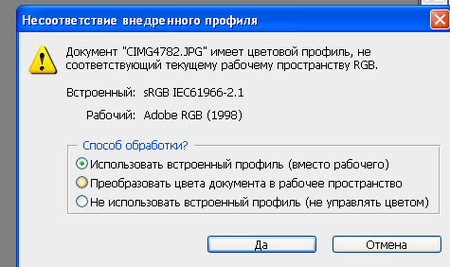
И что делать? Я это вижу впервые
Скачала и поставила себе фотошоп SC3 extended. Запускаю, пытаюсь открыть фотографию, а он выдает такое сообщение:
И что делать? Я это вижу впервые


 Гродно
вот и у меня такой фотошопп... не фига не получилось...постою послушаю
 Брянск
Причем у меня такой же фотошоп на стационарном компе. Все отлично работает! А на ноуте вот такая засада
 Омск
Омск
девочки, вообще эта табличка влияет на цветопередачу, а на открытие документа нет. при несовпадении профилей он и выдает такую радость. ещё надо проверить настройки цвета. это color setting, там где-то возможно установлена галочка "спрашивать при несовпадении профилей", можно сделать, чтоб переводил в текущий сразу не спрашивая.
а ещё можно установить первый CS, мне он милее, всё делаю в нём. вчера поставила на пробу CS4, буду изучать. говорят он умеет много чудес разных )) а третий как-то не полюбился ))
Брянск
Мне в сообществе комп грамотность ответили, что надо жать встроенный
 Днепр (Днепропетровск)
У меня такую табличку выдает на многих элементах, причем бывает так, что в обном наборе - по разному. На одних выдает такую табличку, а на других - нет. Просто жму "ок" и работаю с ним.
Брянск
Просто я в одном уроке столкнулась с тем, что в определенный момент я не смогда сделать какое-то размытие. Мне выдали, что изображение не найдено, или что-то типа того. Вот я и подумала: вчера, на обычном компе с таким же фотошопом все получилось, а сегодня на ноуте, с новым фотошопом нет. Не в этой ли табличке дело
Брянск
Просто я в одном уроке столкнулась с тем, что в определенный момент я не смогда сделать какое-то размытие. Мне выдали, что изображение не найдено, или что-то типа того. Вот я и подумала: вчера, на обычном компе с таким же фотошопом все получилось, а сегодня на ноуте, с новым фотошопом нет. Не в этой ли табличке дело
Брянск
Мне сын специальную программу поставил для создания скриншотов(то есть таких вот фото-изображений) Snagit 9 называется
Брянск
Юлия
14:45, 2 февраля 2010 г.
для того, чтобы сделать скрин страницы: находишь кнопочку print screen, нажимаешь; находишь программу paint, открываешь; нажимаешь сочетание клавишь ctrl+v; перед тобой будет скрин страницы; и последнее, чтобы сохранить, ищешь файл, дальше сохранить как, выбираешь месть куда сохранить, пишешь название и тип файла, лучше выбрать JPEG
Если тебе это еще интересно