

В преддверие нового года, нам, фотографам, особенно актуальны календарные сетки. Ниже я предлагаю пошаговый урок по созданию индивидуальной сетки при помощи всем известной программы Corel Draw.
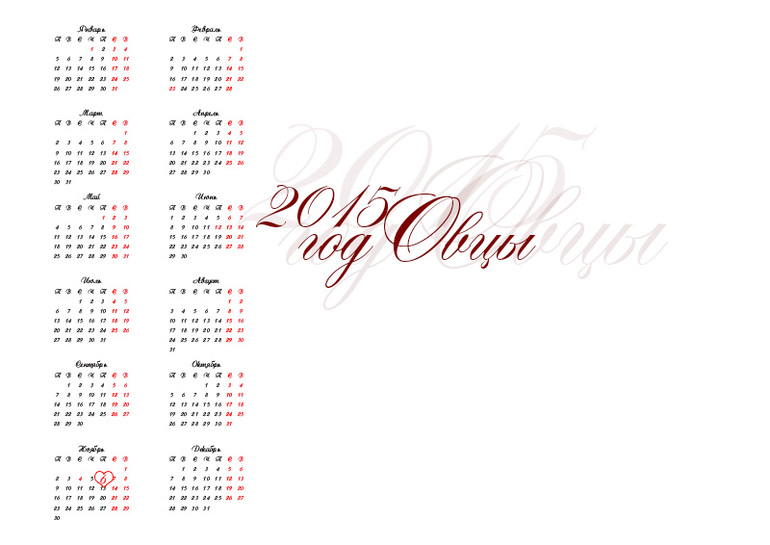

и да простят меня модераторы за такое большое количество изображений:)
Итак. Урок попытаюсь описать максимально подробно.
1. Создаем новый документ в кореле.
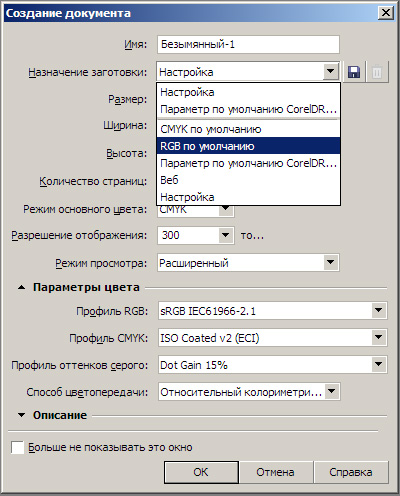
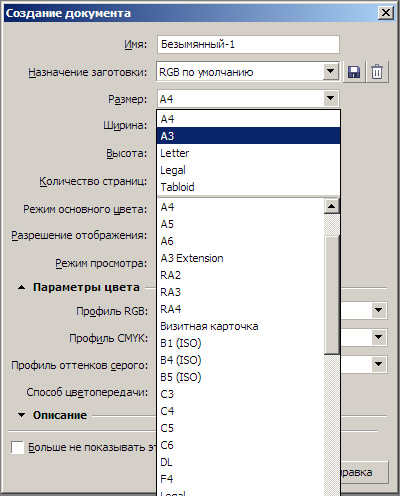
я выбираю Цветность RGB и размер A3, так как, если экспортировать файл сетки в растр - то размер вам будет актуален.
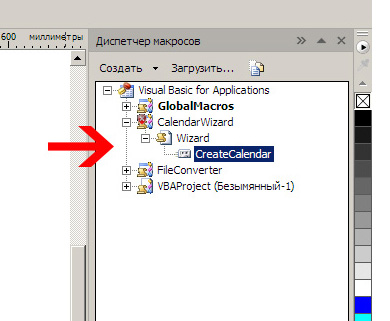
2. В меню инструменты находим пункт Макросы и выбираем Диспетчер макросов.
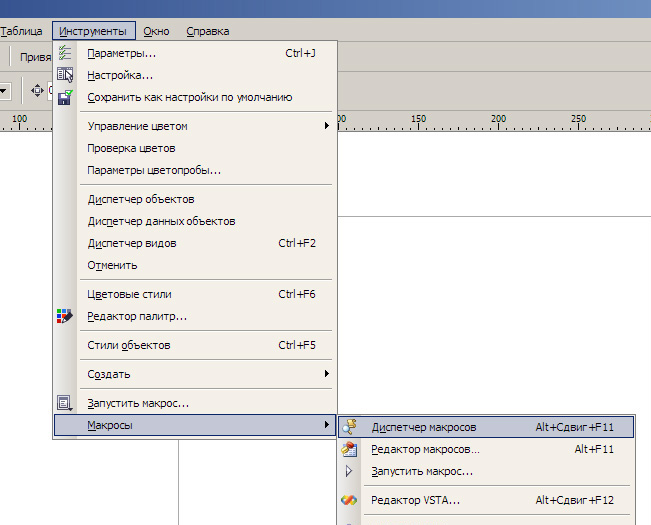
3. После этого в рабочем поле корела, справа, откроется вспомогательная панель управления макросом. Здесь смело кликаем по пунктам и ищем Мастера Календарей (Wizard). Кликаем два раза, после чего открывается панель создания календарной сетки.
4. Создаем сетку
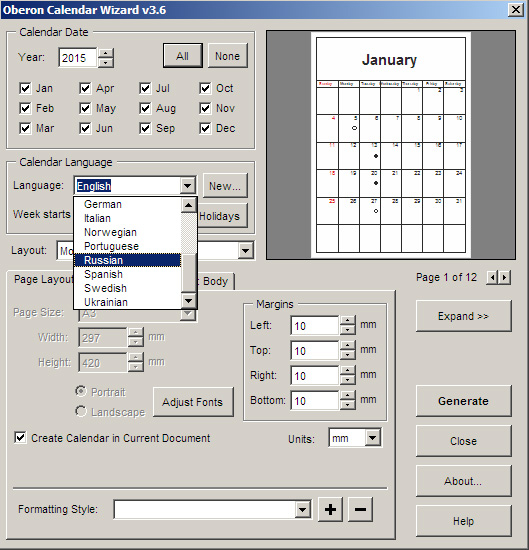
Сверху вниз: выбираем год 2015 и жмем кнопку ALL, чтобы выбрать все 12 месяцев.
Выбираем язык для сетки - Русский. используется в названии месяцев и дней недели.
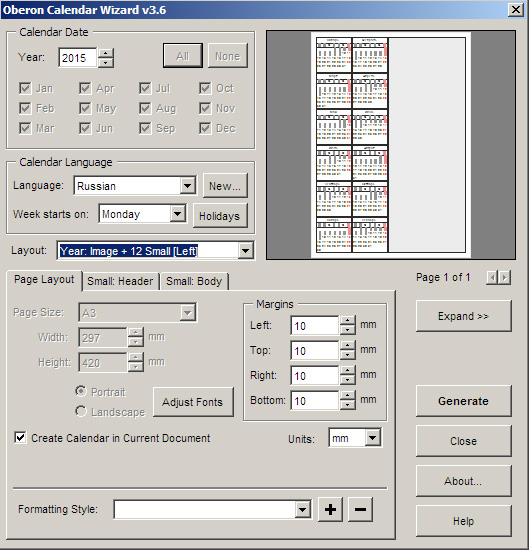
Выбираем тип календаря. Для создания двух вертикальных колонок удобен выбранный мною вариант, но советую пройтись по всем из выпадающего списка и найти наиболее подходящий для вас вариант.
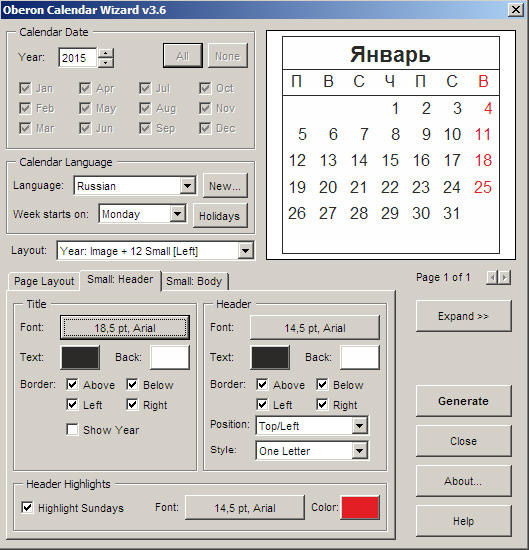
Важный момент: По умолчанию стоит шрифт Arial и лично меня он раздражает. Поэтому я всегда его меняю.
Начинаем с названия месяца - Title. Жмем на кнопочку рядом с Font и выбираем нужный шрифт и размер.
Далее можем поменять Цвет текста и подложки - черный и белый соответственно на превью.
Border - это рамочки. Я их почти всегда убираю, для чего надо просто снять галочки, как показано ниже.
галочка Show Year - прикрепит год к каждому названию месяца.
Итак, на превью ниже мы уже видим результат смены шрифта в названии, снятия галочек Border вокруг названия месяца и галочку Показать год (Show year)
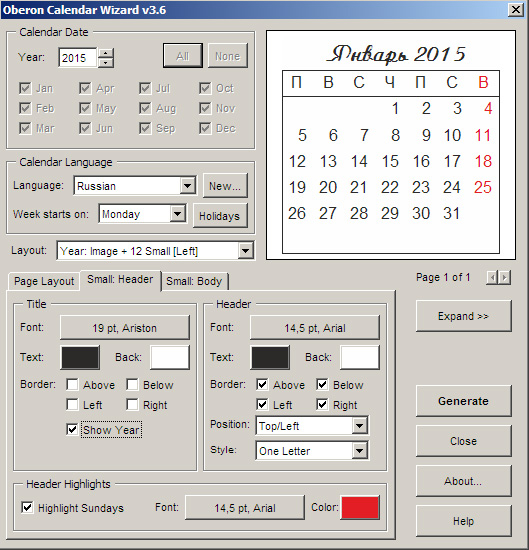
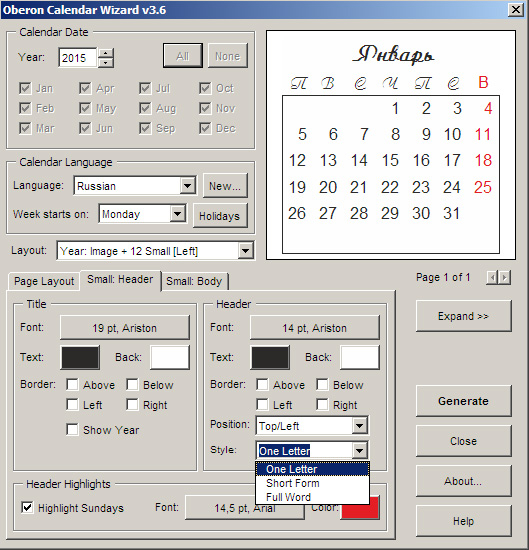
Проделываем манипуляции со шрифтом и рамочками так же , как и с названием месяца в разделе Header - Дни недели.
Помимо описанных функций также доступен выбор сокращения дня недели - в одну литеру, две литеры или полное написание (встанет вертикально)
Я выбираю одну литеру (по умолчанию)
Повторяем манипуляции со шрифтом и в самой нижней части диалогового окна - Header Highlights - подсветка выходного дня.
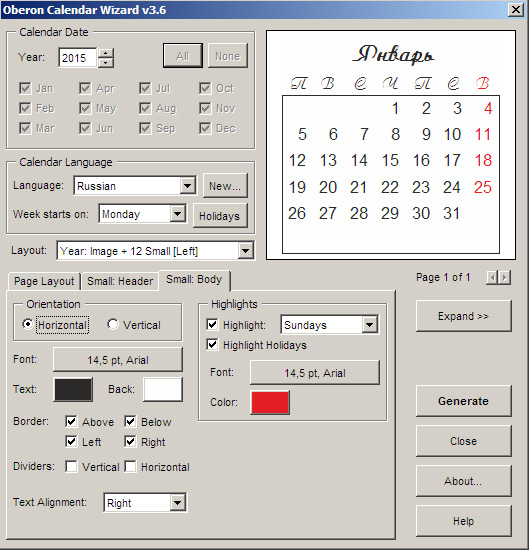
Проделываем манипуляции со шрифтом в разделе Body - тело месяца.
Не забываем снимать галочки при необходимости.
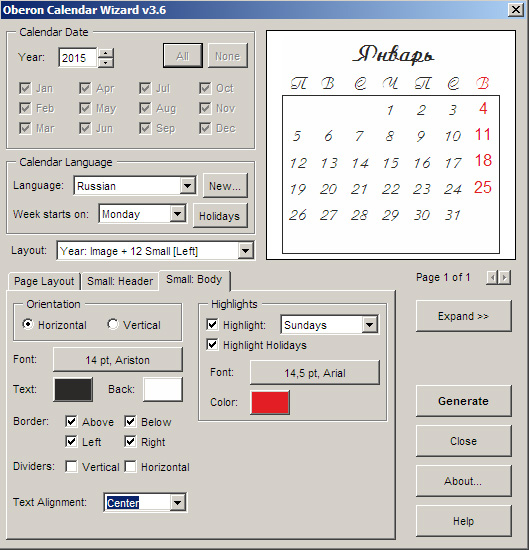
Также в теле месяца важно указать расположение чисел относительно дней недели - я выбираю по центру.
5. Указываем праздники.
Нажав кнопку Expand - разворачиваю окно в надежде, что увижу детали. Но это актуально сетки 3*4. Но в любом случае, чтобы эта кнопка не вызывала вопросов - я ее ипользовала.
Затем нажимаю кнопку Holidays (в середине диалогового окна)
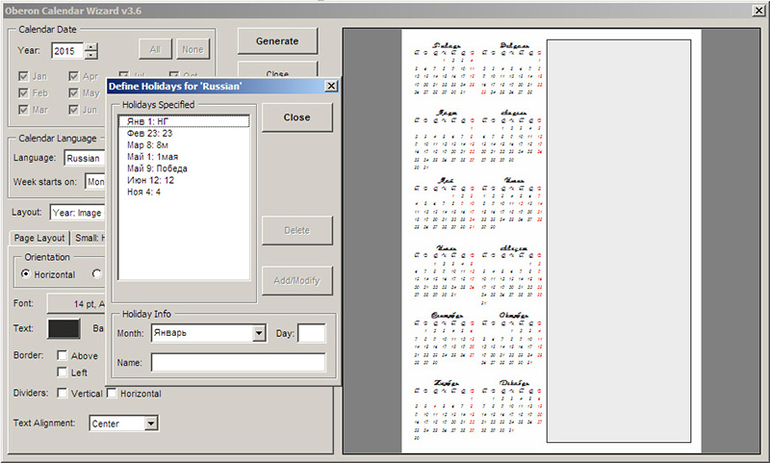
.. и методично добавляю праздники, заполняя Month, Day (число) и Name (кодовое имя праздника для нашего удобства), жмем Add/Modify.
Подвох №1 в том, что Мастер календарей не сохраняет праздники и выходными считает только воскресенья, поэтому это поле придется заполнять каждый раз. (если кто-то сообразит как сохранять - научите и меня:))
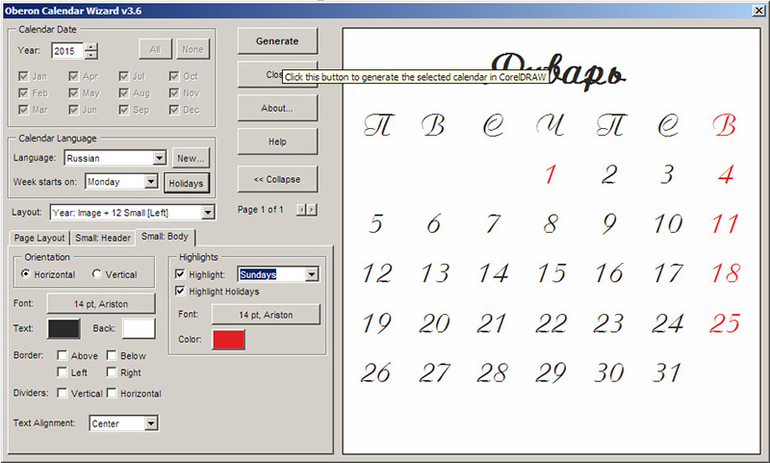
После всех манипуляций Мастер предлагает нам финальное превью (видим, что 1 января у нас уже праздник).
Все ок и жмем Generate.
Каленарь будет сгенерирован по умолчанию на весь размер страницы (а3 в нашем случае).
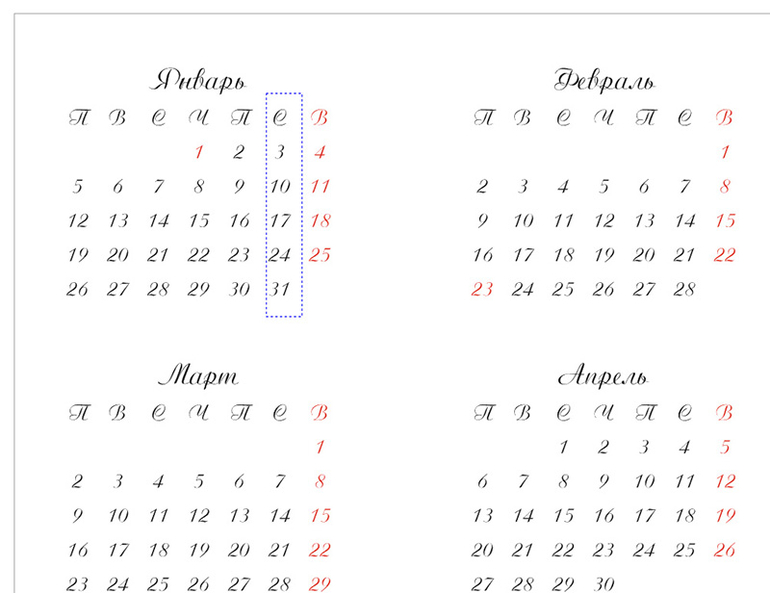
6. Вот так выглядит результат наших манипуляций.
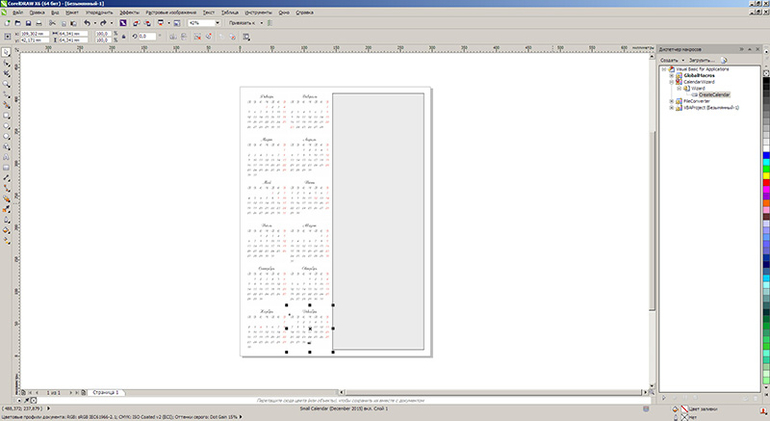
7. Подвох №2: под каждым месяцем есть подложка.
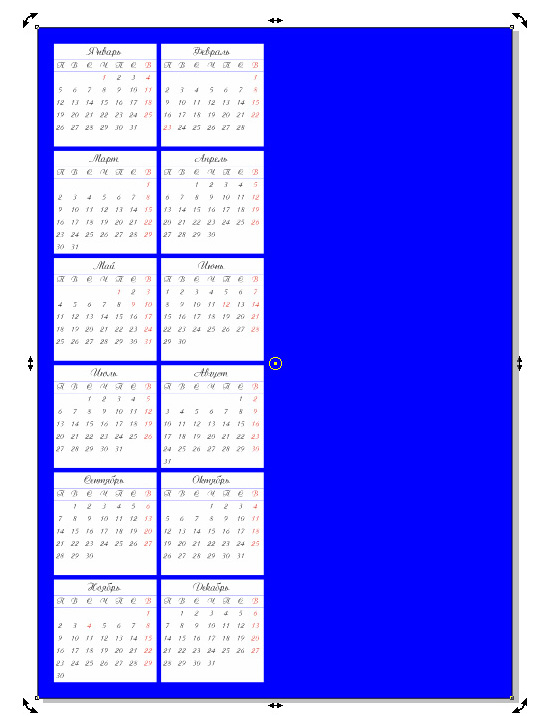
 чтобы увилеть подложку кликаем два раза на инстурмент Прямоугольник - он создаст на нижнем слое прямоугольный объект под размер страницы и выбираем контрастный цвет для него (я выбрала синий)
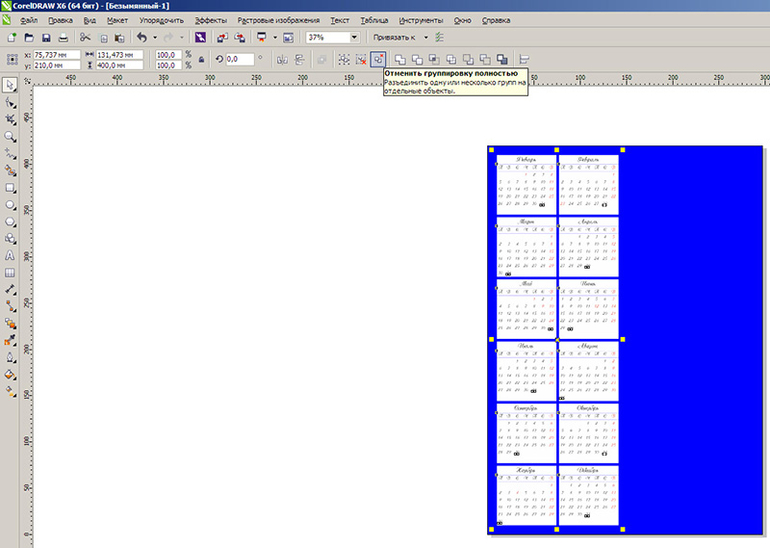
Чтобы убрать подложки, выделяю все объекты и жму Разгруппировать всё.
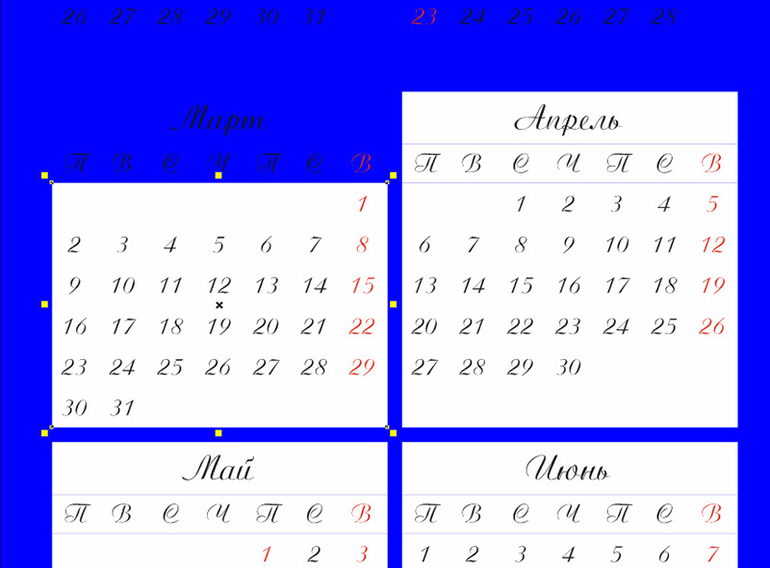
Методично удаляю подложки. И последним удаляю синий фон.
8. На мой взгляд столбцы расположены слишком близко друг к другу и я хочу их раздвинуть. Для этого я меняю шаг курсора клавиатуры до 5 мм.
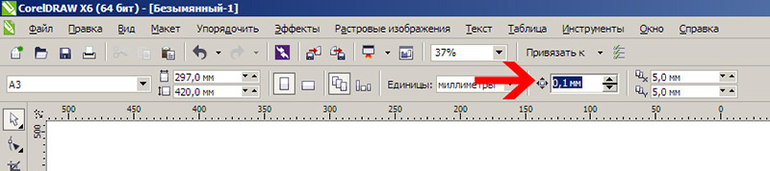

выделяю правый столбец и курсором клавиатуры двигаю.
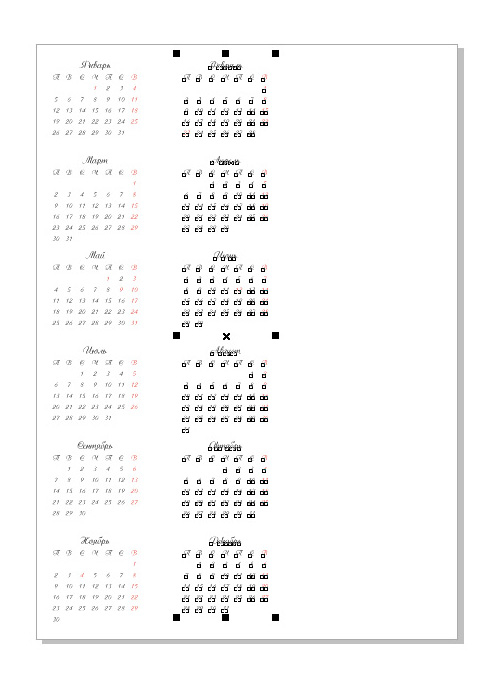
9. Важный момент: субботы корел не любит (как и все производители календарей:) ), поэтому я их разукрашу вручную. Для этого с нажатым shift я выделяю субботы каждого месяца и окрашиваю их в красный цвет.
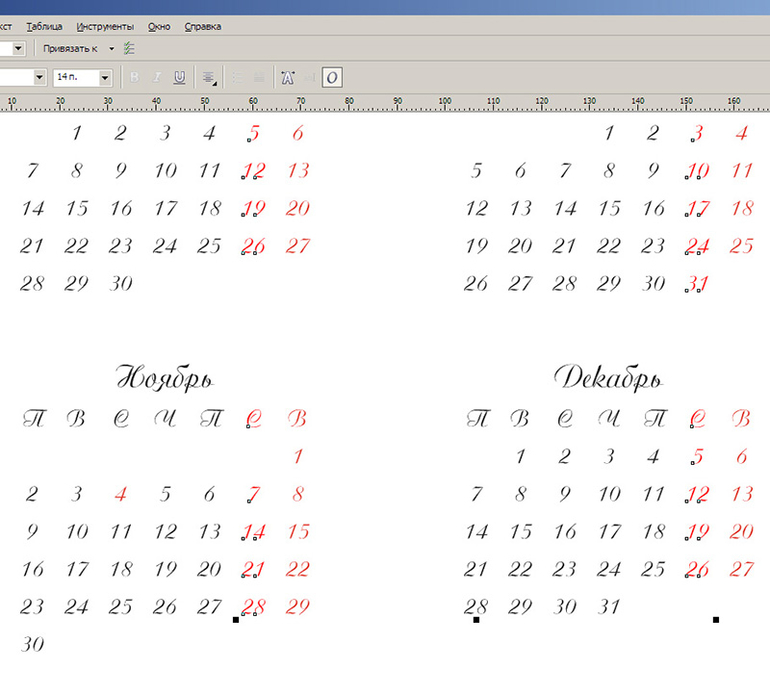
Календарная сетка готова.
10. Далее проведем манипуляции, особенно любимые свадебщиками:) Выделим дату. - Я выбрала 6 ноября и увеличила с зажатым Shift, чтобы увеличение получилось по всем направляющим одновременно. Если увеличивать кегль шрифта - то увеличение пойдет только вверх и влево-вправо .

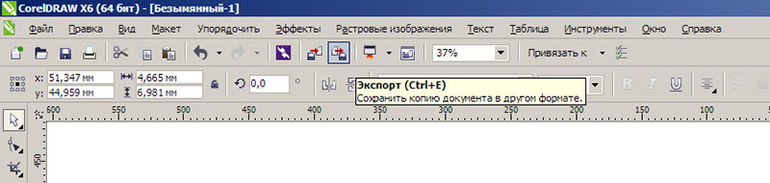
Все, мучения в кореле закончены и экспортируем сетку. Я всегда выбираю EPS, чтобы не зависеть от размера. Но если вы предпочитаете PSD и растр -то можно выбрать этот вариант.
Жмем экспорт и запоминаем место, куда сохранили файл.
11. Открываем в фотошопе свой файл для будущего календаря - это может быть фото, а может быть пустой лист, как у меня.
Перетаскиваем непосредственно в это окно свой файл с календарной сеткой и размещаем в нужном месте. у меня это левый край.
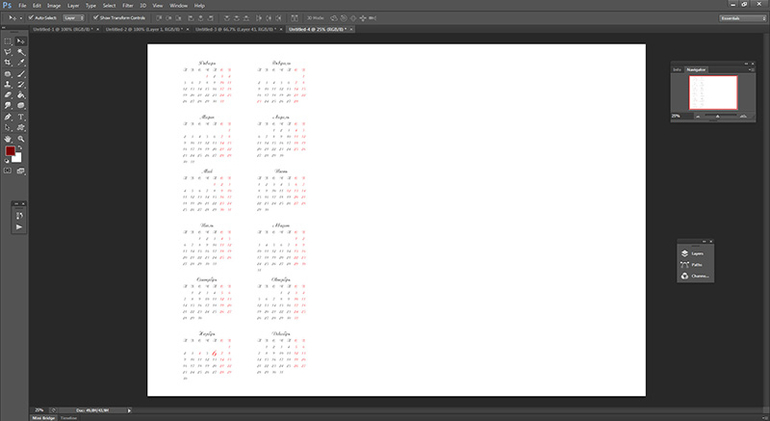
12. Добавляем сердечко на дату: выбираем инструмент Custom Shape Tool и в меню сверху находим сердечко.
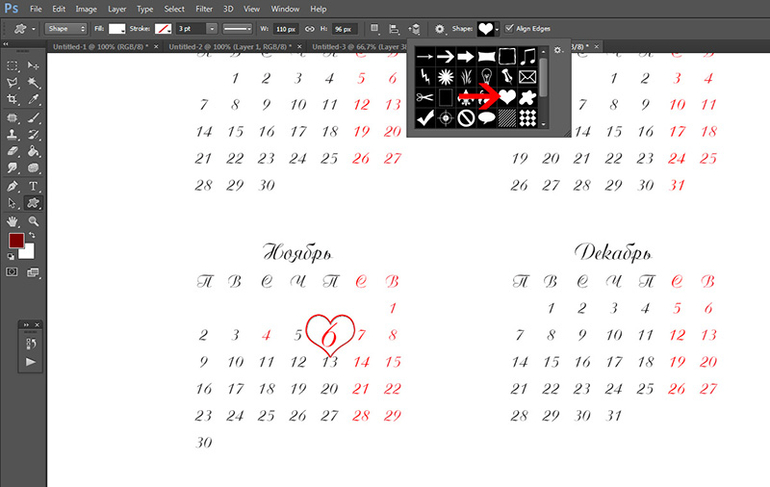
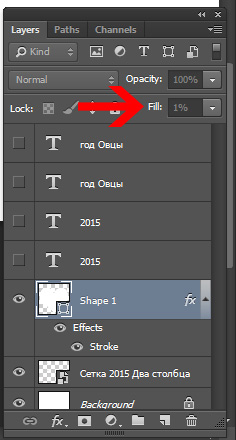
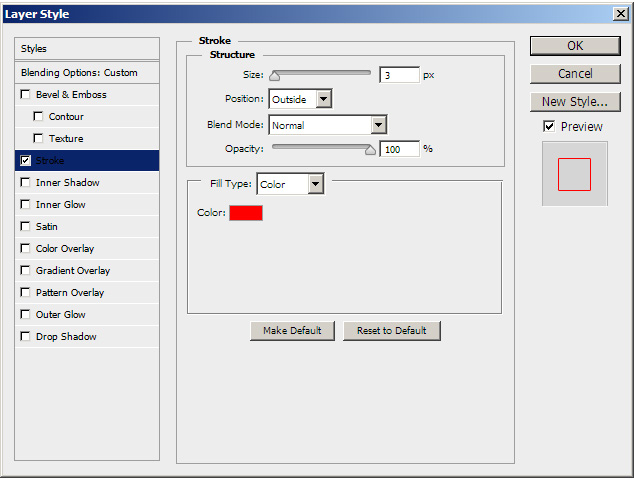
Сердечку необходимо убрать заливку до 0% и добавить обводку.
Добавляем год и всякие красивости.
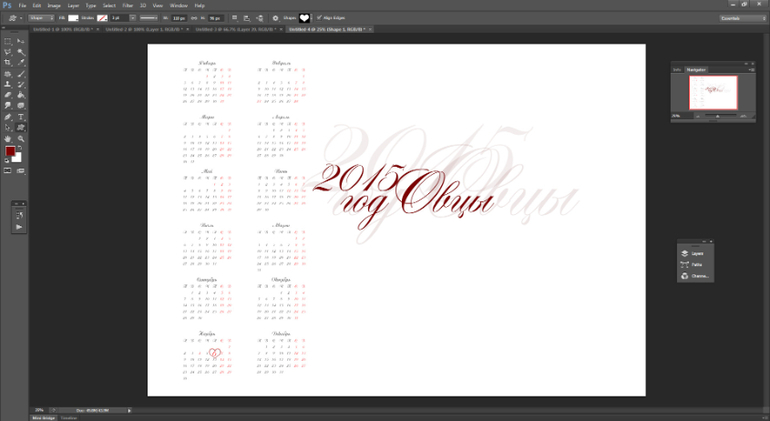
Календарь готов.