


Попробуйте этот фотошоп способ превращения обычных фотографий в классические старинные. Этот эффект подойдет для любой фотографии, особенно он хорошо смотрится на свадебных фото.
Итак, приступим. Откройте свою фотографию в Фотошопе. Вот фото, с которым я работала в этом уроке.

Дублируйте фотографию и сразу скройте дубликат (закройте глазик около слоя). Перейдите на слой "оригинал", нажмите на кнопку  (добавить корректирующий слой) и выберите там Channel Mixer (Смешение каналов), и установите такие же настройки. Не забудьте отметить галочкой Monochome (Монохромный) внизу окошка. OK.

Откройте глаз у дублированного слоя и активируйте его. Измените режим смешивания слоев на Soft Light (Мягкий свет)

Дальше нужно будет добавить фильтр "Размытие по Гауссу"
Filter/Blur/Gaussian Blur - Фильтр/Размытие/Размытие по Гауссу.
Здесь вам нужно самостоятельно подобрать настройку, чтобы добиться примерно такого же размытия, как на изображении:

Вот как преобразилось фото.

Уже смотрится интересно, можно оставить и так, но для большего старинного эффекта предлагаю слегка затемнить края фото.
Добавьте новый слой  .
.
Теперь этот слой нужно залить черным цветом.
Перейдите в меню Edit/Fill (Редактирование - Заполнить) и выберите там Черный цвет. Другой способ сделать то же самое - воспользоваться заливкой.
Теперь выберите инструмент 
Установите в настройках этого инструмента параметру Feather (Растушевка) значение 50 px и нарисуйте выделение.
Затем рисуйте прямоугольное выделение, постарайтесь чтобы оно со всех краев было одинаковым. После как вы отпустите мышь, выделение примет следующий вид.

Вам осталось только нажать на клавишу Delete , а потом на Ctrl+D чтобы снять выделение.
Можно добавить еще один корректирующий слой "Фото фильтр", например, цвета Sepia. На фото появится слегка коричневый оттенок.

Такой вот урок!

Вариант 2
Создание старых фотографийВ этом уроке вы увидите еще один способ по состариванию современных цветных фотографий.
Откройте Вашу фотографию. Сразу продублируйте слой (Ctrl + J).
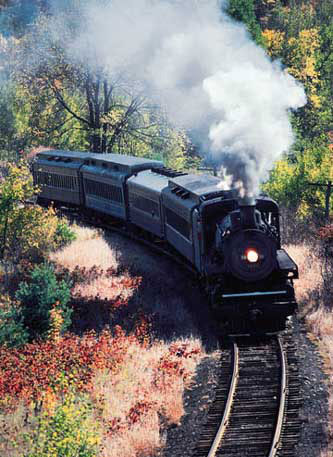
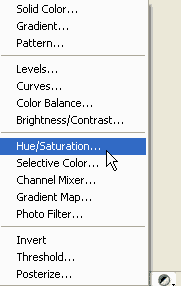
Чтобы придать фотографии старый желтый цвет, мы создадим новый корректирующий слой Цвет/Насыщенность. Для этого нажмите на кнопку внизу палитры слоев и выберите Цвет/Насыщенность (Hue/Saturation)
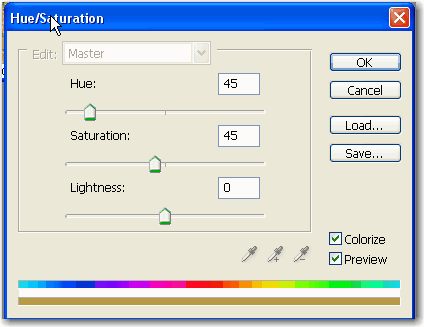
Отметьте галочкой Тонирование (Colorize) и установите вот такие значения:
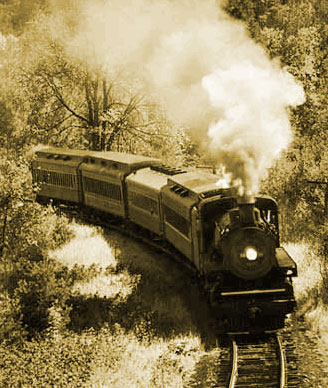
Вот что получилось:
Перейдите на нижний (фоновый) слой, кликните на значок , внизу палитры слоев, чтобы создать новый слой. Залейте его белым цветом.
Далее переходим Фильтр – Текстуры – Зерно (Filter > Texture > Grain)
Изменяем тип зерна на вертикальный. Ставим следующие значения
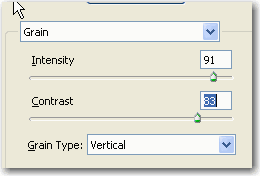
Далее меняем режим наложения на Умножение (Multiply)
Вот что получилось:
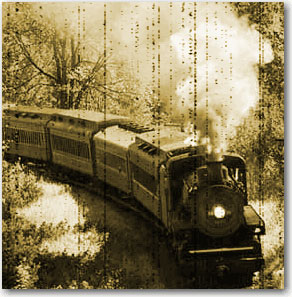
Давайте немного сгладим эти яркие полосы.
Добавьте Маску Слоя, для чего кликните на кнопку  внизу палитры слоев.
Далее Фильтр – Рендеринг – Облака (Filter > Render > Clouds)
Можно несколько раз понажимать Ctrl+F, чтобы подобрать интересный рисунок для маски.
Теперь создаём новый слой и заливаем его Редактирование – Выполнить заливку – Серый 50% (Edit > Fill > 50% Gray)
Добавляем шум. Фильтр – Шум – Добавить шум (Filter>Noise>Add Noise). Ставим монохромный.
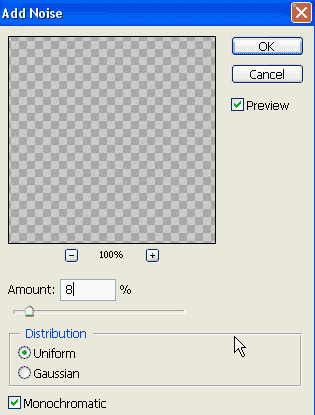
Меняем режим наложения слоя на Жёсткий свет (Hard Light)

Вот что получилось в результате:
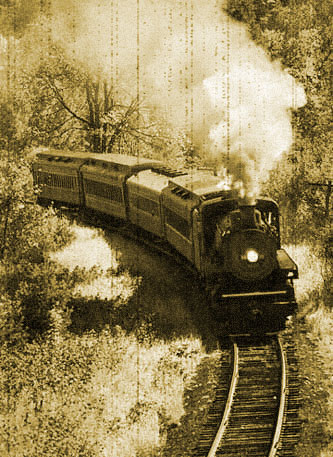
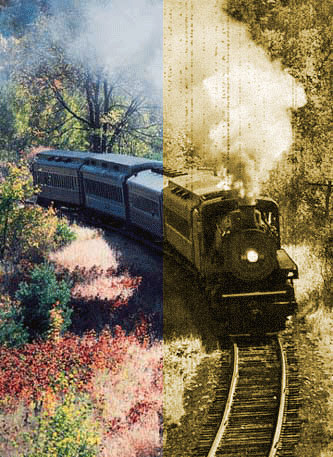
Теперь можно сравнить, как было и как стало)))
Перевод: Стаценко Евгений