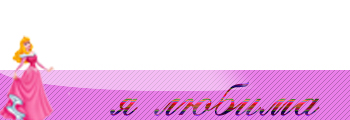
Помните, я как-то выкладывала сделанные мной ради забавы бигбары? Типа такого:

(остальные здесь)
Сегодня нарисовалось свободное время, и я решила рассказать как бы основные принципы создания таких юзербаров/бигбаров...
Итак, начнем... создадим новое изображение File -> New, вводим размеры 350x50 px (хотя это на ваше успотрение). Background Contents выберите Transparent. Теперь заполните единственно доступный слой выбранным вами цветом. По большому счету не важно каким если вы не собираетесь изменять режимы смешивания или непрозрачность применяемого далее стиля. Я заполнила данный слой цветом #f9aa5c. Можете градиентом заполнить или в качестве фона использовать картинку или текстуру - все на ваш вкус!
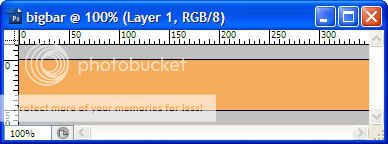
Рисуем диагональные линии
Большинство юзербаров содержит диагонально расположенные линии. Чтобы успешно сделать это, нам нужно создать паттерн, которым в дальнейшем мы и заполним наше изображение.
Создайте новое изображение размером 5х5 пикселей с прозрачным фоном, как в прошлый раз.
В панели инструментов выберите инструмент Pencil в его настройках установите размер кисти (Mater Diameter) 1px, Hardness установите на 100% и поставьте 5 точек по диагонали (черным цветом):
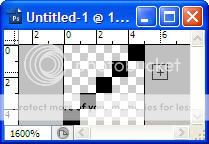
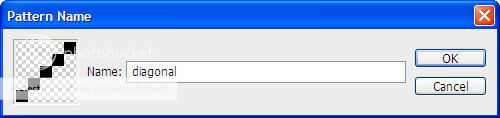
Теперь выполняем команду Edit >Define Pattern, в появившемся диалоговом окне задайте имя новому образцу и нажмите Ok. Все теперь мы готовы к заполнению слоя паттерном.
Переходим к работе с изображением юзербара.
Сделаем новый слой посредством команды Layer -> New -> Layer (Shift+Ctrl+N) или на панели слоев нажмите на кнопку создания новго слоя (см. рис.)
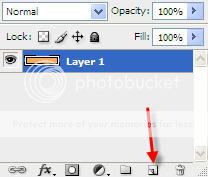
и выполним заполнение команду Edit -> Fill, где нужно в раскрывающемся списке Use выбрать пункт Pattern, а в поле Custom Pattern указать созданную вами текстуру.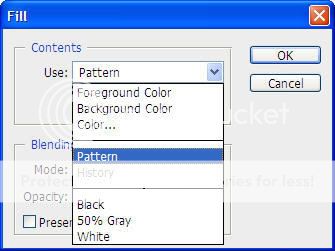
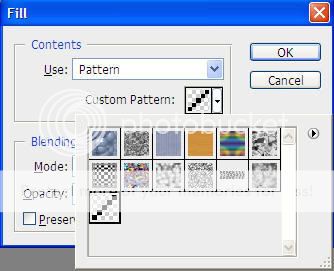
Получится что-то типа такого:
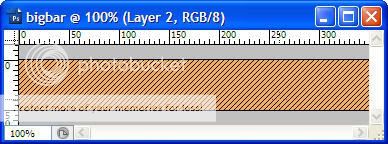
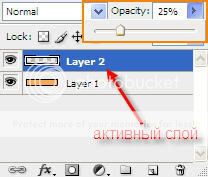
Затем установите Opacity слоя на 25% (или подберите собственное, в данном случае в первую очередь следует опираться на исходное изображение).
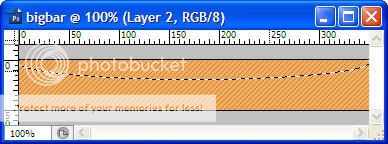
Можете создать стеклянный отблеск на нашем юзербаре, для этого выберите из панели инструментов Elliptical Marquee  и растяните эллиптическое выделение как показано на рисунке:
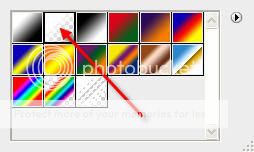
Нажимаем на клавиатуре D для перезагрузки цветов, затем X чтобы поменять местами цвета (выглядеть должно так:  ), выбираем из панели инструментов Gradient (
  ), в его настройках выбираем градиент Foreground to Transparent.
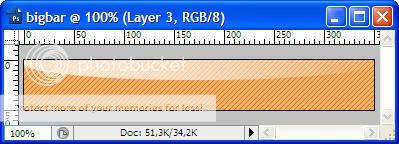
и заполняем им наше выделение на новом слое (не забудьте перед заполнением создать его). Измените непрозрачность слоя в меньшую сторону, установив Opacity 70% Должно получиться что-то аналогичное рисунку:
Добавление объекта в левой части юзербара и текста справа
Теперь нужно добавить ваш фирменный логотип или текст в левой части юзербара. Каких-то конкретных советов давать практически не стану, поскольку все строго индивидуально, тем не менее нужно, чтобы то, что вы помещаете сюда, гармонировало с тем что вы сделали.
И немногих картинок, что завалялись на этом компе, выбрала вот эту:
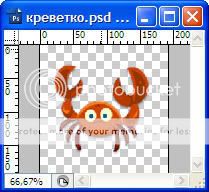
Перетягиваете/копируете выбранную картинку или фрагмент картинки на ваш юзербар (бигбар), подгоняете размеры и т.д.:
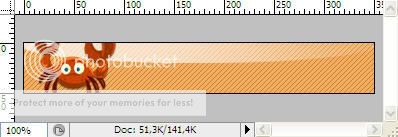
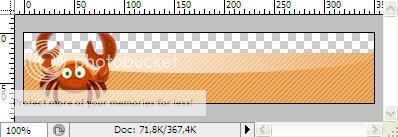
Как вариант, можно сделать, чтобы картинка выходила за рамки... Для этого надо увеличить высоту канвы (Image -> Canvas size) - я установила в 70px.
Вот, как получилось:
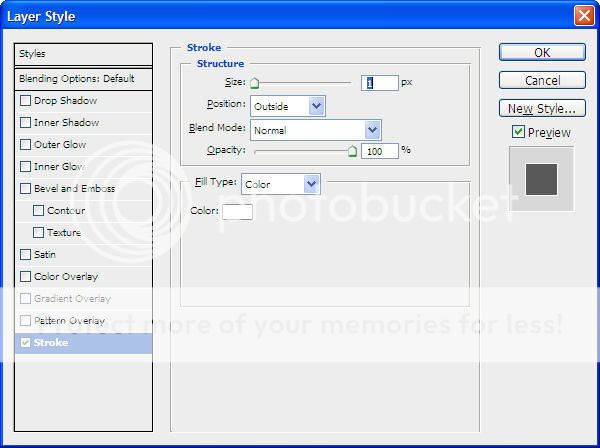
далее при желании можно ввести текст... как обычно, инструмент Horisontal Type Tool (T), вводите текст, выбирате шрифт и оформление текста, как вам нравится... Затем можете сделать окантовку тексту - для этого выполните команду Layer >Layer Style >Stroke примерно с такими параметрами:
Size: 1;
Color: белый;
Position: Outside;
Blend Mode: Normal;
Opacity: 100%.
Вот результат:
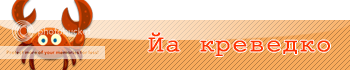
На самом деле это всего лишь пример! Можно сделать гораздо интереснее и даже с анимацией!


 Оленька, я в шоке от проделанной тобой работы!!! Спасибо тебе большое!!!