
1. Создаем новый файл (file-new) ширина-высота 1024-768, например или открываем файл с готовым фоном
2. Для создания заливки (если у вас готовый фон, вам это не нужно) отрываем файл с текстурой, выбираем в меню редактирование (edit) определить образец.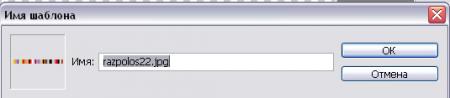
переходим на наш созданный файл, и нажимаем shift+F5 или залить. Выбираем в содержании использовать образец и выбираем свой образец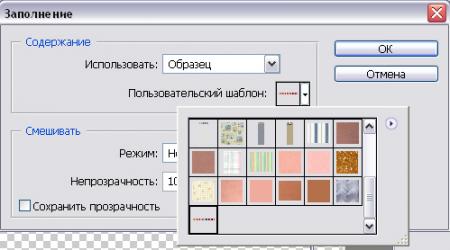
3. Теперь создаем вырез для рамки.
на панели инструментов есть значок с формами, нажимаем на него и выбиираем любую фигуру. 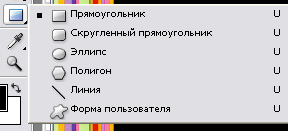
теперь слой с формой нужно сделать доступным для редактирования. Растеризируем его. На слое с формой (Форма 1), щелкаем правой кнопкой мыши и выбираем растеризация слоя. 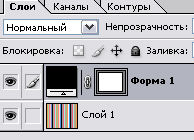
при помощи нажатия клавиши w выбираем инструмент волшебная палочка. Щелкаем на фигуре, она выделится.
Теперь - выделение - модифицировать - граница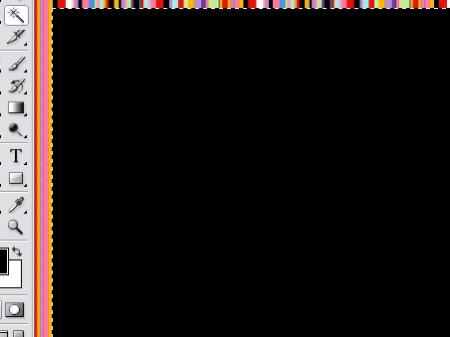
ставим значение, например, 20 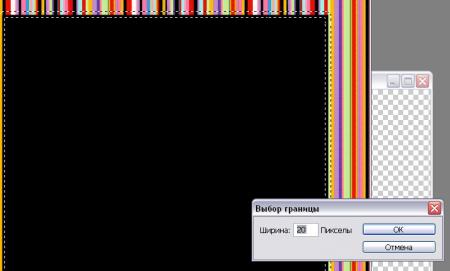
у вас получается следующее:
теперь создайте новый слой и залейте это выделение любым цветом или текстурой.
теперь выделяем форму, переходим на слой Форма 1, при помощи той же волшебной палочки щелкаем на форме (проверьте, что вы работаете на слое Форма 1). 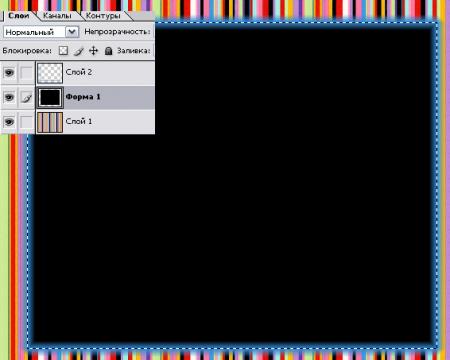
теперь переходим на слой с фоном, который мы заливали текстурой, и нажимаем на клавиатуре delete. Снимаем выделение (select-deselect). Удаляем слой Форма 1. Вот у вас получилась рамочка. 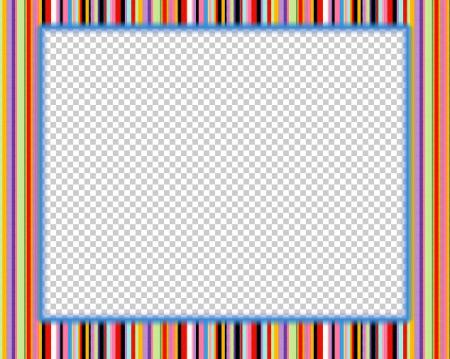
Можно перейти на слой с самой рамкой (окантовкой) и применить к ней какой-нибудь стиль.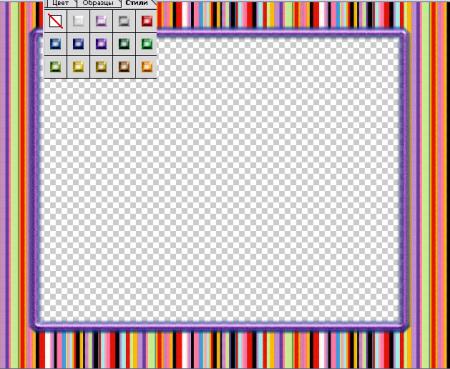
Объединяем слои (объединить с видимым) shift+ctrl+E
4. И, наконец, украшаем рамочку!
Заходим по ссылкам с клипартом, например, и берем оттуда картинки. Открываем картинки и переносим их на нашу рамочку. Для того, чтобы все соответсвовало размерам, для начала заходим в image-image size (изображение-размер изображения) приближаем друг другу значения рамки и картинки, чтобы она не была слишком большой.
Переносим картинку на рамку, при помощи нажатия клавиши V или на панели инструментов выбрать перемещение

и тащить слой с картинкой на нашу рамку. Можно еще выделить картинку, копировать и вставить в файл с рамкой.
Для того, чтобы менять размеры, положение используйте ctrl+t (free transform) произвольная трансформация в меню редактирование. Сохраняеете или в формате jpeg или в формате png.
Вот что получилось: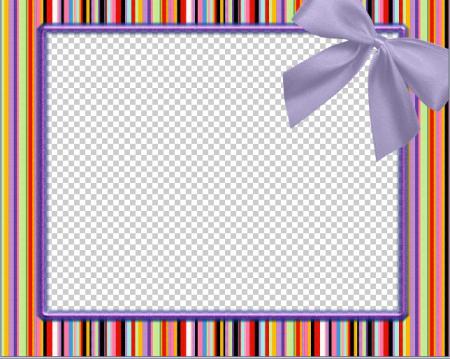
Удачи!!!!!


 Зеленоград
Урок по созданию рамочек в Photoshop
 Киев
Киев
спасибо за урок! только вот чет неполучаеться немного (я в фотошопе новичок). В пункте 3 после растеризациии слоя, нажимаю на волшебную палочку чтобы выделить квадрат (рамочку) - выдает сообщение: Could not use the magic wand because the target is a fill layer/ Что это значит? что я делаю нетак, запуталась совсем(((
0
15.04.2011
Ответить
Зеленоград
это значит, что слой пуст. Ты не на том слое нажимаешь. Надо выбрать слой с фоном
0
15.04.2011
Ответить
 Бутурлиновка
Спасибо за урок! Ален только у меня не поучилось, почему то рамка получилась не прозрачнаяка у тебя а с основным фоном, почему? чтоя не так делаю?
0
09.07.2010
Ответить
 Оренбург
Алена, у меня такя проблемка,когда я делаю вырез (произвольная фигура) у меня в конце почему то удаляется мой фон,а не рамочка внутри. Надеюсь ты поняла что я имею в виду. Что я не так делаю?
0
25.01.2009
Ответить