Скрапбукинг (цифровой и гибридный)

Дизайн, композиция в Скрапбукинг (цифровой и гибридный) - страница 3

6 675 участников
Художественное оформление фотоальбомов, фотокниг, открыток и календарей.
Категория
Дизайн, композиция
Новости и полезная информация Модераторская Вопросы и ответы ******РЕСУРСЫ....... Бесплатная графика Скетчи и шаблоны Платная графика и акции Где распечатать, обзоры типографий и пр. Способы оплаты, Paypal, международные карты и т.д. *****УРОКИ...... Обработка фотографий Эскиз / Скетч / Шаблон Техника цифрового скрапбукинга Дизайн, композиция Обмен опытом *****НАШИ РАБОТЫ..... Странички Законченные проекты (Скрап-альбомы, календари и пр.) Помогите советом (критический разбор работ) Гибридные проекты *****ПРОЕКТЫ 365 / 52 / 12..... Информация о проекте 100 простых страниц. Страницы Законченные альбомы Обсуждение проекта *****РАЗНОЕ..... *~День рождения! ~* Стол заказов Наши блоги Вдохновение Названия, стихи, цитаты и прочее Поздравлялки Интервью Рассказы об успехах (победы, награды и т.д.) *****ИГРЫ И КОНКУРСЫ...... День Победы Игра-признание Скрап-диктант/Speed scrap Радуга / Цвета Сочинение на заданную тему Марусино Испорченный телефон
Мама девочки (18 лет) Лондон
Работа с большими фотографиями. Часть 1 - Фото на всю страницу

Бывают случаи, когда хочется сделать фото того же размера, что и страница. В нашем случае, это квадрат, но в принципе, и для прямоугольника те же самые правила. Да, да! Здесь правил тоже не избежать. Хотя, кажется, взял, кинул на страницу фотографию, и все готово. Но не тут то было.

На самаом деле, правил, всего лишь 3.

1. Выбирать фото хорошего качества
Ну хотя бы без сильных шумов и размытости в ненужных местах

2. Правильно кадрировать фото.
Это правило мы разбирать не будем, так как о нем достаточно информации на всяческих фотосайтах.

3. Очерчивать край.

А вот это правило обсудим. Дело в том, что если просто оставить фото как есть, то будет ощущуение, что оно как бы стекает со страницы, работа будет смотреться незавершенной.
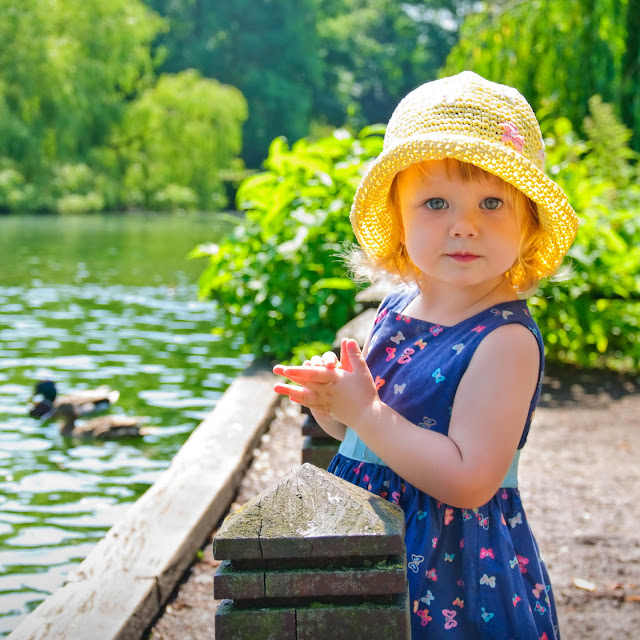
image

Вариантов решения проблемы множество. Десятки, может даже и сотни. Рассмотрим лишь некоторые из них.

Продолжение урока читайте здесь

Прочитать, увы, смогут только зарегестрированные пользователи
Мама двоих (16 лет, 12 лет) Гродно
Работаем с QP (Quick Page)

... или иначе - вставляем фотографии в готовые скрап-странички.

О том, как подбирать фото и рамку, написано здесь. О различиях между QP и обычной графической рамкой рассказала Олянка в статье Еще раз о... рамках

Теперь вы подкованы в этих вопросах и готовы перейти к уроку, как вставить ваши фотографии в выбранную страничку-полуфабрикат (QP). Хотя, возможно, вам еще будут полезны уроки для начинающих, как, например, "Для начинающих: открытие, создание и сохранение файлов в Photoshop" и др. Вы их можете найти в сообществе "Компьютерная грамотность" (список уроков). Как показывает практика, очень многих бы вопросов не было, если потратить чуть больше времени и ознакомиться с азами!

Мама двоих (17 лет, 15 лет)
Описание стилей наложения

Описание стилей наложения

Мы все восхищаемся красивым блендингом, но что конкректно дает каждый режим или стиль наложения, знают немногие.  Я взяла на себя смелость перевести урок Taylor MadeBlending options - DEFINED

Согласно популярному спросу,сегодня мы постараемся как можно точнее описать  стили наложения ... что они позволяют сделать когда мы накладываем фото на фото, фото – на бумагу, бумагу – на бумагу. Мы рассмотрим каждый по списку и опишем их один за другим, а также посмотрим какой эффект они оказывают в конкретном случае.  Я вновь достала книгу «Фотошоп от А до Я» (Adobe Photoshop CS2 A-Z) для этого ... и даже *я* узнала немного нового! Люблю, когда это происходит!!!

Итак... приступим. Мы возьмем каждый стиль наложения и покажем , какой эффект  мы получим, накладывая фотографию саму на себя,  эту же фотографию на серую бумагу, и серую бумагу на узорную бумагу. Если Вы действительно хотите понять как это работает, откройте фото и пару листов бумаги и следуйте описанию!

imageimageimage

Мама троих (16 лет, 13 лет, 8 лет) Ставрополь
Д/З №2

Эх, решила и я вступить в стройные ряды поклонников скрапбукинга. Девочки, прошу, любить, жаловать, ну и критиковать, конечно! А вот и мои первые "потуги", так сказать, оцените, пожалуйста:

Вариант1:

imageОтсюда: http://ditab.blogspot.com/

Вариант 2:

image

Отсюда: http://simplette.over-blog.fr

Мама двоих (17 лет, 15 лет)
blending mode

Автор урока Amanda Taylor, урок был опубликован здесь

Перевела я, Viktoriya Sefchok

Вас когда-нибудь интересовало как людям удается сделать невероятно глубину и четкие фото? А как насчет того, как они убирают задний план с фотографий? Чтож, есть множество способов как этого добиться, однако ЗАМЕЧАТЕЛЬНЫЙ способ добиться этого - использовать опцию блендинг. Также это способ проб и ошибок, и он может изменяться для каждой фотографии. Выучив основны Вы сможете просто щелкать мышью до тех пор, пока не достигните нужного Вам результата. Вот такую страничку мы с Вами сделаем

1.Создайте новый документ и вставьте в него нужную Вам фотографию. В нашем примере я сделала фотографию черно-белой, но Вы можете использовать этот прием и для цветного фото.

2. Теперь нам нужно продублировать фото (щелкните на правую клавишу мыши и выберете Duplicate Layer/ или нашмите Ctrl J). Нам нужно осветлить фото и сделать его ярче, а для этого надо выбрать режим Screen

3. Продублируйте получившийся слой и выберете режим Overlay. (Это придаст большинству черно-белых и цветных фото невероятную глубину и ясность)

4. Теперь объеденим 3 слоя, для этого выделите 3 слоя с фото и щелкните правой клавишей мыши, из контекстного меню выберете Merge Layers. Теперь, когда у Вас остался только один слой, Вам нужно его продублировать и выбрать для нового слоя режим Hard Light.

5. И последнее... продублируйте фото еще раз и выберете Screen. В нашем случае, это позволило виртуально убрать задний план и придало фотографии контраст и резкость

6. И снова объедените слои (убедитесь, что Вы объединяете слои только с фотографией. Вам еще будет нужен базовый слой "background" в дальнейшем)

7. Теперь ластиком сотрите оставшиеся участки заднего плана. В нашем примере я увеличила фото

8. Разместе ВашWord Art на новом слое

9. Сейчас нам нужно убрать тескт с девочки, для этого просто ластиком сотрите текст с нее, убедившись что слой с текстом активен. (Конечный результат получится гораздо чище и будет выглядеть так, словно текст находится позади девочки, если вы увеличите изображение и сотрете буквы и мелкие детали с ее волос. Это может и звучит пугающе, однако это достаточно легко сделать... это заняло всего пару минут!!!)

10. Теперь выберете выберете Text Tool и напишите заголовок поверху и все!!! Вы закончили!!! И снова то, что получилось

Девочки, я извиняюсь за абрукадабру перед каждым пунктом, пыталась править, но мне не дает этого сделать, видимо потому что я из вордовского документа вставляла

P.S. публикация на других сайтах запрещена.

Мама девочки (18 лет) Лондон
СОЗДАНИЕ РЕАЛИСТИЧНЫХ ТЕНЕЙ (новый урок)


Работа проходит в несколько этапов. Для некоторых этапов дается несколько способов. Вы можете эти способы смешивать, употреблять все сразу и даже менять последовательность этапов (когда это возможно), вобщем поступать так, как вам кажется нужным. Какой из них выбирать зависит как от элемента, так и от фона, на котором он расположен и от того, какого результата вы хотите добиться. Вы можете их смешивать, одно заменять другим и т.д. Вобщем поступать исходя из ситуации.


Этап №1: СОЗДАНИЕ ТЕНИ НА ОТДЕЛЬНОМ СЛОЕ

СПОСОБ №1 ((На мой взгляд самый простой и самый надежный)
1. Продублируйте слой, к которому вы будете создавать тень.
1.jpg

Мама девочки (18 лет) Лондон
Как должны выглядеть тени. Часть 2-я.

Это не новый урок по теням, это скорее всего дополнение и обобщение уже изложенного материала с примерами из "жизни" (то есть из бумажного скрапа)Качество тени, ее прозрачность, четкость и цвет напрямую зависят от следющих фактоов:


1) Расстояние от поверхности: чем дальше от поверхности, тем прозрачнее, размытее и красочнее тень (в ней больше цвета)

Посмотрите на пример ниже. Для начала обратите внимание на то, какая тень у плотно приклеенного фото и плотной строчки.Сравните ее с той, которую отбрасывают возвышающиеся над поверхностью листы бумаги (они прикреплены на специальные клейкие подушечки, которые приподнимают элемент над поверхностью). Такая тень более широкая и размытая.


Теперь посмотрите на слегка отогнутые края ленты. Проследите как она изменяется в зависимости от того, каково растояние ленты от поверхности. У банта же тень совсем прозрачная и ее границы настолько размыты, что едва различимы.HuntCloseup.jpg