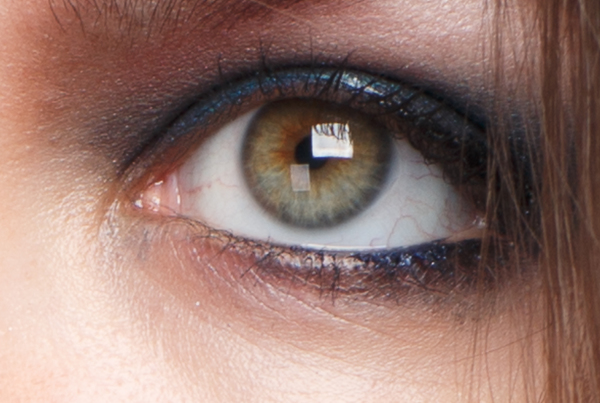
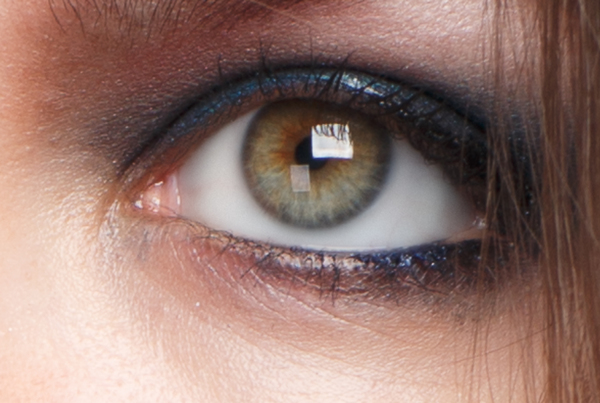
Продолжаем тему лени и экшенов :)
Я думаю многие знают, какая это морока и сколько это времени отнимает - ретушировать белки глаз, особенно когда модель не спала всю ночь и глаза на фото получились красные как у вампира. :)))
Так что я задумался, как можно максимально минимизировать телодвижения и расход времени при данной работе и сделал не сложный экшн, которым и хочу поделиться с вами :)

Открываем картинку
1. Включаем запись экшена
2. Создаем копию слоя Фон
3. Преобразовываем его в Смарт-объект, щелкнув правой кнопкой мыши по слою и выбрав в меню пункт Преобразовать в смарт-объект
Стоит объяснить, зачем использовать Преобразование в смарт-объект... Если мы применяем фильтры к обычному слою, то они просто накладываются на него и всё,
чтобы что-то отрегулировать после его применения нам придется отменять действие и применять его по новой.
А в случае перевода слоя в Смарт-объект фильтры применяются к нему в виде, напоминающим корректирующие слои - Смарт-фильтры,
т.е. они добавляются ниже этого слоя как пункты, кликнув по котором дважды мы откроем настройки этого фильтра и сможем изменить их на свое усмотрение.
И это касается любых фильтров во вкладке Фильтры, будь то резкость, шум, размытие и пр. вплоть до сторонних фильтров, таких как Portraiture, Nik Software Color Efex и пр.
4. Применяем к этому слою фильтр Размытие по Гаусу: Радиус 5
5. Применяем опять к этому слою фильтр Шум: Эффект 1%, Распределение По Гауссу, галочку Монохромный
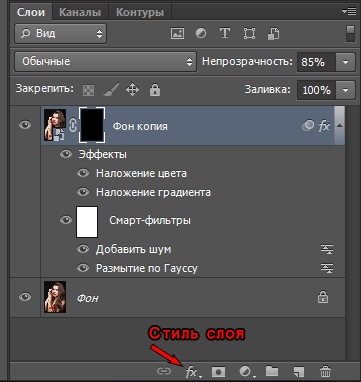
6. Добавляем к этому же слою Стиль слоя (кнопка внизу панели Слои с буковками fx)
На панели Стиль слоя ставим:
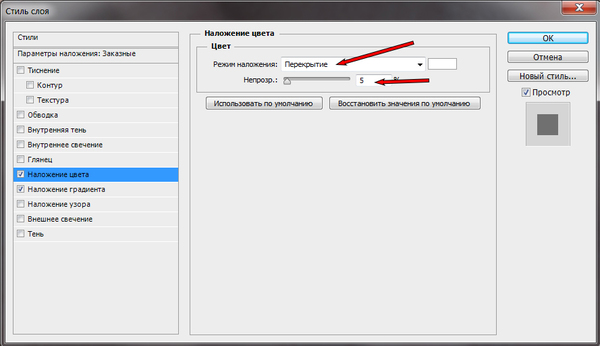
- галочку Наложение цвета, выбираем белый цвет, ставим Режим наложения Перекрытие, Непрозрачность 5% (отвечает за яркость белка, можно уменьшать или увеличивать прозрачность, тем самым регулируя яркость белков)
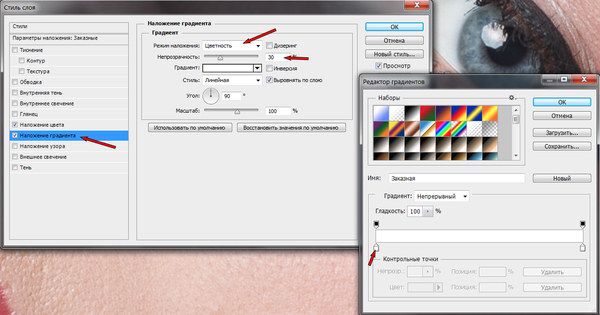
- галочку Наложение градиента, делаем градиент полностью белым, ставим Режим наложение Цветность, Непрозрачность 30% (отвечает за обесцвечивание белка, если слишком красные, или желтые, можно увеличить непрозрачность)
7. Добавляем к этому слою обратную маску, щелкнув на кнопку Добавить векторную маску с зажатым Alt (или добавить маску и после нажать Ctrl+i) чтобы инвертировать маску и она получилась черной
8. Дважды кликаем по созданной маске, в открывшейся панели ставим Растушевка 3 пикс
9. Ставим Непрозрачность слоя 85%
10. Включаем кисть (клавиша В)
11. Останавливаем запись
Далее, увеличиваем масштаб фото в районе глаза, аккуратно прорисовываем белки глаз кистью с мягким краем и непрозрачностью 100%, белым цветом.
И если нужно отрегулировать результат, используем прозрачность слоя, Наложение цвета, Наложение градиента, Шум и Размытие по Гауссу (кликнув по этим пунктам дважды, после чего откроется окно настройки нужно фильтра).